Brukere og tillatelser
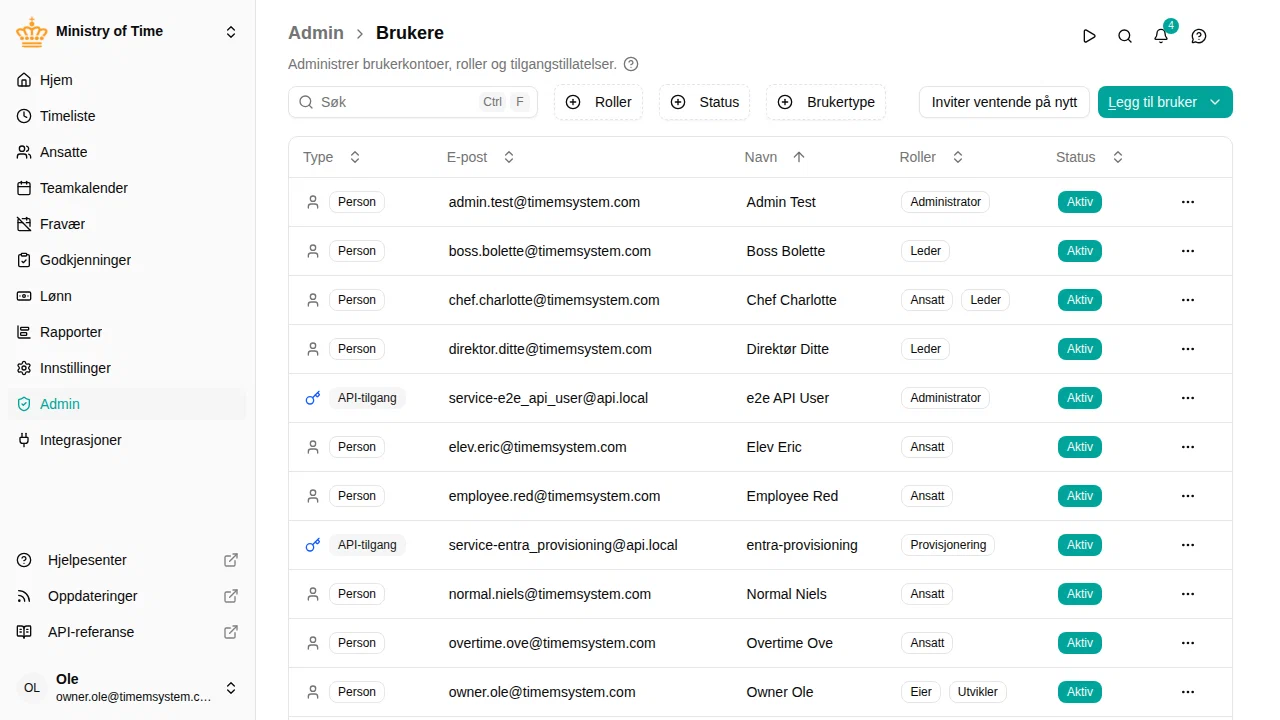
Kontroller hvem som har tilgang til arbeidsområdet ditt og hva de kan gjøre ved å administrere brukere og tildele roller.

Oversikt over roller
Hver bruker i et arbeidsområde har en rolle som bestemmer hva de kan se og gjøre.
| Rolle | Hva de kan gjøre |
|---|---|
| Eier | Full tilgang til alt, også fakturering, hendelsesloggen, import og eksport av data og sletting av arbeidsområdet. Hvert arbeidsområde har én eier. |
| HR-administrator | Administrere ansattprofiler, organisasjonsenheter, fravær, timelister, lønn, rapporter, masseendringer og HR-innstillingene, også sensitive opplysninger. Kan ikke administrere brukere, roller eller API-nøkler. |
| Arbeidsområdeadministrator | Administrere brukere, roller, API-nøkler, kiosker, integrasjoner og oppsettet av arbeidsområdet. Ser kolleger bare slik de vises i katalogen — ingen ansattprofiler, fravær eller timelister. |
| Leder | Se og administrere ansatte i teamet sitt. Tilgangen avhenger av tildelingen til organisasjonsenheten. |
| Ansatt | Se sine egne data, søke om fravær og administrere personlige innstillinger. |
| Skrivebeskyttet | Se data i arbeidsområdet, uten sensitive opplysninger. Kan ikke gjøre endringer. |
| Utvikler | Viser API-referansen i menyen, for tekniske brukere som leser seg opp på API-et. Gir ingen tilgang til data, innstillinger eller API-nøkler — å opprette tjenestebrukere og API-nøkler er en oppgave for Arbeidsområdeadministrator. |
HR-administrator og Arbeidsområdeadministrator
mTime har to administratorroller, slik at de som har ansvar for HR-dataene, og de som har ansvar for IT-oppsettet, hver får akkurat det jobben krever. Et vanlig oppsett er at HR-avdelingen får HR-administrator og IT-avdelingen får Arbeidsområdeadministrator. Har noen begge oppgavene, kan vedkommende ha begge rollene.
| HR-administrator | Arbeidsområdeadministrator | |
|---|---|---|
| Ansatte, organisasjonsenheter, prosjekter | Ja, også sensitive opplysninger | Bare katalogen (navn og kontaktinformasjon) |
| Fravær, timelister, godkjenninger, tidsbank | Ja | Nei |
| Lønn og lønnsintegrasjoner (Dataløn, Intega HR, lønnsfil) | Ja | Nei |
| Rapporter | Alle ansatte | Nei |
| Ja | Nei | |
| Ja | Nei | |
| Brukere, invitasjoner, tjenestebrukere og API-nøkler | Nei | Ja |
| Roller | Nei | Ja, innenfor grensene under Administrere roller |
| Kiosker, , andre integrasjoner | Nei | Ja |
| Lønnsintegrasjoner, med alle detaljer | Alle integrasjoner, uten lønnsdetaljer | |
| HR-data og innstillinger | Brukere, roller, kiosker og integrasjoner | |
| Hendelseslogg, import og eksport av data | Nei — bare eieren | Nei — bare eieren |
To sider under er felles, og hver administrator ser bare sin del:
- Papirkurv viser bare de slettede elementene du har lov til å gjenopprette. En HR-administrator ser slettede ansatte, organisasjonsenheter, prosjekter, masseendringer og innstillinger som regelverk og ansettelsesvilkår. En arbeidsområdeadministrator ser slettede brukere, roller, kiosker og integrasjoner. Slettede tilgangsnøkler og tilknyttede påloggingskontoer kan bare eieren gjenopprette.
- Integrasjonslogg viser detaljene for en lønnsintegrasjon — lønnsarter, beløp, feilmeldinger og forespørslene som ble sendt — bare til roller som kan sende lønn. En arbeidsområdeadministrator ser fortsatt radene, slik at en overføring som har stoppet opp eller feilet, er synlig, men uten detaljene.
En side rollen din ikke gir tilgang til, viser Ingen tilgang i stedet for innholdet.
Hvem kan tildele hvilken rolle
- Eieren kan tildele alle roller, og er den eneste som kan gjøre noen andre til eier.
- En arbeidsområdeadministrator kan tildele alle standardroller unntatt Eier — også HR-administrator og Arbeidsområdeadministrator. Bare eieren kan endre sin egen bruker, så en arbeidsområdeadministrator kan ikke gi seg selv rollen HR-administrator.
- En HR-administrator kan ikke administrere brukere og tildeler derfor ingen roller.
Hvilke roller som kan tildele en egendefinert rolle, angis på selve rollen under Kan tildeles av — se Egendefinerte roller.
Administrere roller
En arbeidsområdeadministrator administrerer roller under , men bare med tillatelser vedkommende selv har:
- Vedkommende kan ikke legge til en tillatelse i en rolle som egen rolle ikke har.
- Vedkommende kan bare redigere, tilbakestille eller slette en rolle når vedkommende selv har alle tillatelsene den gir. Alle andre roller — for eksempel rollen HR-administrator — åpnes skrivebeskyttet, med Du kan ikke endre denne rollen og tillatelsene som mangler. Rollen kan endres av noen som har disse tillatelsene, eller av eieren.
Se Egendefinerte roller for detaljene.
Eksisterende administratorer
Arbeidsområder som ble opprettet før delingen, hadde én enkelt rolle, Administrator. Alle som hadde den — brukere, ventende invitasjoner og tjenestebrukere — har nå begge rollene, HR-administrator og Arbeidsområdeadministrator, så ingen har mistet tilgang, bortsett fra til hendelsesloggen. Gå gjennom administratorene dine under , og fjern den av de to rollene en person ikke trenger.
Hadde arbeidsområdet ditt tilpasset rollen Administrator, beholdes den tilpassede rollen slik den var, som en egendefinert rolle med navnet Administrator, og de som har den, beholder den. Delte forhåndsinnstillinger for rapporter, fraværsregelverk og egendefinerte roller som viste til rollen Administrator, viser nå til begge de nye rollene.
Invitere brukere
- Gå til
- Klikk på Inviter bruker
- Skriv inn e-postadressen til personen
- Velg en rolle for den nye brukeren
- Klikk på Send invitasjon
Personen vil motta en e-post med en lenke for å bli med i arbeidsområdet. Invitasjoner utløper etter 7 dager.
Sende en invitasjon på nytt
Hvis en invitasjon har utløpt eller personen ikke mottok den:
En ny invitasjons-e-post sendes med en ny utløpsfrist på 7 dager.
Redigere brukerroller
Gå gjennom hva som er endret på en bruker
Når en brukers rolle, status eller tilknyttede ansatt endres, endrer det hva brukeren kan se og gjøre, så mTime registrerer hver slik endring.
Panelet viser hver endring med den nyeste først — hva som ble endret, hvem som gjorde det og når. Da kan du svare på spørsmål som hvem ga denne personen rollen Eier? eller når ble denne brukeren suspendert, og av hvem?
Noen oppføringer ser litt annerledes ut:
- System — endringen ble gjort automatisk og ikke av en person. Automatisk brukeroppretting, jobben for datalagring og synkronisering av kontonavn vises alle på denne måten.
- Fjernet bruker — endringen ble gjort av en person som siden er fjernet fra arbeidsområdet.
- Opprettet, av System, datert da brukeren ble lagt til — alle brukere som allerede fantes da arbeidsområdet ble oppdatert til denne versjonen, får en slik oppføring. Den registrerer hvordan brukeren så ut på det tidspunktet, slik at senere endringer kan sammenlignes med den.
Sletting av en bruker registreres separat: viser slettede brukere sammen med hvem som slettet dem.
Suspendere og reaktivere brukere
Suspender en bruker for å fjerne tilgangen deres uten å slette kontoen. Dette er nyttig når noen forlater organisasjonen eller midlertidig skal miste tilgang.
Suspendere en bruker
Suspenderte brukere kan ikke logge inn i arbeidsområdet. Dataene deres bevares.
Reaktivere en bruker
Brukeren kan logge inn igjen med sin tidligere rolle og innstillinger.
Tjenestebrukere og API-nøkler
Tjenestebrukere er spesielle kontoer som brukes til API-tilgang og automatiseringer i stedet for interaktiv innlogging.
Opprette en tjenestebruker
- Gå til
- Klikk på Opprett tjenestebruker
- Gi tjenestebrukeren et beskrivende navn (f.eks. «Lønnseksport» eller «Integrasjonssynkronisering»)
- Klikk på Opprett
Administrere API-nøkler
Hver tjenestebruker kan ha API-nøkler for å autentisere API-forespørsler.
- Åpne tjenestebrukeren
- Klikk på Opprett API-nøkkel
- Gi nøkkelen et beskrivende navn og velg en utløpsdato
- Kopier nøkkelen umiddelbart – den vises bare én gang
Alle nøkler har en utløpsdato, og en nøkkel kan vare i høyst ett år. Datoen er fylt ut ett år fram i tid for deg, så du endrer den bare hvis nøkkelen skal slutte å virke tidligere. En utløpt nøkkel kan ikke forlenges – opprett en ny og bytt ut den gamle i integrasjonen din.
Nøkkellisten viser hvem som har opprettet hver nøkkel og når den utløper. Nøkler som utløper innen 30 dager er merket Utløper snart , som er signalet om å opprette en erstatning før automatiseringen slutter å virke.
Tilbakekalle en API-nøkkel
- Åpne tjenestebrukeren
- Finn nøkkelen du vil tilbakekalle
- Klikk på Tilbakekall
Tilbakekalte nøkler slutter å fungere umiddelbart. Eventuelle automatiseringer som bruker nøkkelen, må oppdateres.
En tilbakekalt nøkkel blir stående i listen, merket Tilbakekalt og med opplysning om hvem som tilbakekalte den og når, slik at dere har oversikt over hvem som har utstedt og inndratt hver nøkkel. Den kan ikke aktiveres igjen – opprett en ny nøkkel i stedet.
Koble brukere til ansattprofiler
En brukerkonto og en ansattprofil er to forskjellige ting i mTime. Å koble dem sammen knytter en persons innloggingskonto til deres ansattdata.
- Gå til
- Klikk på brukeren du vil koble
- I feltet Koblet ansatt velger du den tilhørende ansattprofilen
- Klikk på Lagre
Denne koblingen aktiverer funksjoner som å vise personlige fraværssaldoer og se teamkalenderen filtrert til brukerens team.
Hvorfor ser ikke en bruker menyen Timeliste eller tidsregistreringswidgetene?
Hvis en bruker er HR-administrator, Arbeidsområdeadministrator eller Eier i et arbeidsområde, men menyen Timeliste ikke er synlig i sidefeltet, og fraværs- og tidsregistreringswidgetene mangler fra dashbordet, er ikke brukerkontoen deres koblet til en ansattprofil. Koble den ved å følge trinnene ovenfor.
Hvis ansattprofilen ikke finnes ennå, opprett en ansattprofil først, og koble den deretter til brukerkontoen.
Testprofiler
På et testarbeidsområde kan du gi én pålogging flere profiler, slik at en enkelt bruker kan opptre som ulike personer mens du prøver ut ting — for eksempel registrere tid som ansatt og deretter godkjenne den som vedkommendes leder, uten å sjonglere med separate kontoer.
Legge til en profil
- Gå til
- Finn den eksisterende brukeren du vil legge til flere profiler for
- Åpn handlingsmenyen på raden og klikk på Legg til profil
- Velg en annen ansatt å koble til (hver profil må være koblet til sin egen ansattpost), og velg rollene for den profilen
- Klikk på Legg til testprofil
Den nye profilen legges til med en gang — ingen ny invitasjons-e-post sendes, siden kontoen allerede finnes.
Bytte mellom profiler
Når kontoen din har mer enn én profil i det gjeldende arbeidsområdet, vises et Bytt profil -valg i kontomenyen.
- Åpne kontomenyen (navnet ditt nederst i sidefeltet)
- Klikk på Bytt profil
- Velg profilen du vil opptre som
Appen lastes inn på nytt med den profilens ansatt, roller og tillatelser.
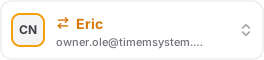
Så lenge du bruker en annen profil enn standardprofilen din, fremheves kontoknappen i oransje med et bytteikon, slik at det alltid er tydelig hvilken profil du opptrer som. Sidepanelet og hilsenen på startsiden viser også den profilens navn i stedet for ditt eget, og når du bytter tilbake til standardprofilen din, vises navnet ditt igjen.