Egendefinerte roller
Opprett egendefinerte roller for å tilpasse tillatelsene til behovene i organisasjonen din.

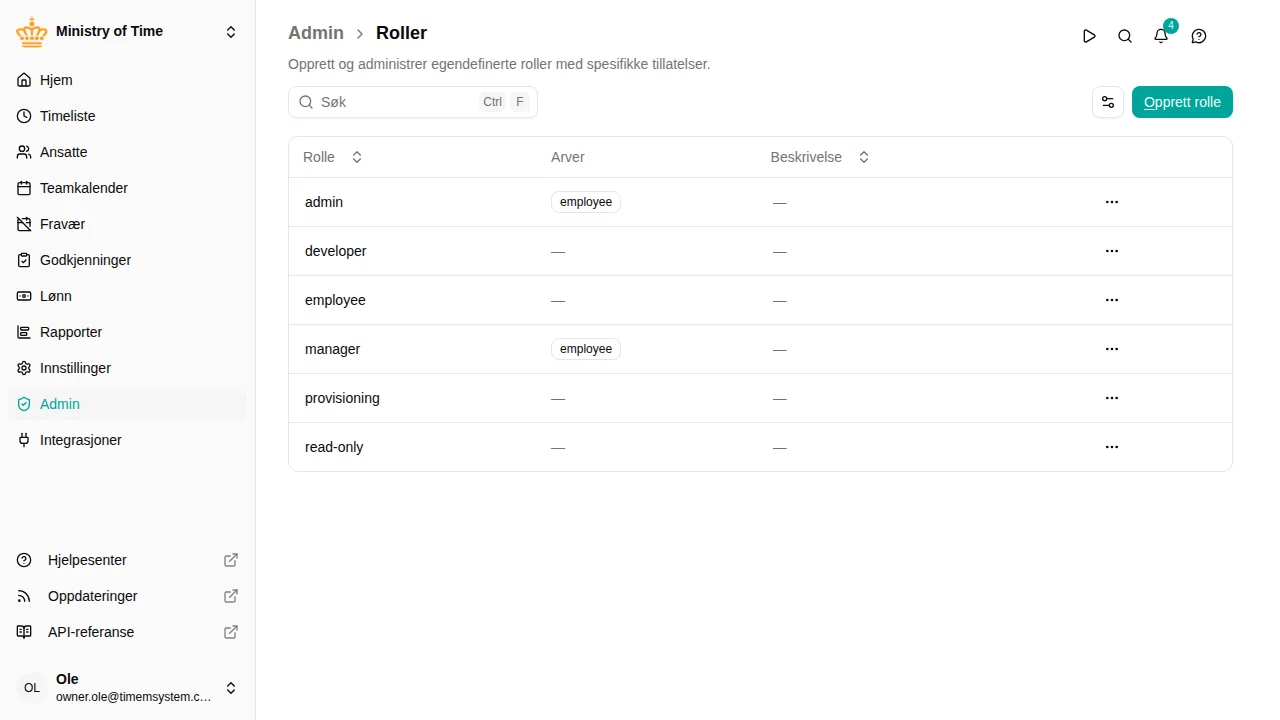
Oversikt
Alle arbeidsområder har standardroller (HR-administrator, Arbeidsområdeadministrator, Leder, Ansatt, Skrivebeskyttet, Utvikler) som dekker de vanligste behovene for tillatelser. Med egendefinerte roller kan du gå lenger:
- Opprette nye roller med nøyaktig de tillatelsene du trenger (f.eks. «Teamleder» eller «HR-assistent»)
- Justere standardroller ved å legge til eller fjerne enkelttillatelser uten å opprette en helt ny rolle
Standardroller
Disse innebygde rollene finnes i alle arbeidsområder:
| Rolle | Hva de kan gjøre |
|---|---|
| HR-administrator | Ansatte, organisasjonsenheter, fravær, timelister, lønn, rapporter og innstillinger, også sensitive opplysninger |
| Arbeidsområdeadministrator | Brukere, roller, API-nøkler, kiosker, integrasjoner og oppsettet av arbeidsområdet, uten tilgang til HR-data |
| Leder | Se og administrere ansatte i teamet sitt |
| Ansatt | Se egne data, søke om fravær og administrere personlige innstillinger |
| Skrivebeskyttet | Se data i arbeidsområdet, uten sensitive opplysninger. Kan ikke gjøre endringer |
| Utvikler | Viser API-referansen i menyen. Gir ingen tilgang til data eller innstillinger |
Se Brukere og tillatelser for hva hver av administratorrollene kan og ikke kan gjøre.
Hvem kan administrere roller
Eieren og arbeidsområdeadministratorer administrerer roller under . En arbeidsområdeadministrator kan bare arbeide med tillatelser vedkommende selv har:
- Legge til tillatelser. Du kan ikke gi en rolle en tillatelse du ikke har selv.
- Endre en eksisterende rolle. Du kan bare redigere, tilbakestille, slette eller tilpasse en rolle når du selv har alle tillatelsene den gir. En rolle som gir noe din egen rolle ikke gir — for eksempel rollen HR-administrator, som gir tilgang til sensitive opplysninger om ansatte — åpnes skrivebeskyttet, med meldingen Du kan ikke endre denne rollen og en liste over tillatelsene du mangler. Rollen kan endres av noen som har disse tillatelsene, eller av eieren.
Slik holdes de to administratorrollene adskilt: En arbeidsområdeadministrator kan ikke i det stille fjerne tillatelser fra rollen HR-administrator, eller fra en rolle eieren har bygget med HR-tillatelser.
Opprette en egendefinert rolle
- Gå til
- Klikk Opprett rolle
- Skriv inn et navn og eventuelt en beskrivelse
- Velg eventuelt en rolle under Kopier fra — da fylles tillatelsene fra en eksisterende rolle inn som utgangspunkt
- Angi rolleinnstillingene (se nedenfor)
- Velg tillatelsene du vil gi
- Klikk Lagre

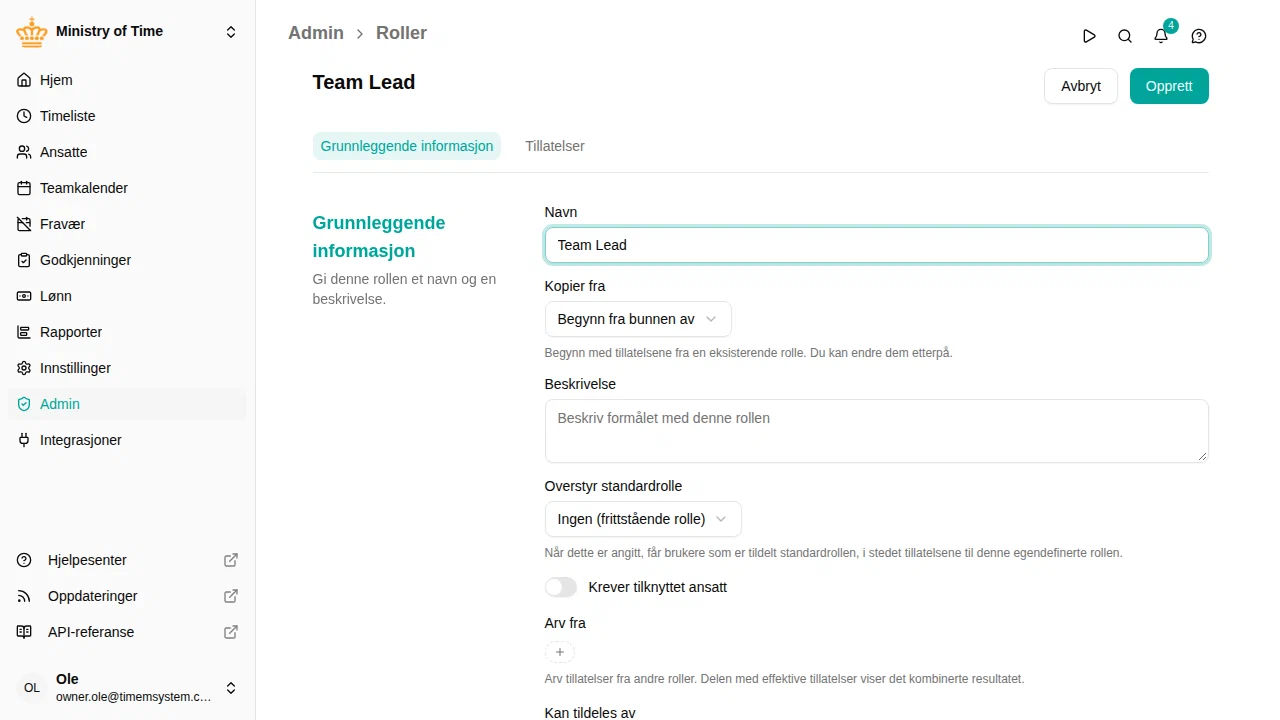
Kopier fra
Når du oppretter en ny rolle, kan du kopiere tillatelsene fra en eksisterende rolle. Det er nyttig når du vil ha en rolle som ligner en eksisterende, men med noen justeringer. Den opprinnelige rollen endres ikke.
Redigere en rolle
Tilpasse en standardrolle
Slik justerer du tillatelsene til en standardrolle (f.eks. for å gi ledere tilgang til sensitive opplysninger om ansatte):
Dette oppretter en egendefinert overstyring som erstatter standardrollens tillatelser i arbeidsområdet ditt. Rollen beholder det opprinnelige navnet.

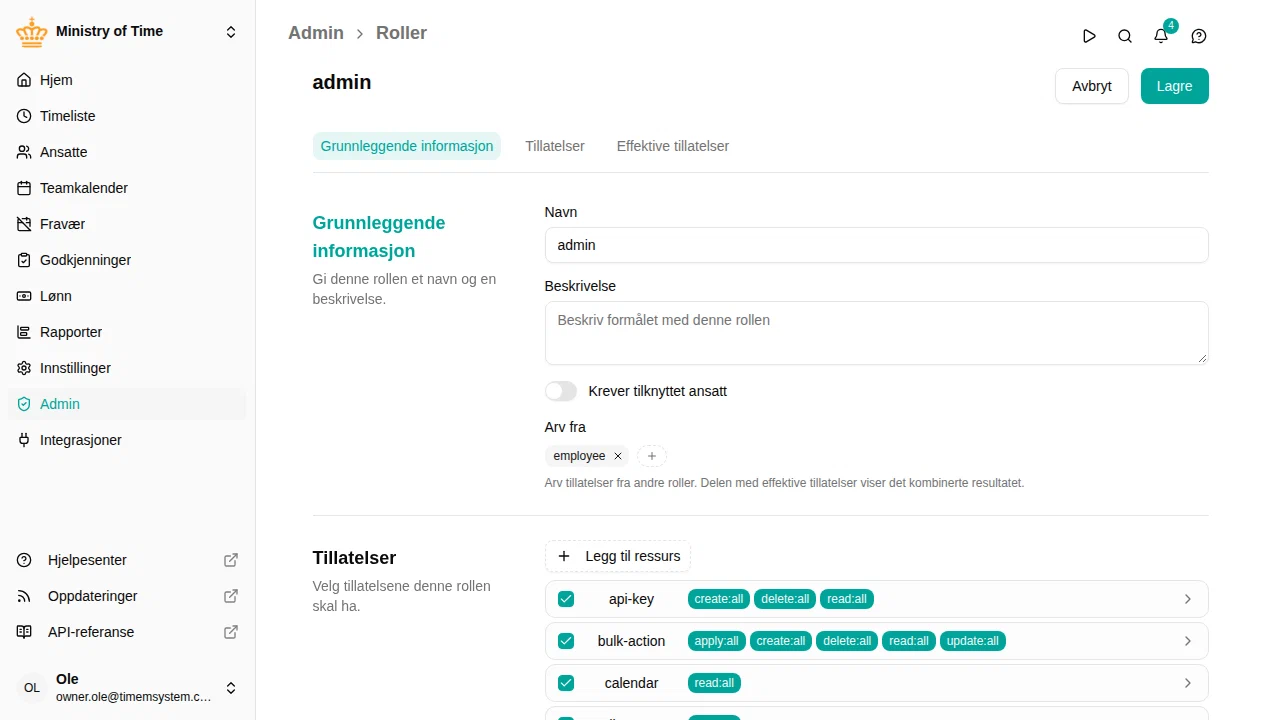
Tilbakestille en tilpasset standardrolle
Har du tilpasset en standardrolle og vil tilbake til standardtillatelsene:
- Åpne den tilpassede rollen
- Klikk Tilbakestill til standard
- Bekreft handlingen
Dette fjerner alle tilpasningene dine og gjenoppretter de opprinnelige tillatelsene.
Duplisere en rolle
Slik oppretter du en ny rolle basert på en eksisterende:
- Åpne rollen du vil duplisere
- Klikk kopiikonet øverst til høyre
- Gi den nye rollen et navn
- Juster tillatelsene etter behov
- Klikk Lagre
Rolleinnstillinger
| Innstilling | Beskrivelse |
|---|---|
| Navn | Navnet rollen vises med |
| Beskrivelse | Valgfri tekst som forklarer når rollen skal brukes |
| Kopier fra | Fyller inn tillatelser fra en eksisterende rolle (bare ved oppretting) |
| Overstyr standardrolle | Erstatter tillatelsene til en standardrolle i stedet for å opprette en frittstående rolle (bare ved oppretting) |
| Krever tilknyttet ansatt | Når dette er slått på, må brukere med rollen være koblet til en ansattprofil |
| Arv fra | Tar automatisk med alle tillatelsene fra én eller flere andre roller |
| Kan tildeles av | Rollene som kan tildele denne rollen til brukere. Legg til provisioning for å la identitetsleverandøren din administrere rollens medlemmer via SCIM-provisjonering |
Tillatelser
Tillatelsene styrer hva brukere med en rolle kan se og gjøre. Hver tillatelse består av tre deler:
- Ressurs — hva tillatelsen gjelder (f.eks. ansatte, fravær, timelister)
- Handling — hva brukeren kan gjøre (f.eks. lese, opprette, oppdatere, slette, godkjenne)
- Omfang — hvor bredt tillatelsen gjelder:
- Alle — tilgang til alt i arbeidsområdet
- Administrert — tilgang bare til egne medarbeidere (de man er leder for)
- Egen — tilgang bare til egne data
- Enhet — tilgang til kolleger i samme team

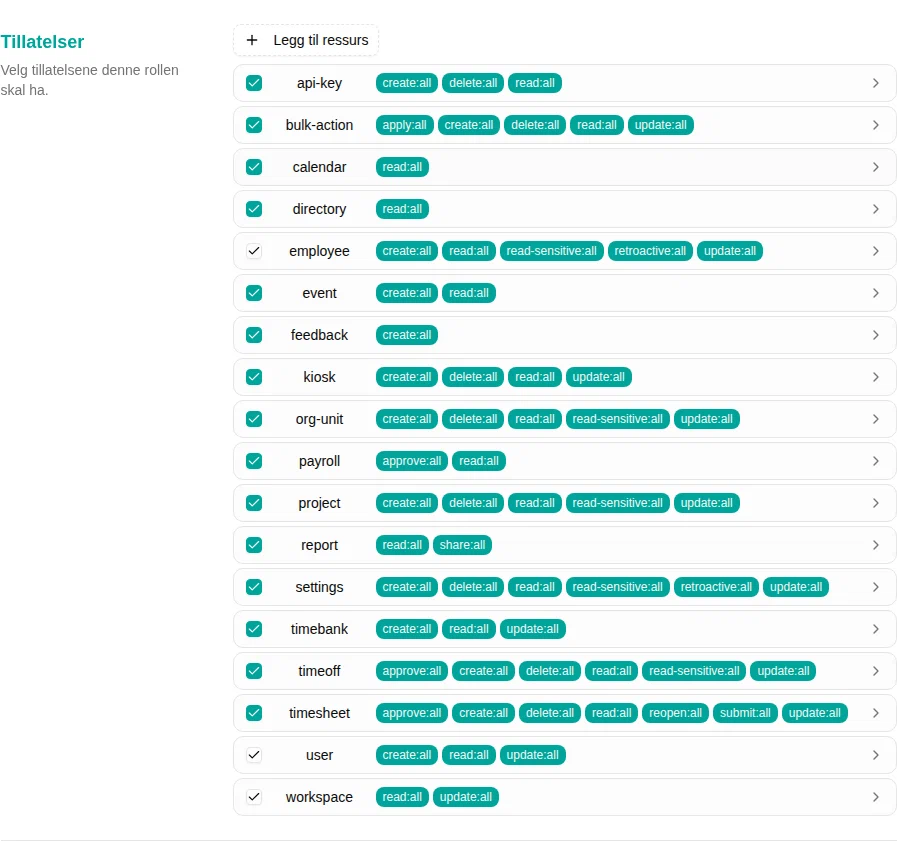
Ikke alle handlinger har alle omfang
Der et omfang ikke ville begrense noe i praksis, tilbys det ikke: Cellen i tillatelsesoversikten viser en strek i stedet for en avmerkingsboks. En tillatelse du kan krysse av for, er altså en som systemet faktisk håndhever med det omfanget.
To mønstre forklarer de fleste strekene:
- Enhet tilbys for lesing, ikke for endring. En kollega i teamet ditt er noen du kan se — fraværet, timene og oppføringen i katalogen. Å redigere profilen eller tiden til kollegaen er en lederoppgave, så handlinger som opprette, oppdatere og slette går ikke lenger ned enn Administrert.
- Noen handlinger gir bare mening fra Administrert og oppover. Å godkjenne eller gjenåpne en timeliste er en av dem: Funksjonen krever ledertilgang for i det hele tatt å kunne brukes, så Egen og Enhet tilbys ikke for den.
Arv
Når en rolle arver fra en annen rolle, får den automatisk alle tillatelsene til den rollen. Det er nyttig når du vil bygge roller som utvider eksisterende roller — for eksempel en rolle «Seniorleder» som arver fra «Leder» og har noen tillatelser i tillegg.
Arvede tillatelser vises atskilt fra tillatelser som er tildelt direkte, så du alltid kan se hvor hver tillatelse kommer fra.
Roller som styres av identitetsleverandøren
Når SCIM-provisjonering er slått på, tilsvarer grupper i identitetsleverandøren din roller i mTime. Roller som er knyttet til en IdP-gruppe, er merket Styres av IdP-gruppe i rollelisten: IdP-en tildeler og fjerner medlemmene, og manuelle endringer i medlemskapet rettes tilbake ved IdP-ens neste synkronisering. Hva rollen har lov til, bestemmes alltid i mTime — IdP-en kan aldri endre tillatelser.
Vil du la IdP-en administrere medlemskapet i en rolle som allerede finnes (også standardroller som HR-administrator), åpner du rollen og legger til provisioning under Kan tildeles av. Rollen Eier kan aldri administreres på denne måten.