Lunchaftrek

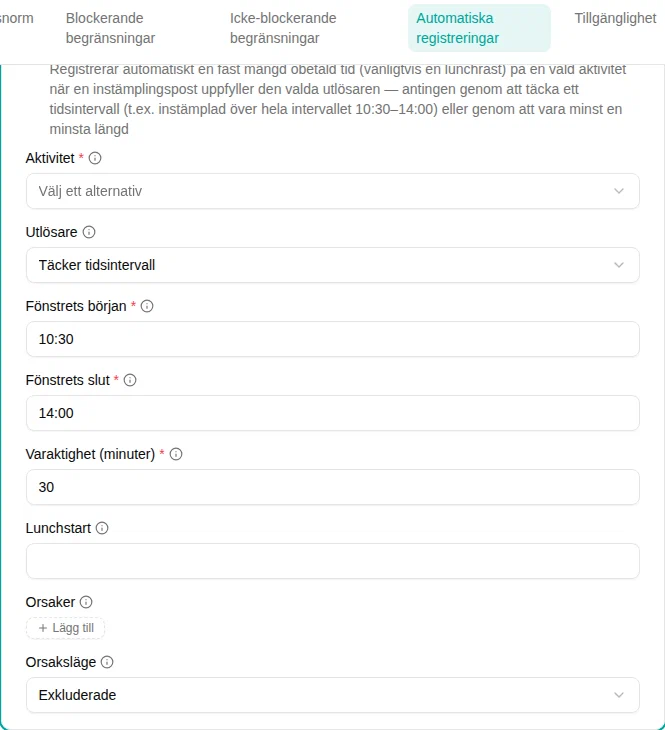
De plug-in Lunchaftrek registreert automatisch een vast bedrag aan onbetaalde tijd (meestal een lunchpauze) op een gekozen activiteit wanneer de inklokregistratie van een medewerker aan een trigger voldoet. De afgetrokken tijd verlaagt het gewerkte totaal van die dag.
Wanneer gebruiken
Gebruik deze plug-in wanneer van medewerkers niet wordt verwacht dat ze voor de lunch uitklokken, maar er toch een onbetaalde pauze van hun gewerkte tijd moet worden afgetrokken — hetzij op een vast tijdstip van de dag, hetzij zodra ze lang genoeg aanwezig zijn geweest.
Parameters
| Parameter | Beschrijving | Vereist |
|---|---|---|
| Activiteit | De activiteit waarop de afgetrokken tijd wordt geregistreerd (meestal een “Lunch”-activiteit). | Ja |
| Duur (minuten) | Hoeveelheid tijd die wordt geregistreerd wanneer de trigger afgaat (bijv. 30). | Ja |
| Starttijd lunch | Optioneel tijdstip in HH:MM (bijv. 12:00) waarop de pauze wordt geplaatst. Indien ingesteld, neemt de pauze precies dat tijdvak in en wordt ze afgetrokken van elk vergoedingsvenster dat ze overlapt. Laat leeg om alleen de duur van de pauze te gebruiken. Zie De pauze op een vast tijdstip plaatsen. | Nee |
| Trigger | Hoe de aftrek wordt geactiveerd — Omvat tijdvenster of Minimale registratieduur . Zie Triggermodi. | Ja |
| Begin periode / Einde periode | Het tijdvenster in HH:MM, geïnterpreteerd in de tijdzone van de werkruimte. Alleen gebruikt met de trigger Omvat tijdvenster
. | Bij intervaltrigger |
| Minimale duur | Het minimum dat één inklokregistratie moet duren om de aftrek te activeren. Alleen gebruikt met de trigger Minimale registratieduur . | Bij minutentrigger |
| Redenen | De aanwezigheidsredenen waarop het redenfilter van toepassing is. Laat leeg om op alle redenen van toepassing te zijn. Zie Redenfilter. | Nee |
| Redenmodus | Of de geselecteerde redenen Uitgesloten of Vereist zijn. Genegeerd wanneer geen redenen zijn geselecteerd. | Nee |
Triggermodi
Omvat tijdvenster
Omvat tijdvenster trekt de pauze af wanneer één inklokregistratie het volledige ingestelde venster dekt.
Hoe het werkt:
- De medewerker moet op of vóór Begin periode zijn ingeklokt en op of na Einde periode zijn uitgeklokt.
- Een registratie die het venster slechts gedeeltelijk overlapt, activeert de aftrek niet.
Voorbeeld: met een venster van 10:30–14:00 wordt bij een medewerker die is ingeklokt 08:00–16:00 een lunch afgetrokken; bij een medewerker die is ingeklokt 11:00–18:00 niet.
Minimale registratieduur
Minimale registratieduur trekt de pauze af wanneer één inklokregistratie ten minste het ingestelde aantal minuten duurt, ongeacht wanneer die valt.
Hoe het werkt:
- De trigger wordt per registratie geëvalueerd, niet op het dagtotaal. Een medewerker die daadwerkelijk voor een pauze uitklokt, produceert twee kortere registraties, zodat er geen lunch wordt afgetrokken bovenop de pauze die hij al heeft genomen.
Voorbeeld: met een minimum van 6h00 activeert één registratie van 08:00–16:00 (8 u) de aftrek; twee registraties van 08:00–11:00 en 11:30–15:00 niet, omdat geen van beide op zichzelf 6 uur haalt.
Redenfilter
Het redenfilter beperkt welke inklokregistraties de aftrek kunnen activeren, op basis van de reden die op elke registratie is vastgelegd. Het is van toepassing op beide triggermodi.
- Redenmodus = Uitgesloten : registraties met een van de geselecteerde redenen activeren de aftrek nooit; alle andere wel.
- Redenmodus = Vereist : alleen registraties met een van de geselecteerde redenen activeren de aftrek.
- Wanneer Redenen leeg blijft, is het filter uitgeschakeld — elke registratie telt.
Wanneer op de sessie een Uitgesloten reden is vastgelegd (bijvoorbeeld een reden “Geen lunch”), geldt die dag helemaal geen pauze: de automatische aftrek wordt overgeslagen en een pauze die de medewerker zelf op de activiteit had ingevoerd, wordt ook verwijderd.
De pauze op een vast tijdstip plaatsen
Standaard is de pauze alleen een duur: ze trekt Duur (minuten) af van het gewerkte dagtotaal, zonder vaste plaats. Met Starttijd lunch legt u de pauze in plaats daarvan vast op een exact tijdvak — vanaf Starttijd lunch gedurende Duur (minuten) , in de tijdzone van de werkruimte.
Een geplaatste pauze verlaagt ook elke vergoeding die wordt verdiend in een tijdvenster dat ze overlapt, omdat de medewerker tijdens de pauze niet werkt. Een avondtoeslag van 18:00 tot 22:00 met een pauze van 30 minuten om 19:00 betaalt bijvoorbeeld 3,5 uur, niet 4.
Medewerkers kunnen de pauze bekijken en aanpassen in de incheckregistraties op hun urenstaat — begin of duur wijzigen — en de pauze wordt getoond in het uitcheckvenster voordat ze uitchecken. Een pauze die buiten de ingecheckte uren valt, wordt niet afgetrokken; de urenstaat markeert haar zodat het begin kan worden gecorrigeerd.
De automatische lunch vergrendelen
Standaard kunnen medewerkers de automatische lunch zelf aanpassen, verwijderen of uitschakelen. Om deze precies zo te houden als geregistreerd, maakt u de lunchactiviteit voor hen onbeschikbaar: open de activiteit en beperk de instelling Wie dit mag gebruiken zodat die deze medewerkers niet meer bereikt — Nergens voor iedereen, of Specifiek met een uitzondering voor de medewerkers van wie u de lunch wilt vergrendelen.
De plug-in blijft de lunch op de activiteit registreren. Voor de medewerkers die de instelling niet meer bereikt:
- De lunch is alleen-lezen in hun urenstaat en inklokregistraties, gemarkeerd met Automatisch geregistreerd.
- Ze kunnen de lunch niet wijzigen, verwijderen of herstellen, en ze kunnen de activiteit ook niet handmatig registreren.
- De lunchaftrek verschijnt niet meer onder Mijn activiteiten, en wordt ook toegepast als ze deze eerder hadden uitgeschakeld.
Een manager die de urenstaat van de medewerker namens hem bewerkt, kan de lunch nog steeds corrigeren. Lunches die de medewerker vóór de vergrendeling heeft verwijderd, blijven verwijderd; een manager kan ze per dag herstellen.
De vergrendeling geldt niet voor het redenfilter: een medewerker die een Uitgesloten reden op een registratie vastlegt, slaat de lunch voor die dag nog steeds over. Kies de uitgesloten redenen met dat in gedachten.
Hoe het werkt
- Nadat de medewerker in- en uitklokt, wordt elke inklokregistratie getoetst aan het redenfilter en de geselecteerde trigger.
- Er wordt hoogstens één aftrek per dag geregistreerd, op de gekozen activiteit, als onbetaalde tijd (het telt niet mee voor de norm).
- Een handmatige vermelding op dezelfde activiteit heeft voorrang op de automatische, en de medewerker kan de aftrek voor een bepaalde dag verwijderen (en later herstellen) — tenzij de lunch is vergrendeld.
Voorbeelden
Vaste middagpauze
Voor een werkplek waar iedereen rond het middaguur luncht:
- Voeg de plug-in Lunchaftrek toe
- Stel Activiteit in op uw lunchactiviteit
- Stel Duur (minuten)
in op
30 - Stel Trigger in op Omvat tijdvenster
- Stel Begin periode
in op
11:00en Einde periode op13:00
Pauze na een lange dienst
Voor medewerkers met onregelmatige diensten bij wie een pauze moet worden afgetrokken zodra ze een bepaalde duur overschrijden:
- Voeg de plug-in Lunchaftrek toe
- Stel Duur (minuten)
in op
30 - Stel Trigger in op Minimale registratieduur
- Stel Minimale duur
in op
6h00
Bepaalde aanwezigheidstypen uitsluiten
Om te voorkomen dat de aftrek afgaat bij bijvoorbeeld cursus- of reistijd:
- Configureer de trigger zoals hierboven
- Stel Redenmodus in op Uitgesloten
- Voeg de cursus-/reisredenen toe aan Redenen
Problemen oplossen
| Probleem | Oplossing |
|---|---|
| Er wordt geen lunch afgetrokken | Controleer bij de intervaltrigger of de registratie het venster volledig dekt in de tijdzone van de werkruimte; controleer bij de minutentrigger of één registratie het minimum haalt |
| Er werd een pauze afgetrokken bovenop een echte pauze | Eén incheckregistratie voldeed op zichzelf nog aan de trigger. Met de periodetrigger checkte de medewerker voor de pauze buiten de periode uit, zodat de registratie ervoor of erna nog de hele periode beslaat; met de minutentrigger haalt een van de registraties op zichzelf nog het minimum. Stem de periode af op wanneer pauzes echt worden genomen, of verhoog Minimale duur |
| De aftrek komt na verwijdering niet terug | Gebruik de herstelknop op de cel in de urenstaat |
| Medewerkers kunnen hun lunch nog steeds wijzigen | Vergrendel de lunch door te beperken wie de lunchactiviteit mag gebruiken |