Organisatie-eenheden
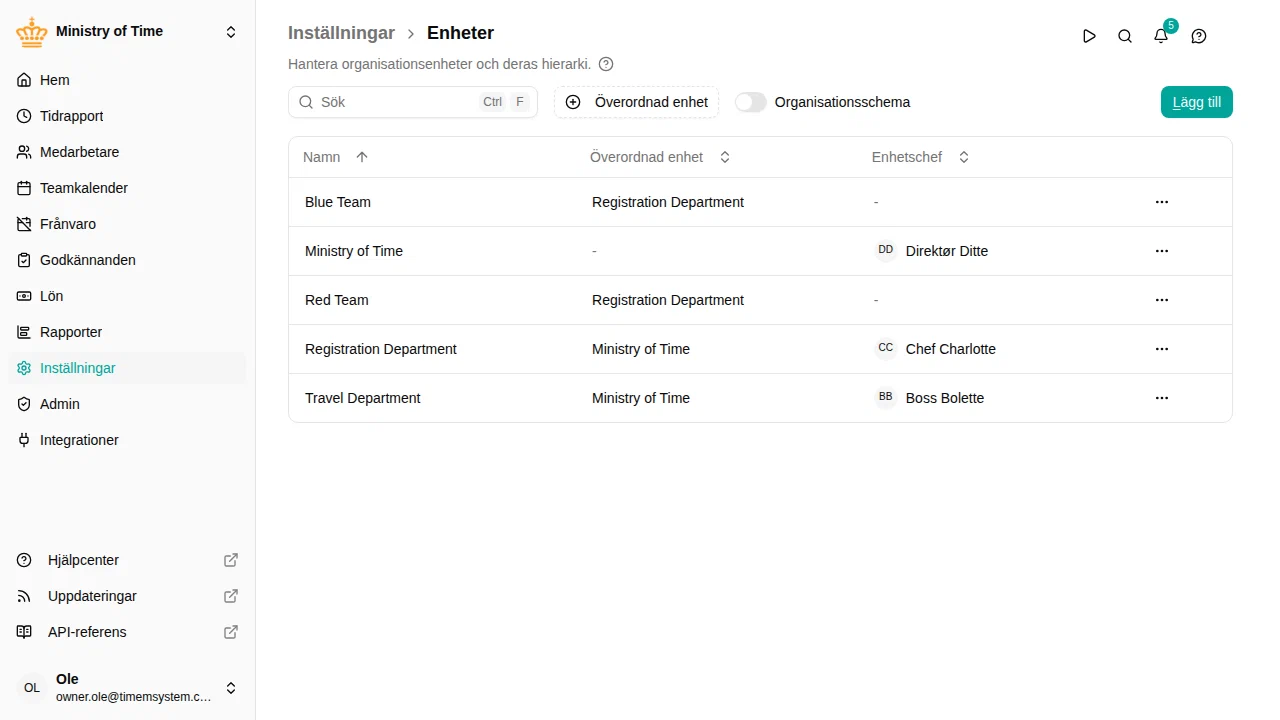
Organisatie-eenheden vertegenwoordigen de officiële structuur van uw bedrijf — afdelingen, teams, divisies en andere groeperingen die samen uw organogram vormen.

Overzicht
Organisatie-eenheden helpen u om:
- Uw organogram te spiegelen — Een hiërarchie te maken die uw bedrijfsstructuur weerspiegelt
- Leiderschap toe te wijzen — Een hoofd aan te stellen voor elke eenheid, die de gegevens van zijn of haar team kan inzien
- Te filteren en te rapporteren — Eenheden te gebruiken als filter in de teamkalender en andere weergaven
- Medewerkers te groeperen — Medewerkers via hun arbeidsregistraties aan eenheden toe te wijzen
Organogramweergave
Schakel Organogram in om over te schakelen van de lijstweergave naar een visuele hiërarchie die uw organisatiestructuur als boomdiagram weergeeft.

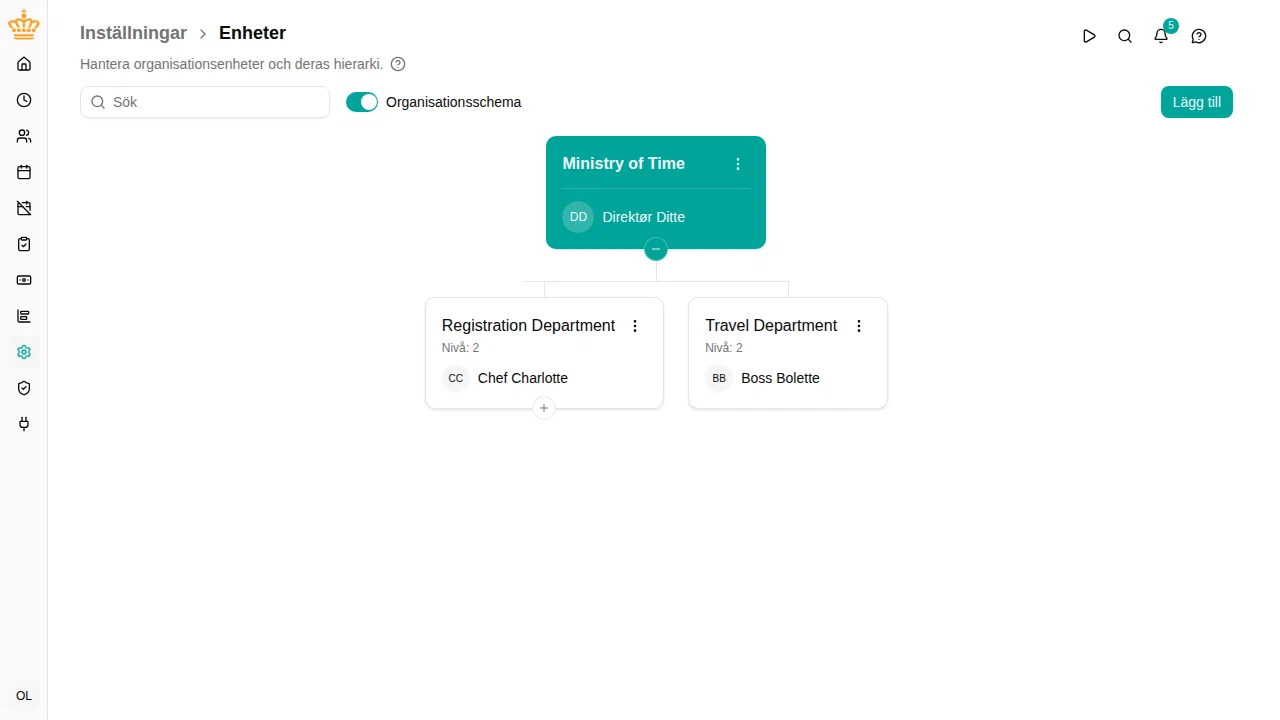
Het organogram toont:
- Eenheidkaarten gerangschikt in een boomstructuur met verbindingslijnen
- Hoofd van de eenheid weergegeven met hun avatar op elke kaart
- Uitvouwen/inklappen-knoppen om onderliggende eenheden te tonen of te verbergen
Zoeken in het organogram
Gebruik het zoekveld om eenheden te vinden op naam of op de naam van het hoofd. Bij het zoeken:
- Overeenkomende eenheden worden gemarkeerd
- Bovenliggende eenheden worden automatisch uitgevouwen om overeenkomsten zichtbaar te maken
- Onderliggende eenheden van overeenkomsten blijven ingeklapt totdat u ze uitvouwt
Klik op de knop + bij een gefilterde eenheid om verborgen onderliggende eenheden zichtbaar te maken terwijl uw zoekopdracht actief blijft.
Kernbegrippen
| Begrip | Beschrijving |
|---|---|
| Naam | De weergavenaam van de eenheid (bijv. “Engineering”, “Sales”) |
| Bovenliggende eenheid | De eenheid waaraan deze rapporteert, waarmee een hiërarchie ontstaat |
| Hoofd van de eenheid | De medewerker die deze eenheid leidt |
| Land | Het werkland van de medewerkers van de eenheid, overgenomen door subeenheden. Het bepaalt het werkland van elk dienstverband, tenzij het dienstverband dit overschrijft |
Een organisatie-eenheid aanmaken
- Ga naar
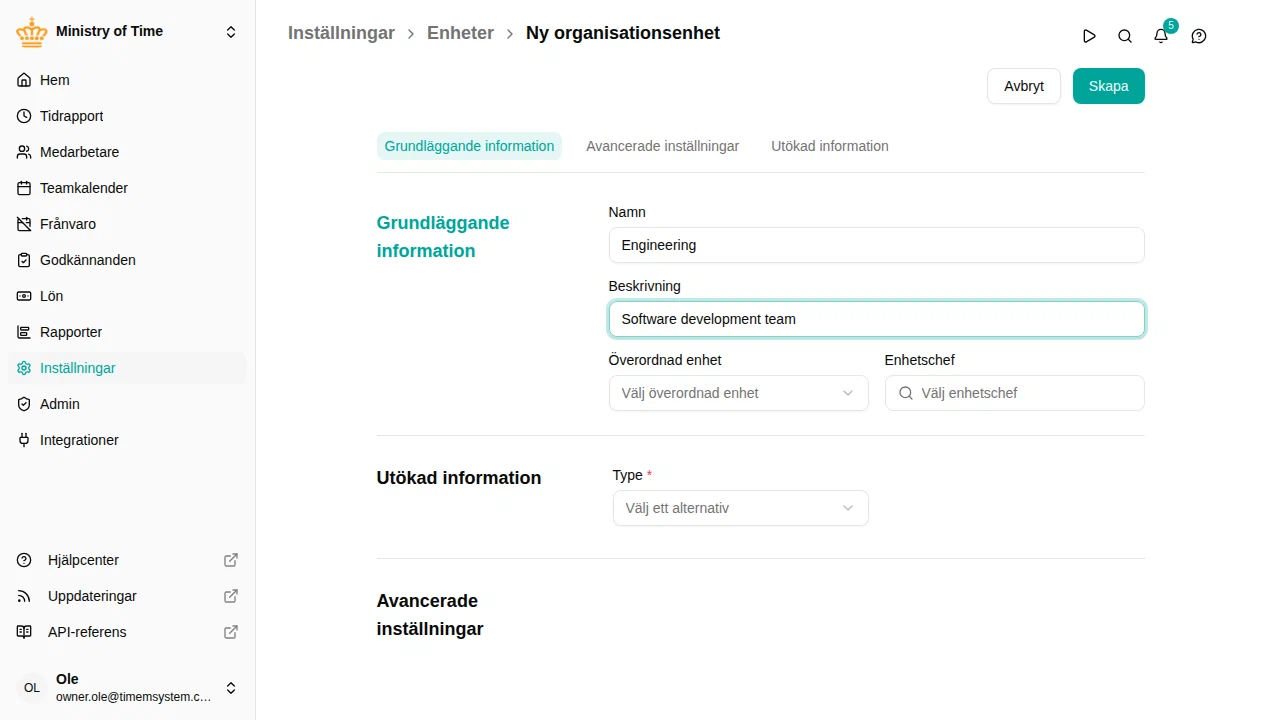
- Klik op Organisatie-eenheid toevoegen
- Vul de gegevens van de eenheid in:
- Naam: Geef de eenheid een duidelijke naam
- Omschrijving: Optionele toelichting over wat deze eenheid doet
- Bovenliggende eenheid: Selecteer de bovenliggende eenheid, of “Geen bovenliggende eenheid” voor eenheden op het hoogste niveau
- Hoofd van: Kies de medewerker die deze eenheid leidt
- Vouw optioneel Geavanceerde instellingen uit om het Land in te stellen
- Klik op Opslaan

Een organisatie-eenheid bewerken
- Ga naar
- Klik op de eenheid die u wilt bewerken, of gebruik het actiemenu en selecteer Bewerken
- Breng uw wijzigingen aan
- Klik op Opslaan
Het hoofd van de eenheid wijzigen
Wanneer u het hoofd van een eenheid wijzigt, controleert mTime of medewerkers in die eenheid (of de onderliggende eenheden) het vorige hoofd als hun manager hebben. Zo ja, dan wordt gevraagd of hun manager bijgewerkt moet worden naar het nieuwe hoofd.

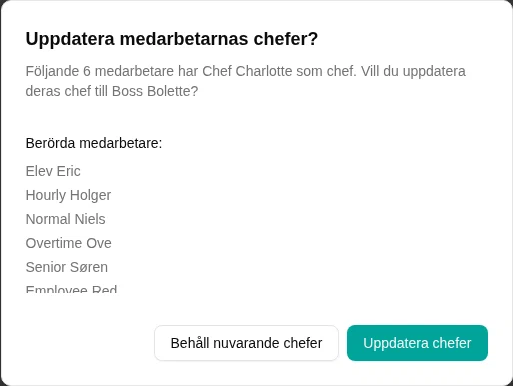
Dit helpt uw rapportagestructuur gesynchroniseerd te houden wanneer de leiding verandert.
Een hiërarchie opbouwen
Maak een hiërarchie door bovenliggende eenheden in te stellen:
- Maak eerst eenheden op het hoogste niveau aan (zoals “Bedrijf” of de belangrijkste divisies)
- Selecteer bij het aanmaken van onderliggende eenheden de juiste bovenliggende eenheid
- Bouw uw structuur verder uit
Voorbeeldhiërarchie:
- Acme Corp (geen bovenliggende eenheid)
- Engineering (bovenliggende eenheid: Acme Corp)
- Frontend Team (bovenliggende eenheid: Engineering)
- Backend Team (bovenliggende eenheid: Engineering)
- Sales (bovenliggende eenheid: Acme Corp)
- EMEA (bovenliggende eenheid: Sales)
- Americas (bovenliggende eenheid: Sales)
- Engineering (bovenliggende eenheid: Acme Corp)
Medewerkers aan eenheden toewijzen
Medewerkers worden aan organisatie-eenheden toegewezen via hun arbeidsregistraties, niet rechtstreeks op de eenheid zelf:
- Ga naar en open een medewerker
- Bewerk hun arbeidsovereenkomst (contract)
- Selecteer in het veld Organisatie-eenheid de juiste eenheid
- Klik op Opslaan
Aangepaste attributen
Als uw organisatie aangepaste attributen voor organisatie-eenheden heeft geconfigureerd, verschijnen deze in de sectie Uitgebreide informatie bij het bewerken van een eenheid.
Veelvoorkomende toepassingen voor attributen van organisatie-eenheden:
- Grootboekcodes (het standaardattribuut Rekeningreferentie)
- Kostenplaatscodes
- Locatiegegevens
- Bedrijfseenheid-ID’s
Zie Aangepaste attributen voor meer informatie over het instellen hiervan.
Invloed van eenheden op zichtbaarheid
Organisatie-eenheden bepalen mede welke gegevens gebruikers kunnen inzien:
- Hoofden van eenheden kunnen de medewerkers in hun eenheid en alle onderliggende eenheden inzien
- De Teamkalender kan worden gefilterd op organisatie-eenheid
- Rapporten en exports kunnen worden gegroepeerd op eenheid
Een organisatie-eenheid verwijderen
- Ga naar
- Open het actiemenu van de eenheid die u wilt verwijderen
- Selecteer Verwijderen
- Bevestig de verwijdering
Problemen oplossen
| Probleem | Oplossing |
|---|---|
| Organisatie-eenheden zijn niet zichtbaar | Mogelijk heeft u geen machtiging; neem contact op met uw beheerder |
| Kan geen eenheden aanmaken | U heeft de machtiging org-unit:create nodig |
| Hoofd van eenheid kan team niet inzien | Controleer of medewerkers aan de eenheid zijn toegewezen in hun arbeidsregistraties |
| Kan een eenheid niet verwijderen | Zorg ervoor dat de eenheid geen onderliggende eenheden heeft en dat er geen medewerkers aan zijn toegewezen |