Feestdagenkalenders
Feestdagenkalenders bepalen welke feestdagen van toepassing zijn op uw medewerkers. Wanneer een dag als feestdag is aangemerkt, wordt de verwachte werktijd van de medewerker voor die dag verminderd of op nul gezet. Dit wordt weerspiegeld in saldi, rapporten en salarisexports.

Overzicht
Elke feestdagenkalender bevat een of meer plugins, die elk een reeks feestdagen bijdragen voor een bepaald jaar. mTime bevat ingebouwde plugins voor Deense, Franse en Zweedse nationale feestdagen, een generieke christelijke feestdagenplugin en een plugin voor aangepaste dagen waarmee datums handmatig kunnen worden ingevoerd.
Elke kalender heeft zijn eigen Beschikbaarheid — de werklanden, organisatie-eenheden en arbeidsvoorwaarden waarvoor hij geldt — zodat u vanuit de kalender zelf bepaalt welke feestdagen welke teams of contracttypen bereiken. Als meerdere kalenders bij een dienstverband passen, wint de meest specifieke. Zie Kalenderkoppeling hieronder.
Feestdagenkalenders beheren
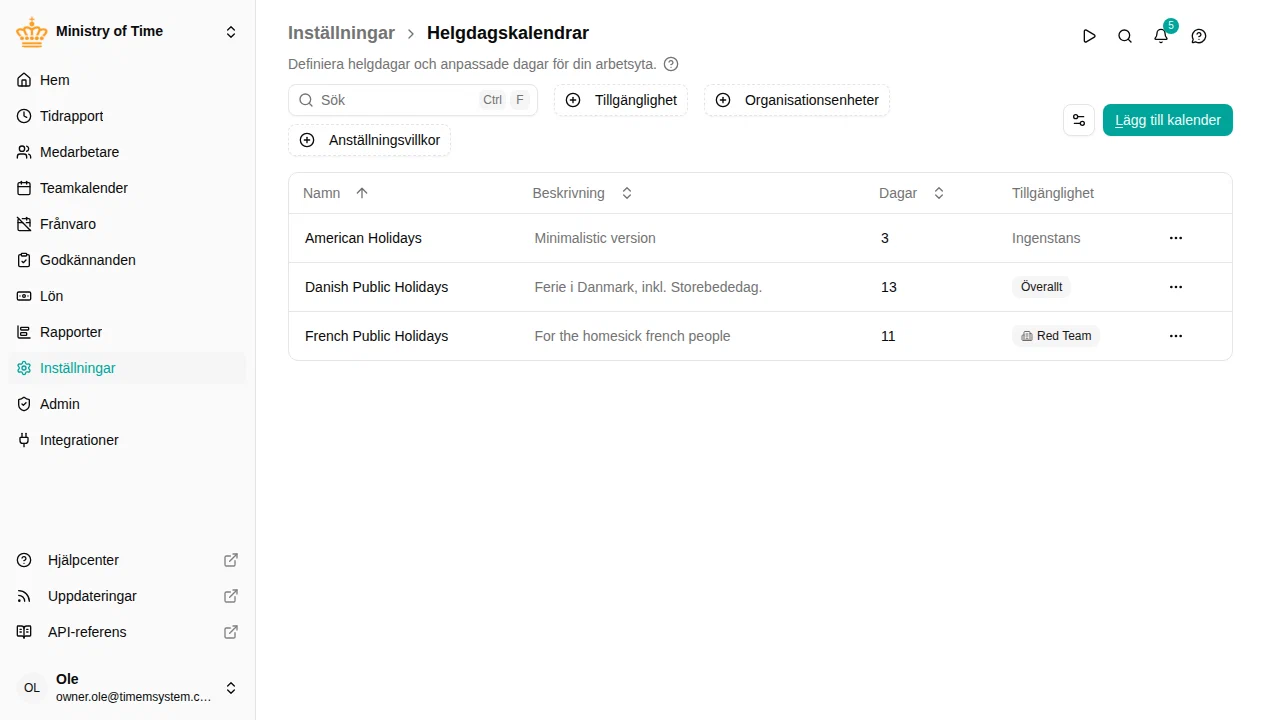
Ga naar voor een overzicht van alle feestdagenkalenders in uw werkruimte.
Elke rij in de lijst toont de naam en omschrijving van de kalender, evenals het aantal feestdagen dat voor het huidige jaar wordt gegenereerd.
Via het actiemenu op een rij kunt u:
- Bewerken — De kalenderconfiguratie openen
- Kopiëren — De kalender inclusief alle plugins dupliceren
- Verwijderen — De kalender vanaf de verwijderdatum laten vervallen
Een feestdagenkalender aanmaken
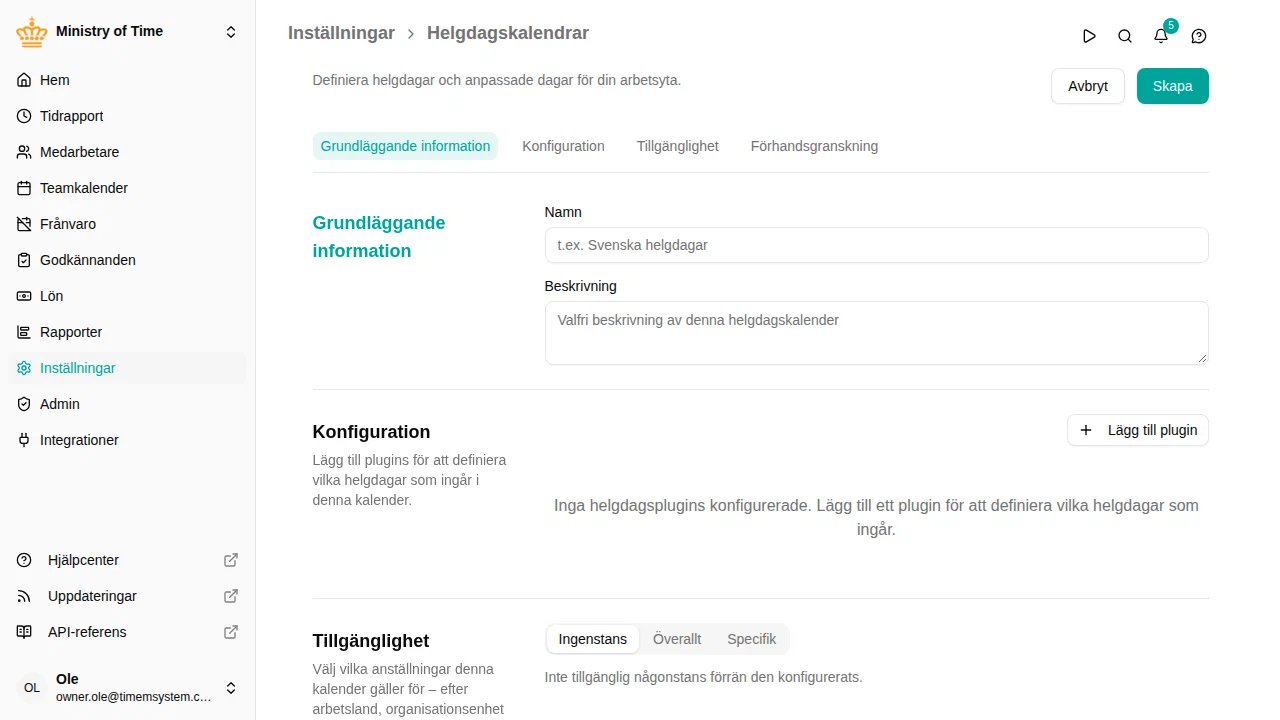
- Ga naar
- Klik op Kalender toevoegen
- Voer een Naam en een optionele Omschrijving in
- Voeg onder Configuratie een of meer plugins toe om te bepalen welke feestdagen worden opgenomen
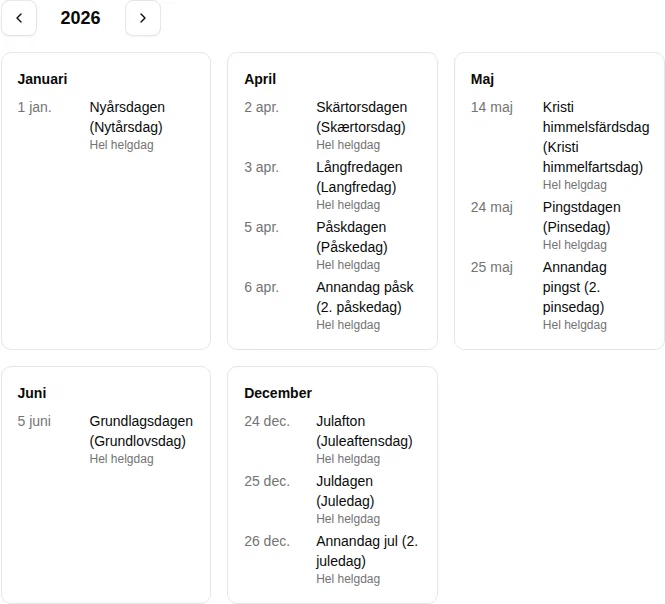
- Controleer de uitgewerkte feestdagen voor het huidige jaar in het gedeelte Voorbeeld
- Kies onder Beschikbaarheid voor welke dienstverbanden de kalender geldt
- Klik op Opslaan
Een nieuwe kalender begint op Nergens, dus hij raakt niemand totdat u hem een beschikbaarheid geeft.

Plugins
Een feestdagenkalender kan meerdere plugins bevatten. Elke plugin draagt een eigen reeks feestdatums bij; eventuele duplicaten worden automatisch samengevoegd.
Deense feestdagen
Genereert de standaard Deense feestdagen per jaar. Individuele feestdagen kunnen worden in- of uitgeschakeld — zo kunt u bijvoorbeeld Dag van de Arbeid (1 mei) of Oudejaarsavond alleen opnemen als ze relevant zijn voor uw organisatie.
Franse feestdagen
Genereert de standaard Franse feestdagen, waaronder Bastilledag, Maria Tenhemelopneming en Wapenstilstandsdag. De optie voor Goede Vrijdag is beschikbaar voor organisaties in de Elzas-Moezel.
Christelijke feestdagen
Een flexibele set christelijke feestdagen die niet aan een specifiek land is gebonden. Gebruik deze plugin wanneer uw land niet door een ingebouwde nationale plugin wordt gedekt. U kunt kiezen uit Pasen, Hemelvaartsdag, Tweede Pinksterdag, Eerste Kerstdag, Tweede Kerstdag en meer.
Aangepaste dagen
Definieer zelf eenmalige of jaarlijks terugkerende feestdagen. Elke aangepaste dag bevat:
- Naam — Een label voor de feestdag (bijv. “Bedrijfsdag”)
- Datum — De specifieke datum
- Jaarlijks terugkerend — Wanneer ingeschakeld, herhaalt de feestdag zich elk jaar op dezelfde dag en maand
- Type — Bepaalt de verwachte werktijd op die dag:
- (geen) — Volledige feestdag: de verwachte werktijd wordt op nul gezet
- Factor — Gedeeltelijke feestdag als percentage van de normale uren (bijv. 50 voor een halve dag)
- Verwachte minuten — Een vaste verwachte werkduur voor die dag
Voorbeeld
Het gedeelte Voorbeeld toont alle uitgewerkte feestdagen voor het huidige jaar, op basis van de geconfigureerde plugins. Gebruik dit om de volledige lijst te controleren voordat u opslaat. Wijzigingen in de plugins worden direct weergegeven in het voorbeeld.

Kalenderkoppeling
Elke kalender bepaalt zelf welke dienstverbanden hij dekt, in het gedeelte Beschikbaarheid van het kalenderformulier. Kies voor welke dienstverbanden de kalender geldt op basis van werkland, organisatie-eenheid en arbeidsvoorwaarden.
- Nergens — de kalender geldt voor niemand. Nieuwe kalenders beginnen hier, zodat een kalender die u nog opbouwt nooit iemand raakt.
- Overal — de kalender geldt voor alle dienstverbanden.
- Specifiek — de kalender geldt alleen voor de werklanden, organisatie-eenheden en arbeidsvoorwaarden die u opgeeft. Een organisatie-eenheid omvat ook de onderliggende eenheden.
U kunt ook uitzonderingen toevoegen om bepaalde landen, eenheden of voorwaarden weer uit een match te halen.
De meest specifieke passende kalender wint: een kalender die tot één organisatie-eenheid is beperkt gaat voor op een kalender die tot het hele land is beperkt. Een dienstverband waarop geen enkele kalender past, heeft simpelweg geen feestdagenkalender en krijgt geen feestdagen toegewezen.
Wijzigen voor wie een kalender geldt
Het wijzigen van de Beschikbaarheid van een kalender verandert welke medewerkers de feestdagen krijgen — en daarmee hun verwachte werktijd. Om te voorkomen dat dit perioden herschrijft die al zijn afgesloten en afgerekend, geldt die wijziging vanaf een ingangsdatum:
- Een wijziging gaat in vanaf de datum die u kiest, en verder vooruit.
- Perioden vóór die datum behouden de kalender die ze al hadden. Saldi, rapporten en salarisexports voor die perioden blijven onaangeroerd.
- Datums in het verleden zijn niet toegestaan. Omdat de beschikbaarheid bepaalt welke kalender elke historische periode gebruikte, zou terugdateren stilzwijgend de verwachte uren — en de flex- en overurensaldi — wijzigen voor tijd die al is goedgekeurd en uitbetaald.
Een wijziging plannen:
- Open de kalender en bewerk hem — inclusief de Beschikbaarheid
- Klik op de pijl naast Opslaan en kies Plannen
- Kies de datum waarop de wijziging moet ingaan
- Klik op Plannen
De kalender blijft ongewijzigd tot die datum; de hele wijziging — naam, omschrijving, feestdagen en beschikbaarheid — wordt op de ingangsdatum samen doorgevoerd. Een openstaande wijziging wordt getoond met een gemarkeerd klokpictogram in de koptekst en kan vanuit het geschiedenispaneel worden geannuleerd voordat hij ingaat.
Normaal opslaan, zonder plannen, voert uw wijzigingen direct door.
Zie Geplande en terugwerkende wijzigingen voor het volledige beeld van hoe plannen in mTime werkt.
Kalendergeschiedenis
Elke wijziging aan een feestdagenkalender wordt vastgelegd. Klik op het klokpictogram in de koptekst van de kalender om het geschiedenispaneel te openen en te zien wat er is gewijzigd, wie het heeft gewijzigd en wanneer het is ingegaan.
Kalenders die al bestonden voordat deze functie werd ingevoerd, tonen één enkele Aangemaakt-vermelding als startpunt.
Ook het verwijderen van een kalender gaat in op het moment dat u hem verwijdert: perioden daarvóór behouden de kalender en zijn feestdagen in plaats van ze met terugwerkende kracht te verliezen. Kalenders die vóór de invoering van deze functie zijn verwijderd, blijven ongewijzigd en afwezig in alle perioden.
Het corrigeren van de feestdagen in een kalender — een ontbrekende dag toevoegen, een datum corrigeren — is iets anders: die correcties gelden ook voor datums in het verleden, omdat ze herstellen wat altijd al waar was. Alleen voor wie de kalender geldt kent een ingangsdatum.