Arbeidsvoorwaarden
Arbeidsvoorwaarden beschrijven de werkomstandigheden van een groep medewerkers: hun werktijdnorm, flexrekening, goedkeuring van de urenstaat en loonperiode. Beleid, feestdagenkalenders en redenen worden niet aan de arbeidsvoorwaarden gekoppeld — elk daarvan geeft zelf aan voor welke arbeidsvoorwaarden, organisatie-eenheden en landen het geldt.
Overzicht
Wanneer u een medewerker toewijst aan arbeidsvoorwaarden, krijgt deze medewerker de standaardwaarden die op die arbeidsvoorwaarden zijn geconfigureerd. Zo beheert u de regels voor groepen medewerkers op één centrale plek, zonder elke medewerker afzonderlijk te hoeven configureren.
Arbeidsvoorwaarden bepalen:
- Werktijdnorm — de verwachte wekelijkse werkuren
- Flexrekening — het tijdaccount dat het flexsaldo van de medewerker bijhoudt
- Uurloonactiviteit — voor uurloonmedewerkers
- Beschikbaarheid — aan welke dienstverbanden de arbeidsvoorwaarden kunnen worden toegekend, per werkland en organisatie-eenheid
- Goedkeuring urenstaat — of en hoe perioden worden goedgekeurd, en hoe ze aansluiten op de salarisadministratie
- Standaardreden — de reden die vooraf is geselecteerd wanneer medewerkers tijd registreren
Verlofbeleid, vergoedingenbeleid, werktijdbeleid, verrekeningsbeleid, feestdagenkalenders en redenen hebben elk een eigen onderdeel Beschikbaarheid , waarin u kiest voor welke arbeidsvoorwaarden, organisatie-eenheden en werklanden ze gelden. Wat dat samen oplevert voor medewerkers onder bepaalde arbeidsvoorwaarden, ziet u in het paneel Opgeloste configuratie van die arbeidsvoorwaarden.
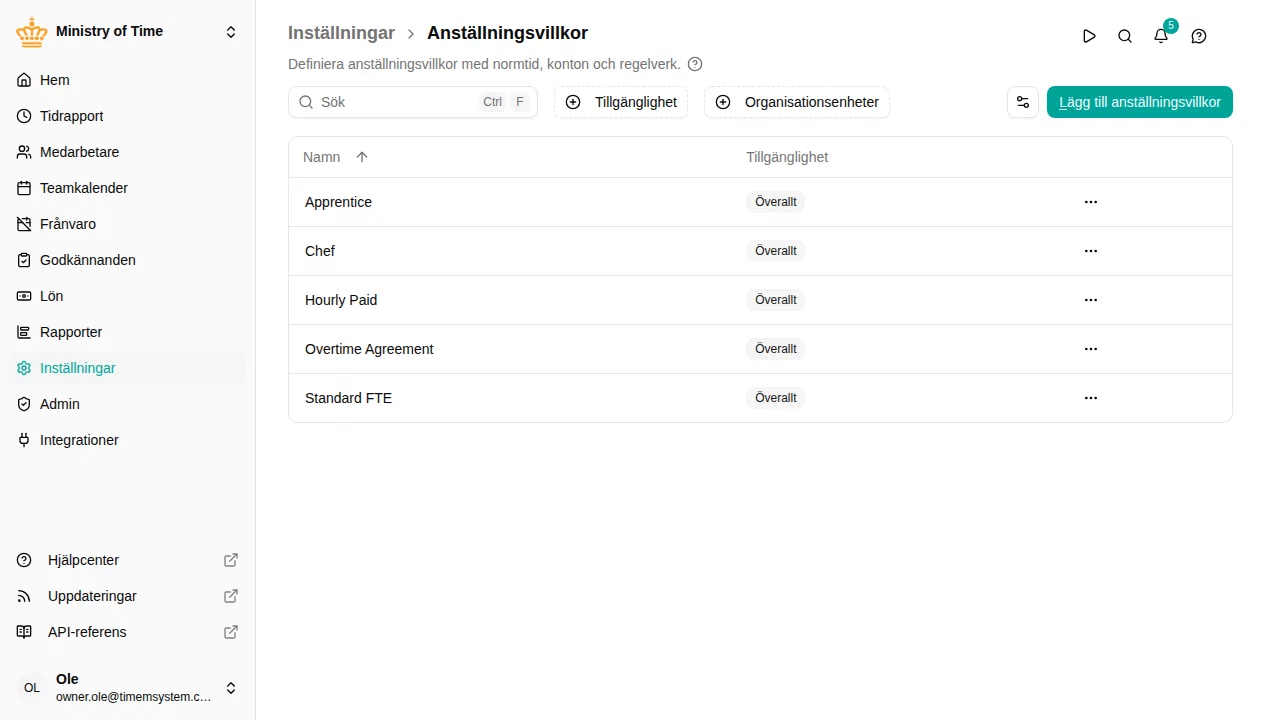
Arbeidsvoorwaarden beheren
- Ga naar
- Gebruik Arbeidsvoorwaarden toevoegen om nieuwe arbeidsvoorwaarden aan te maken
- Gebruik de rij-acties om bestaande arbeidsvoorwaarden te Bewerken , te Kopiëren , de geschiedenis te bekijken of te Verwijderen

Arbeidsvoorwaarden verwijderen
Het verwijderen van arbeidsvoorwaarden verandert niets aan de configuratie die ernaar verwijst. Alles wat ertoe beperkt is — beleid, feestdagenkalenders, redenen, activiteiten — behoudt de verwijzing en toont die als Verwijderde arbeidsvoorwaarden in het onderdeel Beschikbaarheid in plaats van de naam. Verwijder de verwijzing daar als het bereik de voorwaarden niet meer hoeft te noemen, of herstel ze binnen 30 dagen via om alles terug te zetten zoals het was.
Medewerkers met deze arbeidsvoorwaarden houden hun toewijzing, dus controleer ze voordat je verwijdert.
Arbeidsvoorwaarden configureren
Klik op Arbeidsvoorwaarden toevoegen of Bewerken op een bestaande rij om de editor voor arbeidsvoorwaarden te openen.
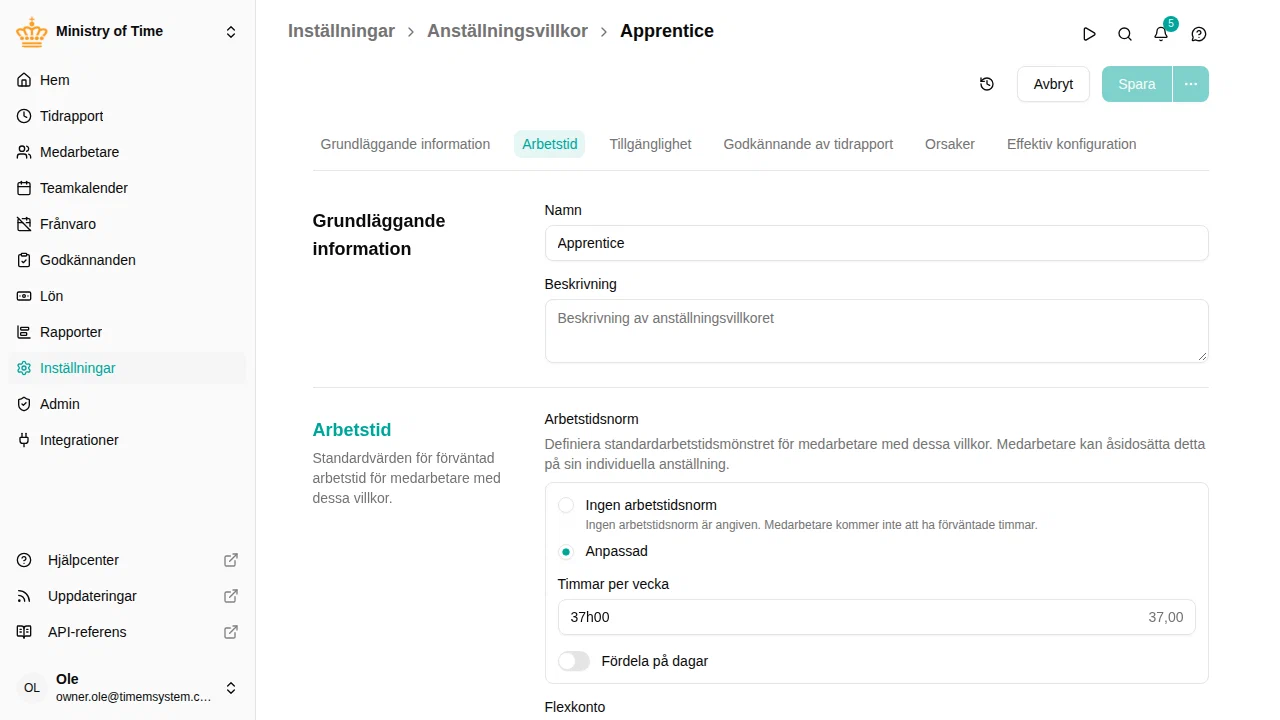
Basisgegevens
- Naam — geef de arbeidsvoorwaarden een naam (bijvoorbeeld “Voltijd” of “Deeltijd 30u”)
- Omschrijving — optionele toelichting bij de arbeidsvoorwaarden
Werktijd
- Werktijdnorm — de standaard verwachte wekelijkse uren voor medewerkers onder deze arbeidsvoorwaarden

Flexrekening
De instelling Flexrekening geeft aan welk tijdaccount het flexsaldo van een medewerker bijhoudt — het lopende verschil tussen gewerkte en verwachte uren. Dit is het centrale antwoord op de vraag “welk account is het flexsaldo van deze medewerker”, onafhankelijk van hoe dat account wordt gevoed.
- Kies een tijdaccount van het type Verlof dat in uren wordt gemeten.
- Zodra dit is ingesteld, verschijnt het flexsaldo op de periodekaart en het dashboard van de medewerker, en in het accountbewegingen-rapport.
- Met alleen een flexrekening en zonder verrekeningsbeleid wordt het flexsaldo per periode automatisch overgedragen. Voeg een verrekeningsbeleid alleen toe wanneer u toeslagen, maxima of uitbetalingen nodig heeft.
Uurloonactiviteit
De instelling Uurloonactiviteit is voor uurloonmedewerkers: ze wijst de toeslagactiviteit aan die hun uitbetaalbare gewerkte tijd vertegenwoordigt.
- Kies een willekeurige activiteit van het type toeslag (maak er eerst een onder , bijv. “Uurwerk”).
- Haar hier selecteren is exact gelijk aan het aanmaken van een toeslagbeleid met de teller Gewerkte uren gericht op de activiteit — één logica, twee manieren om het in te schakelen. De gewerkte uren van elke dag (verzuim uitgezonderd) verschijnen op de rij van de activiteit in de urenstaat, op de toeslagen van het open overzicht en op het dashboard.
- Bij goedkeuring van het overzicht wordt het totaal van de activiteit bevroren op de goedgekeurde periode en — wanneer de activiteit de salariscode van een integratie draagt — gerapporteerd als het salaris van de medewerker. Hergoedkeuring van een gewijzigde periode rapporteert alleen het verschil met teken; alleen heropenen rapporteert niets.
- Richt niet ook een handmatig Gewerkte uren-beleid op dezelfde activiteit: beleid telt op, dus de uren zouden dubbel worden geteld. De editor toont dan een waarschuwing.
Beschikbaarheid
Het onderdeel Beschikbaarheid van de arbeidsvoorwaarden beperkt aan welke dienstverbanden de arbeidsvoorwaarden kunnen worden toegewezen, op basis van werkland en organisatie-eenheid.
Opgeloste configuratie
Beleid wordt niet in de editor voor arbeidsvoorwaarden toegewezen. Wilt u een beleid laten gelden voor medewerkers onder deze arbeidsvoorwaarden, open dan het beleid en voeg de arbeidsvoorwaarden toe onder Beschikbaarheid . Wanneer meerdere verlof- of verrekeningsbeleidsregels op hetzelfde account zijn gericht, gaat de meest specifieke overeenkomst voor; vergoedingen- en werktijdbeleid gelden allemaal tegelijk.
Het paneel Opgeloste configuratie onderaan de editor toont wat er werkelijk geldt voor een dienstverband onder deze arbeidsvoorwaarden: kies een werkland en organisatie-eenheid, en het paneel toont de feestdagenkalender, het verlof-, vergoedingen-, werktijd- en verrekeningsbeleid en de redenen die van toepassing zijn, met de reden waarom.
Goedkeuring van de urenstaat
Configureer of medewerkers hun urenstaat aan het einde van elke periode ter goedkeuring moeten indienen.
- Zoek in de editor de sectie Goedkeuring urenstaat
- Kies een goedkeuringsmodus:
- Geen — geen goedkeuringsworkflow
- Alleen medewerker — de medewerker dient in, en de periode wordt automatisch goedgekeurd
- Manager vereist — de medewerker dient in, waarna een manager de urenstaat moet goedkeuren of afwijzen
- Kies de Loonperiode — de salarisrun waarop uw goedkeuringsperioden aansluiten:
- Geen — geen loonperiode; goedkeuringsperioden lopen als gewone ma–zo-weken
- Maandelijks — geef de dag op waarop de loonperiode begint. Een periode loopt van die dag tot de dag voor de volgende, dus 20 geeft 20 mei → 19 jun. Laat 1 staan voor hele kalendermaanden; in kortere maanden valt een latere dag terug op de laatste dag
- Tweewekelijks — stel een Startdatum in. Perioden herhalen elke 14 dagen vanaf die datum, doorlopend en zonder jaarlijkse reset. Kies een maandag voor twee volledige weken per periode
- Kies de Goedkeuringsfrequentie:
- Hele loonperiode — één goedkeuring per salarisrun
- Wekelijks — ma–zo-weken, waarbij de week rond de loongrens korter of langer wordt gemaakt zodat geen periode die grens overschrijdt
- Klik op Opslaan
Zie Urenstaat-overzichten voor de volledige workflow (indienen, heropenen, projecten met meerdere goedkeurders, beheerdersoverschrijvingen) en Goedkeuringen voor de inbox van de manager.
Goedkeuringsperioden liggen altijd binnen de loonperiode en overschrijden die nooit. Op de dag van de salarisrun is elke goedkeuringsperiode in de afgesloten loonperiode dus volledig en klaar om goed te keuren — daarom is er geen aparte goedkeuringsdeadline om in te stellen.
Een restant van minder dan drie dagen wordt nooit een eigen periode: het wordt opgenomen in de aangrenzende week, zodat er nooit een losse periode van twee dagen ontstaat.
Werktijdnorm
De werktijdnorm bepaalt hoeveel uur per week een medewerker naar verwachting werkt en hoe die uren over de dagen van de week worden verdeeld. U kunt ook normen definiëren die meerdere weken beslaan, bijvoorbeeld voor wisselende roosters. Het systeem bepaalt de norm aan de hand van drie lagen, die in deze volgorde worden gecontroleerd:
- Dienstverband-overschrijving — een waarde die rechtstreeks op een individueel dienstverband is ingesteld (hoogste prioriteit)
- Standaard arbeidsvoorwaarden — de waarde die is geconfigureerd op de aan het dienstverband toegewezen arbeidsvoorwaarden
- Standaard wekelijkse uren werkruimte — de organisatiebrede basiswaarde
Het systeem gebruikt de eerste waarde die het vindt. Dit betekent dat de meeste medewerkers de standaard van de arbeidsvoorwaarden gebruiken, en dat u alleen een dienstverband-overschrijving instelt voor uitzonderingen zoals deeltijdcontracten.
Normwaarden invoeren
U kunt de weekwaarde invoeren als decimale uren (bijvoorbeeld 20 of 29,6) of als uren en minuten (bijvoorbeeld 20:00 of 29h36), afhankelijk van uw voorkeur voor de tijdsnotatie — de andere notatie wordt grijs ernaast weergegeven, en op de week- en totaalregels.
Contracturen worden altijd tot op de minuut opgeslagen, en daarom tonen de cellen per dag alleen uren en minuten: een decimaal per dag is meestal een afgeronde weergave van de opgeslagen minuten, waardoor een dag van 7h40 als 7,67 zou verschijnen terwijl het in werkelijkheid 7,666… uur is. Zie Uren & minuten versus decimale uren voor waarom we aanraden normen in hele minuten te definiëren.
Standaard wekelijkse uren van de werkruimte instellen
Dit is de voltijdsbasislijn voor uw organisatie en wordt gebruikt voor fte-berekeningen.
- Ga naar
- Zoek in de sectie Algemeen de instelling Standaard wekelijkse uren
- Voer het aantal voltijdse wekelijkse uren in (bijvoorbeeld 37:00)
Standaardnorm voor arbeidsvoorwaarden instellen
- Ga naar
- Open bestaande arbeidsvoorwaarden of maak nieuwe aan
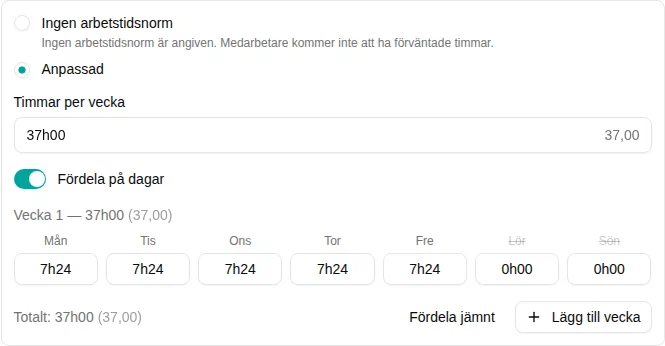
- Selecteer onder Werktijd de optie Aangepast bij Werktijdnorm en voer daarna de wekelijkse uren in bij Uren per week
- Zet Verdeel over dagen
aan om de uren per dag te variëren. Het weektotaal wordt gelijkmatig over de werkdagen verdeeld. Van daaruit kunt u:
- Op een dagnaam klikken om deze op te nemen of uit te sluiten — het totaal wordt opnieuw verdeeld over de overige werkdagen (uitgesloten dagen worden doorgestreept weergegeven)
- Rechtstreeks in een dag typen om ongelijke uren in te stellen
- Gelijkmatig verdelen gebruiken om terug te zetten naar een gelijkmatige verdeling
- Klik op Opslaan

Alle medewerkers die aan deze arbeidsvoorwaarden zijn toegewezen, gebruiken deze waarde, tenzij ze een overschrijving op dienstverband-niveau hebben.
Roosters over meerdere weken
Sommige contracten herhalen zich over meer dan één week — bijvoorbeeld maandag tot donderdag werken in de ene week en daarna maandag plus woensdag tot vrijdag in de volgende drie. Gebruik in de verdeling per dag Week toevoegen om de weken van het rooster toe te voegen.
Start van het rooster bepaalt welke echte week Week 1 is:
- Laat het leeg en het rooster begint in de eerste week van het dienstverband van de medewerker — het veld toont die datum als hint.
- Stel een datum in en het rooster begint in die week.
- Wil je meerdere medewerkers op hetzelfde rooster zetten, stel dan dezelfde start in op de arbeidsvoorwaarden (of het werktijdbeleid) die ze delen. Blijft het leeg op een gedeelde norm, dan begint het rooster van elke medewerker in hun eigen eerste week, waardoor collega’s die in verschillende weken begonnen op verschillende weken van het patroon uitkomen.
Elke weekkop noemt de eerste weken waarin die valt, zodat je voor het opslaan kunt controleren of het rooster klopt.
Norm overschrijven op een individueel dienstverband
Gebruik dit alleen wanneer de wekelijkse uren van een medewerker afwijken van de standaard van de arbeidsvoorwaarden.
- Ga naar
- Open het profiel van de medewerker
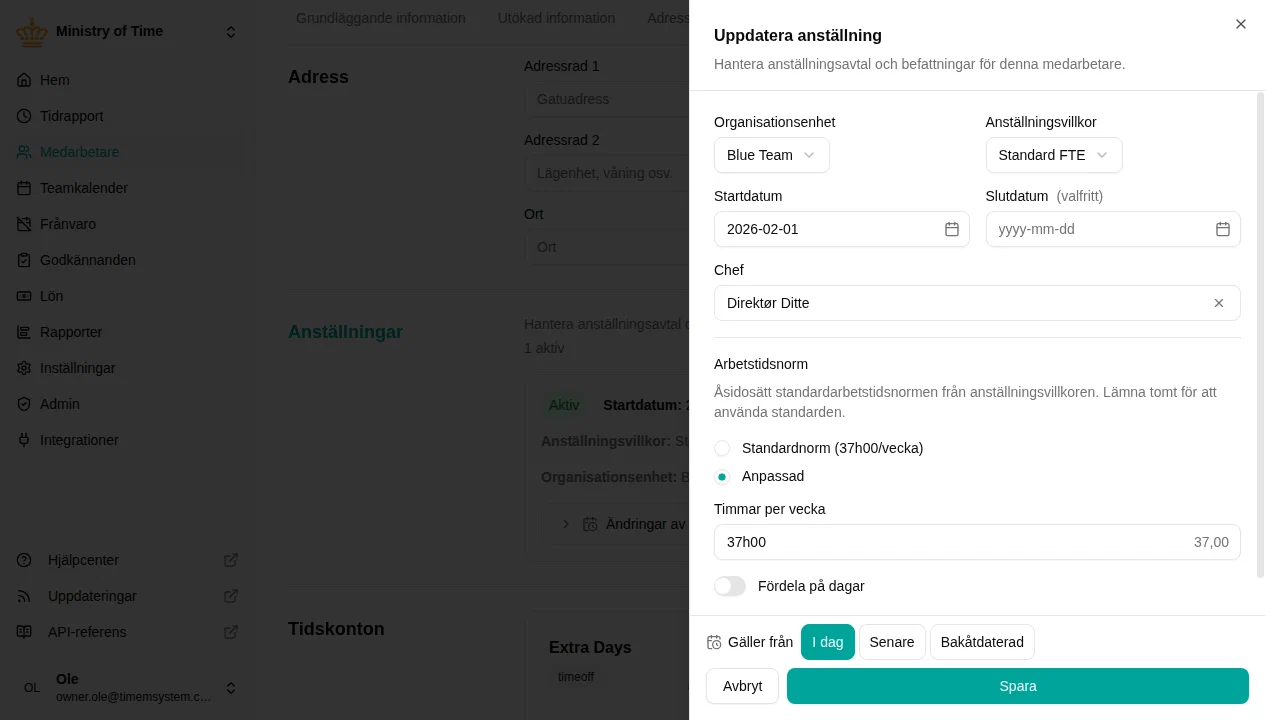
- Bewerk onder Dienstverbanden het betreffende dienstverband
- Selecteer de juiste Arbeidsvoorwaarden
- Kies onder Werktijdnorm de optie Aangepast (in plaats van Standaardnorm , waarmee de overgeërfde standaard behouden blijft) en voer de overschrijvingswaarde in. Zet Verdeel over dagen aan als de uren per dag variëren.
- Klik op Gereed , gevolgd door Opslaan op het medewerkersprofiel

Probleemoplossing
| Probleem | Wat u controleert |
|---|---|
| Verwachte tijd van medewerker klopt niet | Controleer of er een dienstverband-overschrijving is ingesteld in het medewerkersprofiel |
| Beleid is niet zoals verwacht toegepast | Bevestig dat de medewerker is toegewezen aan de bedoelde arbeidsvoorwaarden, en bekijk in het paneel Opgeloste configuratie welk beleid overeenkomt — pas daarna de Beschikbaarheid van het beleid aan |
| Fte-waarde is onverwacht | Controleer Standaard wekelijkse uren in |
| Wijziging van arbeidsvoorwaarden heeft geen effect op een medewerker | Bevestig dat de medewerker geen overschrijving op dienstverband-niveau heeft |
| Wijzigingen zijn niet zichtbaar | Zorg ervoor dat u op Gereed in het dienstverbandsformulier en op Opslaan in het medewerkersprofiel heeft geklikt |