Aangepaste attributen
Voeg aangepaste attributen toe om aanvullende informatie op te slaan over uw medewerkers, dienstverbanden, organisatie-eenheden, activiteiten, projecten en tijdrekeningen.

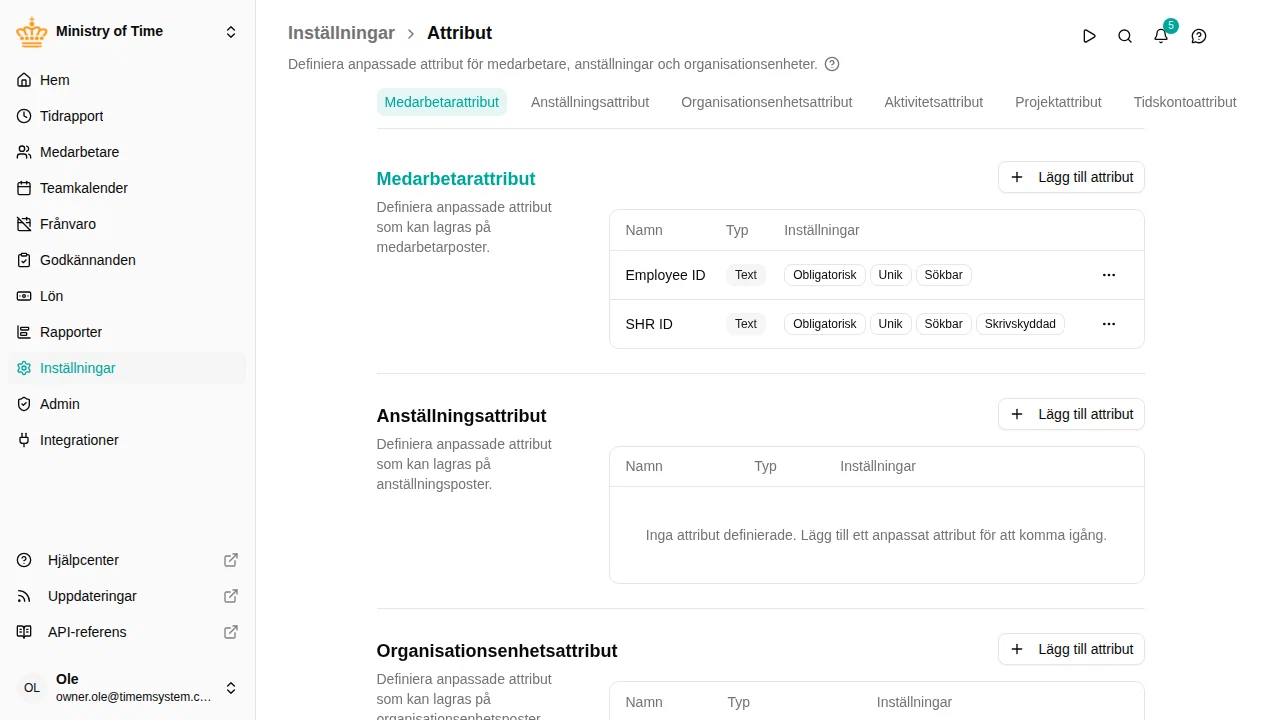
Overzicht
Met aangepaste attributen legt u informatie vast die niet door de standaardattributen wordt gedekt. Veelvoorkomende voorbeelden zijn:
- Badgenummers of personeelsnummers
- Afdelingscodes voor rapportages
- Teamtypen (afdeling, projectteam, enzovoort)
- Contractdetails die specifiek zijn voor uw organisatie
Standaardattributen
Bekijk eerst de standaardattributen voordat u er zelf een aanmaakt. Wanneer u op Attribuut toevoegen klikt, kunt u een standaardattribuut kiezen in plaats van een nieuw attribuut te definiëren. mTime en de integraties kennen deze attributen al, dus een salarissysteem begrijpt wat “Loonnummer” betekent — een zelf bedachte sleutel begrijpt het niet.
| Standaardattribuut | Beschikbaar voor | Gebruik voor |
|---|---|---|
| Burgerservicenummer | Medewerkers | Nationaal identificatienummer |
| Loonnummer | Medewerkers | Het nummer van de medewerker in uw salarissysteem |
| Arbeidsnummer | Arbeidsverhoudingen | Het nummer van het contract in uw salarissysteem |
| Titel | Arbeidsverhoudingen | Functietitel |
| Rekeningreferentie | Organisatie-eenheden, activiteiten | De grootboekrekening die moet worden gebruikt |
| Externe id | Alle gebieden | De identificatie van het record in een systeem dat u zelf koppelt |
Externe id
Gebruik Externe id wanneer u mTime koppelt aan een eigen systeem en aan beide kanten moet kunnen zien welk record bij welk record hoort — bijvoorbeeld een project in mTime en hetzelfde project in uw financiële systeem.
Het is beschikbaar voor alle gebieden, dus u kunt de identificatie vastleggen op medewerkers, dienstverbanden, organisatie-eenheden, activiteiten, projecten en tijdrekeningen. Bij medewerkers controleert mTime ook dat twee medewerkers niet dezelfde externe id hebben. In de andere gebieden wordt de waarde zonder die controle opgeslagen, dus houdt u de waarden zelf uniek.
Waar u aangepaste attributen kunt toevoegen
U kunt aangepaste attributen aanmaken voor deze gebieden:
| Gebied | Gebruik voor |
|---|---|
| Medewerkersattributen | Persoonlijke gegevens die worden opgeslagen in het profiel van elke medewerker |
| Arbeidsattributen | Informatie over één dienstverband (nuttig wanneer iemand meerdere functies heeft) |
| Organisatie-eenheidsattributen | Aanvullende details over organisatie-eenheden |
| Activiteitenattributen | Extra details over werkactiviteiten (weergegeven en doorzoekbaar in de activiteitentabel) |
| Projectattributen | Extra details over projecten |
| Tijdrekeningattributen | Extra details over tijdrekeningen (zoals vakantie of flexitijd) |
Attribuuttypen
Kies bij het aanmaken van een attribuut het type dat past bij uw gegevens:
| Type | Wat het opslaat | Voorbeelden |
|---|---|---|
| Tekst | Willekeurige tekst | “Gebouw A”, “MED-12345” |
| Getal | Getallen | 42, 3.14 |
| Ja/Nee | Een eenvoudige aan/uit-keuze | Ja of Nee |
| Datum | Een kalenderdatum | 2025-01-15 |
| Selectie | Een vervolgkeuzelijst die u zelf definieert | “Voltijd”, “Deeltijd”, “Zelfstandige” |
Aangepaste attributen aanmaken
- Ga naar
- Zoek het gedeelte voor het type attribuut dat u wilt toevoegen:
- Medewerkerattributen voor persoonlijke gegevens
- Dienstverbandattributen voor informatie over één dienstverband
- Organisatie-eenheidsattributen voor details van een organisatie-eenheid
- Activiteitsattributen , Projectattributen en Tijdrekening-attributen voor die records
- Klik op Attribuut toevoegen
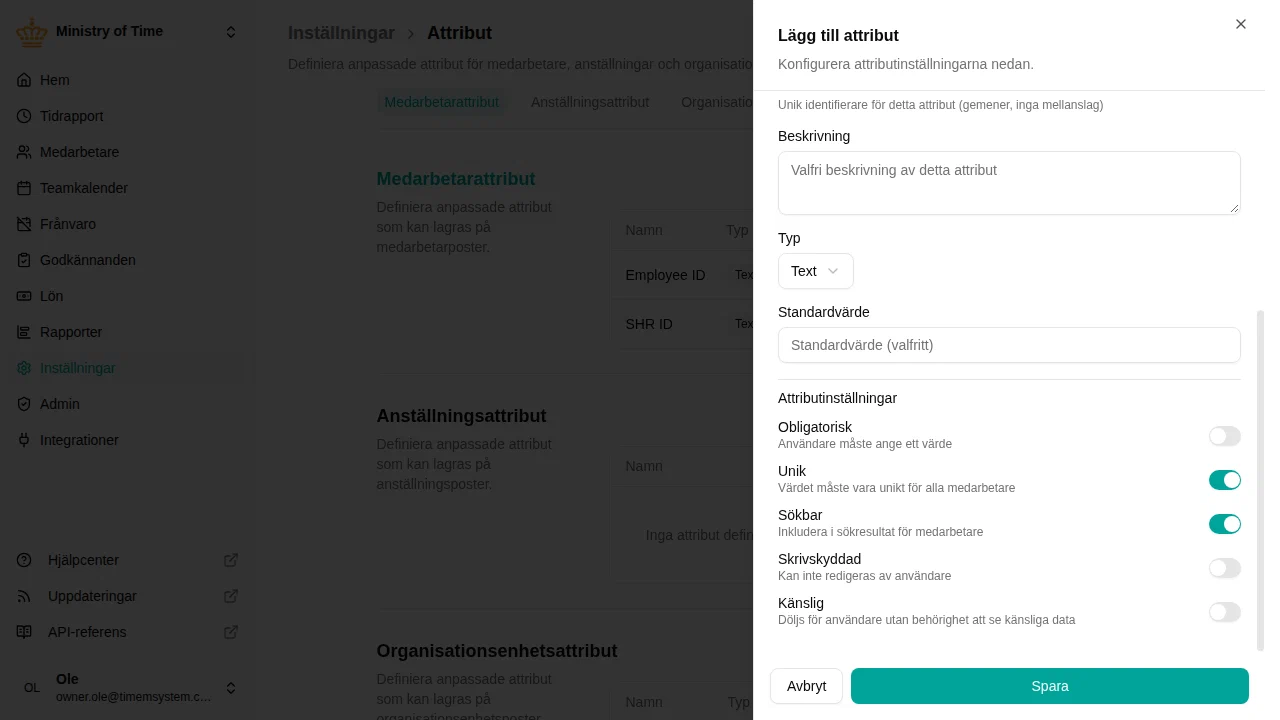
- Vul de gegevens in:
- Naam: het label dat gebruikers te zien krijgen
- Sleutel: een korte identificatie (automatisch gegenereerd op basis van de naam)
- Beschrijving: optionele helptekst om uit te leggen waarvoor dit attribuut dient
- Type: kies uit Tekst, Getal, Ja/Nee, Datum of Selectie
- Stel eventuele aanvullende opties in (zie hieronder)
- Klik op Opslaan

Attribuutopties
Verplicht
Wanneer deze optie is ingeschakeld, moet dit attribuut worden ingevuld. Gebruikers kunnen niet opslaan zonder een waarde op te geven.
Uniek
Zorgt ervoor dat geen twee records dezelfde waarde kunnen hebben. Dit is nuttig voor:
- Personeelsnummers
- Badgenummers
- Externe referentienummers
Als iemand een waarde probeert in te voeren die al in gebruik is, krijgt hij of zij een foutmelding te zien.
Doorzoekbaar
Maakt de waarden van dit attribuut vindbaar via zoeken. Wanneer deze optie is ingeschakeld, kunt u medewerkers zoeken op basis van hun attribuutwaarden.
Als u bijvoorbeeld een doorzoekbaar attribuut “Badge-ID” heeft met de waarde “A-1234”, zal het zoeken naar “A-1234” die medewerker vinden.
Alleen-lezen
Voorkomt dat gebruikers de waarde wijzigen. Dit is nuttig voor:
- Informatie die is geïmporteerd uit andere systemen
- Waarden die worden beheerd door integraties
- Referentienummers die niet mogen worden gewijzigd
Alleen-lezenattributen kunnen nog wel worden bijgewerkt via imports of integraties.
Gevoelig
Verbergt de waarde voor gebruikers die geen toestemming hebben om gevoelige gegevens te zien. Gebruik dit voor gegevens zoals een nationaal identificatienummer.
Attributen bewerken
- Ga naar
- Zoek het attribuut dat u wilt wijzigen
- Klik op het potloodpictogram om te bewerken
- Breng uw wijzigingen aan
- Klik op Opslaan
Attributen verwijderen
- Ga naar
- Zoek het attribuut dat u wilt verwijderen
- Klik op het prullenbakpictogram
- Bevestig de verwijdering
Waar aangepaste attributen verschijnen
Nadat u attributen heeft aangemaakt, verschijnen ze automatisch op de juiste plaatsen:
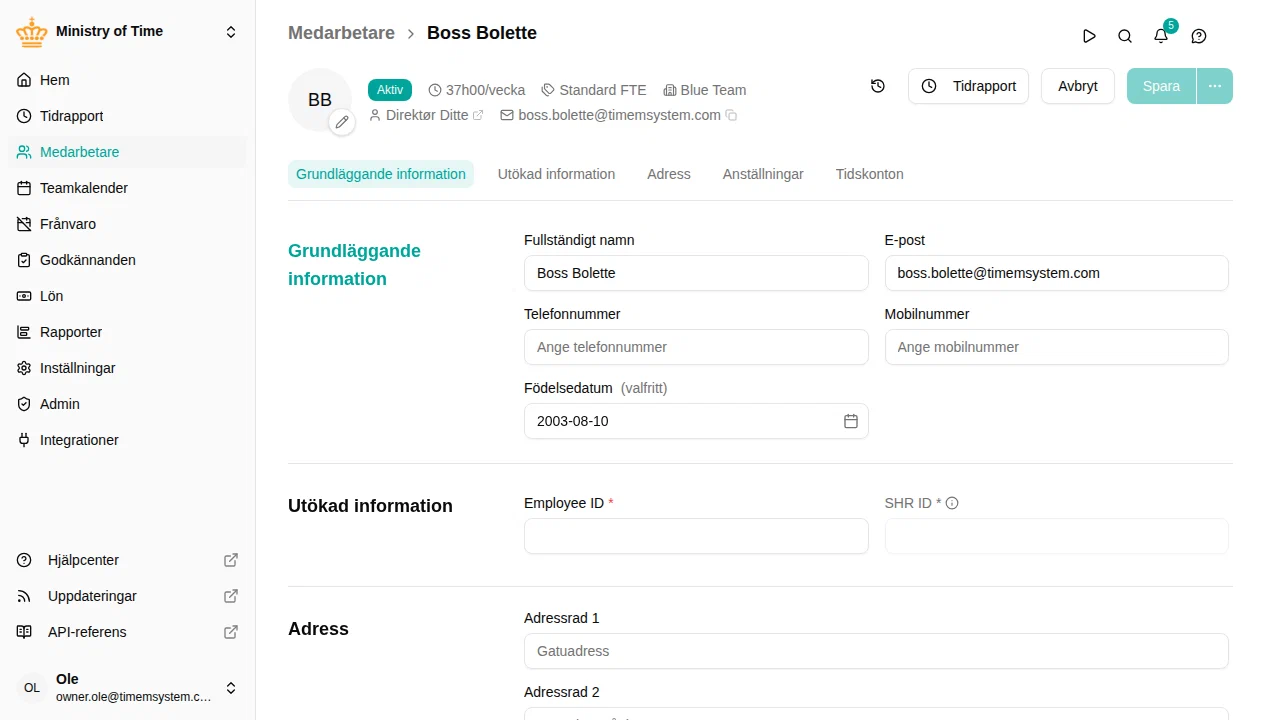
- Medewerkersattributen: in het gedeelte “Uitgebreide informatie” bij het bewerken van een medewerker
- Arbeidsattributen: bij het aanmaken of bewerken van een dienstverband
- Organisatie-eenheidsattributen: in het gedeelte “Uitgebreide informatie” bij het bewerken van een organisatie-eenheid

Attributen van integraties
Als u gebruikmaakt van integraties (zoals VOM of SHR), kunnen deze hun eigen attributen toevoegen. Deze werken iets anders:
- Ze verschijnen in een eigen gedeelte, met de naam van de integratie
- U kunt ze in mTime niet bewerken of verwijderen
- Ze worden beheerd door het gekoppelde systeem
- Ze kunnen alleen-lezen zijn
Een vervolgkeuzelijst aanmaken
Voor attributen van het type Selectie bepaalt u zelf welke opties in de vervolgkeuzelijst verschijnen:
- Kies bij het aanmaken of bewerken van het attribuut “Selectie” als type
- Typ in het veld Opties elke optie gescheiden door komma’s
- Voorbeeld:
Voltijd, Deeltijd, Zelfstandige, Stagiair
Gebruikers zien deze keuzes in een vervolgkeuzemenu.
Problemen oplossen
| Probleem | Oplossing |
|---|---|
| Attribuut verschijnt niet | Vernieuw de pagina en controleer of het is opgeslagen |
| Kan niet opslaan omdat de waarde al in gebruik is | Het attribuut heeft Uniek ingeschakeld; gebruik een andere waarde |
| Kan een attribuut niet bewerken | Het attribuut heeft Alleen-lezen ingeschakeld; een beheerder kan dit wijzigen in de attribuutinstellingen |
| Zoeken vindt de waarde niet | Schakel Doorzoekbaar in voor het attribuut; het kan even duren voordat dit is bijgewerkt |
| Kan de sleutel niet wijzigen | Sleutels kunnen niet worden gewijzigd; verwijder het attribuut en maak het opnieuw aan indien nodig |