Activiteitenlijsten
Activiteitenlijsten bepalen hoe activiteiten zich voordoen voor medewerkers wanneer ze tijd registreren: welke al op hun urenstaat staan, welke favoriet zijn en welke waarden vooraf zijn ingevuld. Gebruik lijsten om verschillende groepen een passende selectie activiteiten te bieden in plaats van de volledige catalogus.
Overzicht
Een lijst past een set activiteiten toe op een bereik — de hele werkruimte, een organisatie-eenheid of één medewerker. Per activiteit in de lijst kunt u nauwkeurig instellen hoe deze wordt weergegeven.
Een lijst bepaalt nooit wie er tijd op mag registreren. Dat bepaalt de beschikbaarheid van de activiteit, die u op de activiteit zelf instelt. Een item voor een activiteit waarvoor de medewerker niet beschikbaar is, heeft geen effect. Wilt u één persoon een activiteit laten gebruiken die anders bij een ander team hoort, voeg die persoon dan toe onder Specifieke personen in de beschikbaarheid van de activiteit — niet aan een lijst.
Bereiken
| Bereik | Van toepassing op |
|---|---|
| Werkruimte | Iedereen in de werkruimte |
| Eenheid | Leden van een organisatie-eenheid — optioneel inclusief subeenheden |
| Medewerker | Eén medewerker — voor instellingen die alleen voor die persoon gelden |
Medewerkers hebben ook hun eigen persoonlijke activiteitsselecties (favorieten, wat er op hun urenstaat verschijnt, activiteiten verbergen die ze niet gebruiken). Die worden hier niet beheerd — ze bevinden zich in het blad Mijn activiteiten van de medewerker (zie Persoonlijke activiteiten van iemand bewerken hieronder). Op de pagina Activiteitenlijsten worden persoonlijke lijsten nooit weergegeven.
Activiteitenlijsten beheren
- Ga naar
- Gebruik Activiteitenlijst toevoegen om een nieuwe lijst aan te maken
- Klik op een rij om de lijsteditor te openen
Een lijst configureren

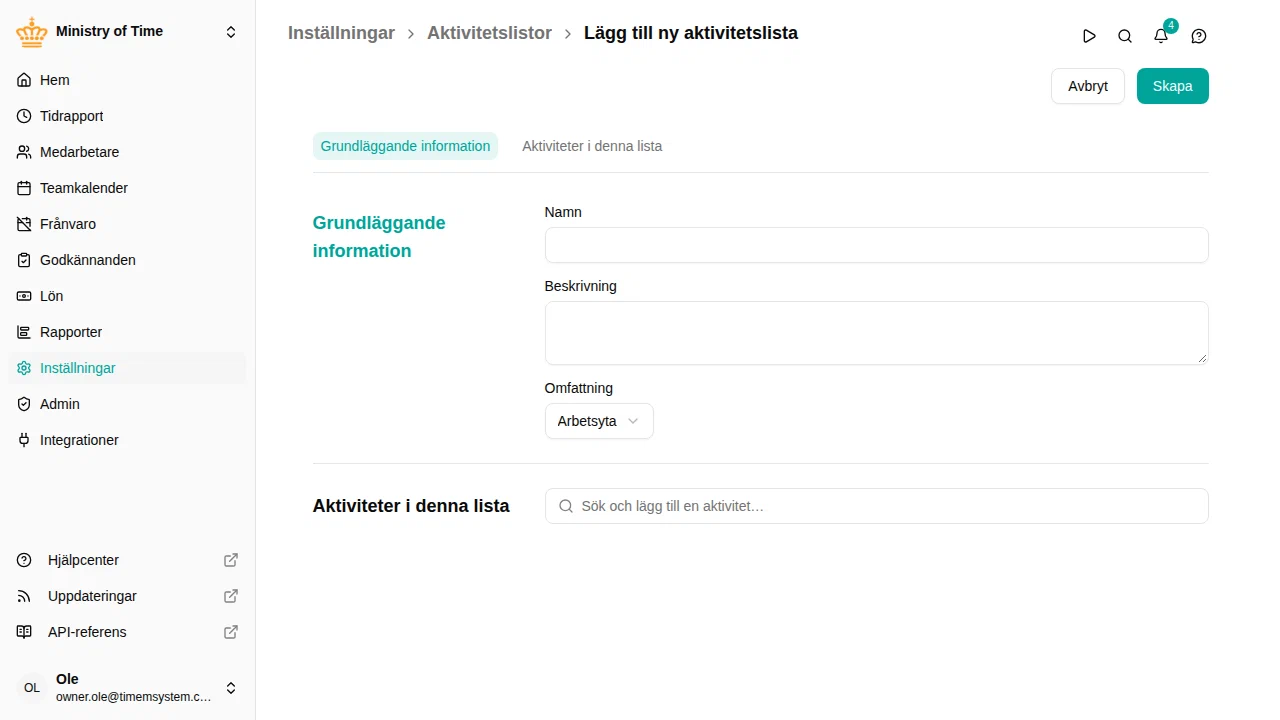
Basisinformatie
- Naam en Omschrijving
- Bereik — bij het kiezen van een bereik verschijnt het bijbehorende veld: kies de eenheid (met een optie Subeenheden opnemen) of de medewerker waarop de lijst van toepassing is
Activiteiten
Zoek een activiteit en voeg deze toe aan de lijst. Vergoedingsactiviteiten kunnen niet worden toegevoegd: het vergoedingenbeleid registreert ze automatisch. Elk item kan worden uitgevouwen om de vlaggen in te stellen:
| Vlag | Effect |
|---|---|
| Geselecteerd | De activiteit staat op de urenstaat van de medewerker zonder dat die haar hoeft toe te voegen |
| Verplicht | De activiteit staat altijd op de urenstaat en de medewerker kan haar niet verwijderen |
| Favoriet | Getoond als snelinvoertegel op het dashboard van de medewerker (houdt Geselecteerd in) |
| Standaard | De standaardactiviteit van de medewerker voor automatisch geregistreerde tijd |
| Uitgesloten | Alleen medewerkerlijsten. Verbergt voor deze persoon een activiteit die een werkruimte- of eenheidslijst selecteert |
Als een activiteit een project of dimensies vereist, kunt u specifieke waarden rechtstreeks op het item voor deze lijst vastleggen, zodat medewerkers ze niet elke keer opnieuw hoeven te kiezen. De vastgelegde waarden staan onder de naam van de activiteit in de rij van de medewerker in de urenstaat en, wanneer het item ook Favoriet is, op de tegel op het dashboard.
Persoonlijke activiteiten van iemand bewerken
De persoonlijke selecties van een medewerker — welke activiteiten op de urenstaat verschijnen, favorieten en het verbergen van ongebruikte activiteiten — worden niet op deze pagina geconfigureerd. Ga als volgt te werk om ze voor iemand anders aan te passen:
- Open de urenstaat van die medewerker (, en kies vervolgens de medewerker).
- Open Activiteiten kiezen in de kolomkop van de activiteiten.
Hiermee opent u hetzelfde blad Mijn activiteiten dat de medewerker zelf gebruikt, maar dan voor die persoon — in de koptekst staat wiens activiteiten u bewerkt. U kunt dit doen voor iedereen wiens urenstaat u mag bewerken. Persoonlijke bewerkingen kiezen alleen uit de activiteiten waarvoor de medewerker beschikbaar is; ze maken een activiteit nooit beschikbaar. Pas daarvoor de beschikbaarheid van de activiteit aan.
Activiteiten die een beheerderslijst als Verplicht markeert, tonen een slotje in Mijn activiteiten van de medewerker; die kan ze niet verwijderen.