Activiteiten
Activiteiten zijn de categorieën waarop medewerkers tijd registreren. Elke urenstaatboeking wordt op een activiteit geboekt, die bepaalt hoe de tijd wordt geteld, of er een project of dimensies vereist zijn, en wie er gebruik van mag maken.

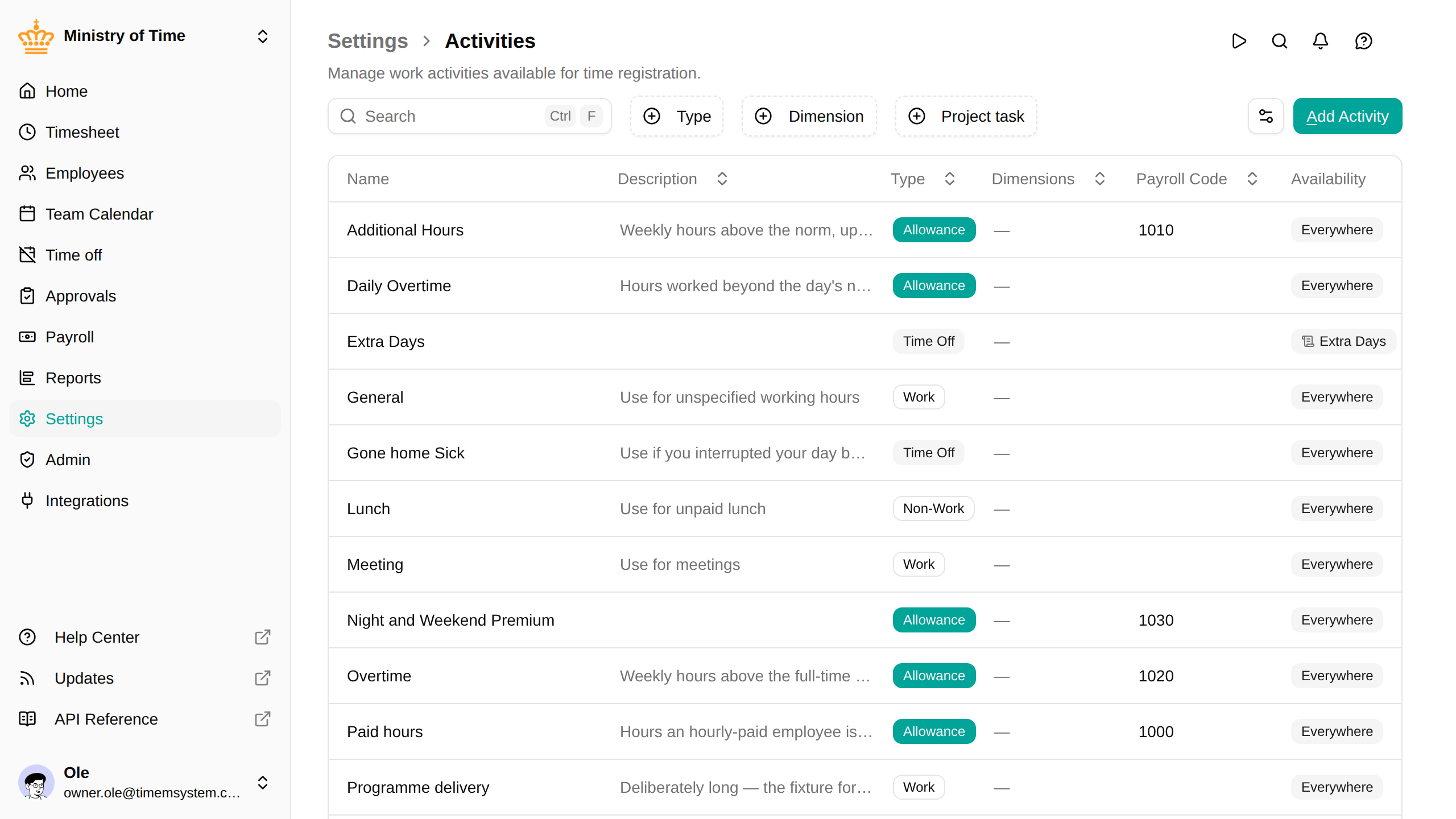
Overzicht
Elke activiteit heeft een type dat bepaalt hoe de tijd wordt verwerkt:
| Type | Gebruik voor |
|---|---|
| Werk | Productieve gewerkte tijd. Kan dimensies vereisen. |
| Projecttaak | Werk dat op een project wordt geregistreerd: tijd erop moet altijd een project noemen. Telt precies zoals werk. |
| Verlof | Afwezigheid zoals vakantie of ziekteverlof, gekoppeld aan verlofbeleid. |
| Niet-werk | Tijd die geen productief werk is, maar toch geregistreerd moet worden (bijv. pauzes of bereikbaarheidsuren). Het is geen gewerkte tijd en verandert de flex niet, maar een vergoedingenbeleid kan het toch tellen en op een tijdrekening bijschrijven (zie het voorbeeld met bereikbaarheidsuren). |
| Vergoeding | Toeslagen en premies. Ofwel berekend door een vergoedingenbeleid, ofwel met de hand ingevoerd waar geen beleid ze berekent — bijv. bereikbaarheidsuren die ongewijzigd naar de salarisadministratie gaan. |
Activiteiten kunnen genest worden: een bovenliggende activiteit groepeert gerelateerde onderliggende activiteiten, en onderliggende activiteiten nemen haar dimensie-instellingen over. Alles onder een projecttaak is een projecttaak.
Activiteiten beheren
- Ga naar
- Gebruik Activiteit toevoegen om een nieuwe activiteit aan te maken
- Klik op een rij om de activiteitseditor te openen
Een activiteit die nog in gebruik is — ze heeft tijdregistraties of onderliggende activiteiten, staat op een project of wordt gebruikt door een verlof- of vergoedingsbeleid — kan niet worden verwijderd. mTIME laat zien wat haar nog gebruikt.
De lijst kan worden gefilterd op een of meer typen — projecttaak inbegrepen —, op dimensie en op beschikbaarheid: voor wie een activiteit openstaat, per land, organisatie-eenheid of arbeidsvoorwaarden. Zo vindt u snel de gewenste activiteiten.
Een activiteit configureren
Activiteitsinformatie
- Naam — wat medewerkers zien in de urenstaaткiezer
- Type — Werk, Projecttaak, Verlof, Niet-werk of Vergoeding. Het bepaalt hoe alle tijd die op de activiteit is geregistreerd wordt meegeteld, en kan daarom niet meer worden gewijzigd nadat de activiteit is aangemaakt — op één uitzondering na: een activiteit kan op elk moment wisselen tussen Werk en Projecttaak, ook als er al uren op zijn geregistreerd, omdat beide als gewerkte tijd tellen. Hebt u een ander verkeerd type gekozen, verwijder de activiteit dan zolang ze nog niet is gebruikt en maak ze opnieuw aan.
- Beschrijving — optionele toelichting
- Bovenliggend — optionele activiteit waaronder u deze activiteit nest. Het veld toont eerst groepen, en alleen groepen totdat u typt; typ om elke activiteit te vinden op naam of op waar ze thuishoort, en kies haar om er een groep van te maken. Geen (hoogste niveau) plaatst de activiteit op het hoogste niveau. Een projecttaak mag onder een werkgroep staan; werk kan niet onder een projecttaak staan.
Wie dit mag gebruiken
Bepaalt welke dienstverbanden op de activiteit mogen registreren. Een nieuwe werk- of niet-werkactiviteit is voor iedereen beschikbaar totdat u deze beperkt. Een nieuwe verlof- of vergoedingsactiviteit begint op Nergens — tenzij de bovenliggende activiteit de beschikbaarheid al beperkt, die ze dan overneemt — zodat ze niemand bereikt totdat u beslist voor wie ze is, of een beleid dat voor u beslist.
- Overal — iedereen mag deze gebruiken.
- Specifiek — beperk op werkland, organisatie-eenheid (elke eenheid omvat haar subeenheden), arbeidsvoorwaarden of specifieke personen op naam. Gebruik Uitzondering toevoegen om een groep alsnog uit te sluiten — “iedereen in Denemarken behalve de leerlingen”.
- Nergens — niemand mag deze gebruiken.
Voeg je meer dan één soort voorwaarde toe, kies dan Allemaal (een medewerker moet aan alle voorwaarden voldoen) of Minstens één (één is genoeg — “iedereen in Team Blauw of met leerlingvoorwaarden”). Specifieke personen vallen er altijd onder, ongeacht de andere voorwaarden. Wanneer iemand uit dienst gaat, wordt die automatisch verwijderd.
De editor toont hoeveel medewerkers de huidige instelling bereikt, zodat u dit vóór het opslaan kunt controleren.
Beschikbaarheid bepaalt wie op de activiteit mag registreren, niet op wiens urenstaat ze staat. Een activiteit staat alleen op een urenstaat als een activiteitenlijst haar selecteert of de medewerker haar toevoegt in Mijn activiteiten ; een nieuwe activiteit staat dus eerst op niemands urenstaat. Onder de beschikbaarheid noemt de editor de lijsten die de activiteit selecteren na Geselecteerd op de urenstaat door: , of meldt Nog geen activiteitenlijst selecteert haar. Voeg haar toe aan een lijst om haar op urenstaten te zetten, of medewerkers voegen haar zelf toe bij Mijn activiteiten. Projecttaken volgen dezelfde regel: een projecttaak staat op een urenstaat zodra een lijst ze selecteert of de medewerker ze op een project toevoegt.
Wanneer een verlofbeleid naar de activiteit verwijst, bepaalt dat beleid al wie deze mag aanvragen. De activiteit toont dan Beschikbaarheid komt uit het verlofbeleid ervan in plaats van de editor — beperk het op het beleid.
Vergoedingsactiviteiten werken op dezelfde manier. Waar een vergoedingenbeleid de activiteit berekent, of arbeidsvoorwaarden haar als uuractiviteit gebruiken, is de activiteit berekend: ze is beschikbaar voor de medewerkers die dat beleid of die voorwaarden bereiken, ze toont Beschikbaarheid komt uit het vergoedingenbeleid ervan met een link naar elk ervan, en haar eigen instelling wordt niet gebruikt.
Een verlofactiviteit zonder beleid wordt als uren op de urenstaat geregistreerd en kan dus niet als periode worden geboekt, niet door de medewerker en niet namens de medewerker. De activiteit toont Geef deze activiteit een beleid om haar namens iemand anders als periode te registreren. met Beleid maken, dat een beleid aanmaakt zonder saldo, met goedkeuring en voor dezelfde mensen als de activiteit.
Deze instelling geldt voor wat vanaf nu geregistreerd kan worden. Tijd die al is geregistreerd of goedgekeurd blijft ongemoeid: deze blijft zichtbaar, alleen-lezen, voor wie de activiteit niet langer mag gebruiken.
Handmatig ingevoerde vergoedingen
Voor activiteiten van het type Vergoeding die door geen vergoedingenbeleid worden berekend.
Sommige vergoedingen worden niet uit gewerkte tijd berekend — een reisvergoeding bijvoorbeeld, die de medewerker gewoon noteert. Geef zo’n activiteit geen vergoedingenbeleid en stel bij wie dit mag gebruiken de medewerkers in die er aanspraak op mogen maken. Zij kunnen haar dan invoeren, in uren en minuten, op hun urenstaat en in de dagweergave, waar ze onder Toeslagen verschijnt.
Een ingevoerde vergoeding wordt behandeld als een berekende: ze telt niet als gewerkte tijd, ze hoort niet bij het Totaal of het Verschil van de dag, en ze wordt meegenomen in de vergoedingen van de periode en in de salarisverwerking.
Bij de invoering hiervan zijn alle bestaande vergoedingsactiviteiten zonder beleid op Nergens gezet, zodat geen ervan van de ene op de andere dag verscheen voor handmatige invoer. Open de activiteiten die uw medewerkers moeten invoeren.
Vereist een project
Kies het type Projecttaak om van de activiteit een projecttaak te maken: tijd die erop wordt geregistreerd, moet altijd een project noemen, en in de urenstaat verschijnt de taak als een rij onder elk project waarvoor er tijd op wordt geregistreerd. Overal elders — werktijdnormen, flex, rapporten — tellen de uren precies zoals werk.
Voor welke projecten tijd op een taak geregistreerd kan worden, wordt bepaald op het project, niet hier — zie Projecten. Een project dat niets vermeldt, neemt elke projecttaak aan; een project dat activiteiten vermeldt, neemt alleen die aan. Een project kan alleen projecttaken vermelden.
Een groep van het type projecttaak maakt elke activiteit eronder een projecttaak, inclusief later toegevoegde; wijzigt u het type van een groep, dan wijzigt alles eronder mee. De groep zelf is een container en er wordt nooit tijd op geregistreerd.
Projectbeheerders kunnen projecttaken aanmaken en bewerken vanaf de projectpagina, zonder toegang tot deze instellingen — zie Projecten.
Dimensies
Beschikbaar voor Werk-activiteiten.
Schakel een of meer dimensies in om extra details vast te leggen bij registraties:
- Gebruik Dimensie toevoegen en selecteer een dimensie
- Schakel Verplicht in als er een waarde gekozen moet worden
- Beperk optioneel de Toegestane waarden — laat leeg om elke actieve waarde toe te staan, of klik op waarden om te bepalen welke zijn toegestaan
Dimensies worden overgenomen door onderliggende activiteiten, tenzij een onderliggende activiteit ze overschrijft.
Tijd op registraties
Beschikbaar voor Werk-activiteiten.
Tijd op registraties bepaalt of een registratie op de activiteit naast de uren ook een van–tot kan krijgen. Dat speelt alleen waar tijden op registraties zijn ingeschakeld: door de werktijdbeperking Tijden op registraties of door een vergoedingenbeleid met kostentoewijzing. Elders zien medewerkers geen tijdvelden, wat de instelling ook is.
| Instelling | Effect |
|---|---|
| Van–tot optioneel | Een registratie kan een van–tot krijgen, of alleen uren |
| Geen van–tot | Registraties krijgen nooit een tijd |
| Van–tot verplicht | Elke registratie heeft een van–tot nodig, bijvoorbeeld een oproep. Uren zonder tijd zijn een fout op de dag die het indienen van de urenstaat blokkeert |
Net als de instellingen voor project en dimensies wordt deze overgenomen van de groep erboven. De eerste optie neemt de waarde van de groep over en noemt die, bijvoorbeeld Standaard (Geen van–tot) ; op een activiteit zonder groep is het Standaard (Van–tot optioneel) . Kies een van de andere opties om de instelling op deze activiteit vast te leggen, en op de onderliggende activiteiten die haar overnemen.
Notities
Notities bepaalt of medewerkers een opmerking kunnen schrijven bij de uren die ze op een dag op de activiteit registreren: waar de tijd voor was, een ticketnummer, een klant.
| Instelling | Effect |
|---|---|
| Geen notities | Er kan geen opmerking worden geschreven (de standaard) |
| Notitie toegestaan | Medewerkers kunnen een opmerking bij de uren schrijven, maar hoeven dat niet |
| Notitie verplicht | Uren worden alleen samen met een opmerking opgeslagen |
Voor een registratie geldt de strengste instelling van haar activiteit, haar project en haar dimensies: als een daarvan een opmerking verplicht stelt, heeft de registratie er een nodig, wat de andere ook zeggen. Een project of dimensie kan dus om een opmerking vragen, zelfs op een activiteit die op Geen notities staat. Zie Opmerkingen bij registraties voor wat medewerkers zien.
Uitgebreide informatie
Als uw werkruimte aangepaste activiteitsattributen definieert, worden deze in een eigen sectie weergegeven. Zie Aangepaste attributen.
Een activiteit wijzigen vanaf een datum
Een activiteit kan worden opgeslagen met een datum in de toekomst (gepland) of in het verleden (retroactief, tot 90 dagen terug), en de wijzigingen staan in de versiegeschiedenis. Gebruik de uitklappijl naast Opslaan .
- Type en bovenliggend kunnen alleen vanaf nu worden gewijzigd.
- Integratievelden kunnen alleen vanaf nu worden gewijzigd — behalve de SLS-verlofcode.