Microsoft Entra ID
De Microsoft Entra ID-integratie verbindt mTime met uw Azure Active Directory-tenant. De integratie synchroniseert medewerkersgegevens via de Microsoft Graph API, zodat uw medewerkerslijst in mTime up-to-date blijft met uw directory.

Wat er gesynchroniseerd wordt
De integratie importeert de volgende gegevens uit Entra ID naar mTime:
- Medewerkers — Volledige naam en e-mailadres
- Actieve status — Of het gebruikersaccount is ingeschakeld of uitgeschakeld in Azure AD (een account dat daar is uitgeschakeld, is inactief in mTime)
Hoe het werkt
Entra ID stelt gebruikersgegevens beschikbaar via de Microsoft Graph API. mTime maakt verbinding via een Azure AD-appregistratie met de machtiging User.Read.All en haalt alle gebruikers uit uw tenant op. Na de eerste synchronisatie worden alleen wijzigingen verwerkt — medewerkers worden niet gedupliceerd.
De synchronisatie wordt automatisch uitgevoerd volgens een schema. U kunt deze ook handmatig starten via de detailpagina van de integratie.
Attributen toegevoegd door Entra ID
Wanneer de integratie actief is, wordt er een alleen-lezen attribuut toegevoegd aan gesynchroniseerde medewerkers:
| Attribuut | Beschrijving |
|---|---|
| Entra ID-gebruikers-ID | De unieke identificatie van de gebruiker in Microsoft Entra ID |
Dit attribuut verschijnt bij elke medewerker in een eigen gedeelte, met de naam van de integratie. Zie Aangepaste attributen voor meer informatie over hoe integratieattributen werken.
Aan de slag
Vereisten
U heeft een Azure AD-appregistratie nodig met het volgende:
- Toepassings-id (client) — te vinden op de overzichtspagina van de appregistratie
- Clientgeheim — aan te maken onder “Certificaten en geheimen”
- Tenant-id — te vinden in de Azure Portal onder Entra ID > Overzicht
- API-machtiging —
User.Read.All(toepassingstype, met beheerdersmachtiging verleend)
De integratie instellen
- Ga naar
- Zoek Microsoft Entra ID in de lijst en klik erop
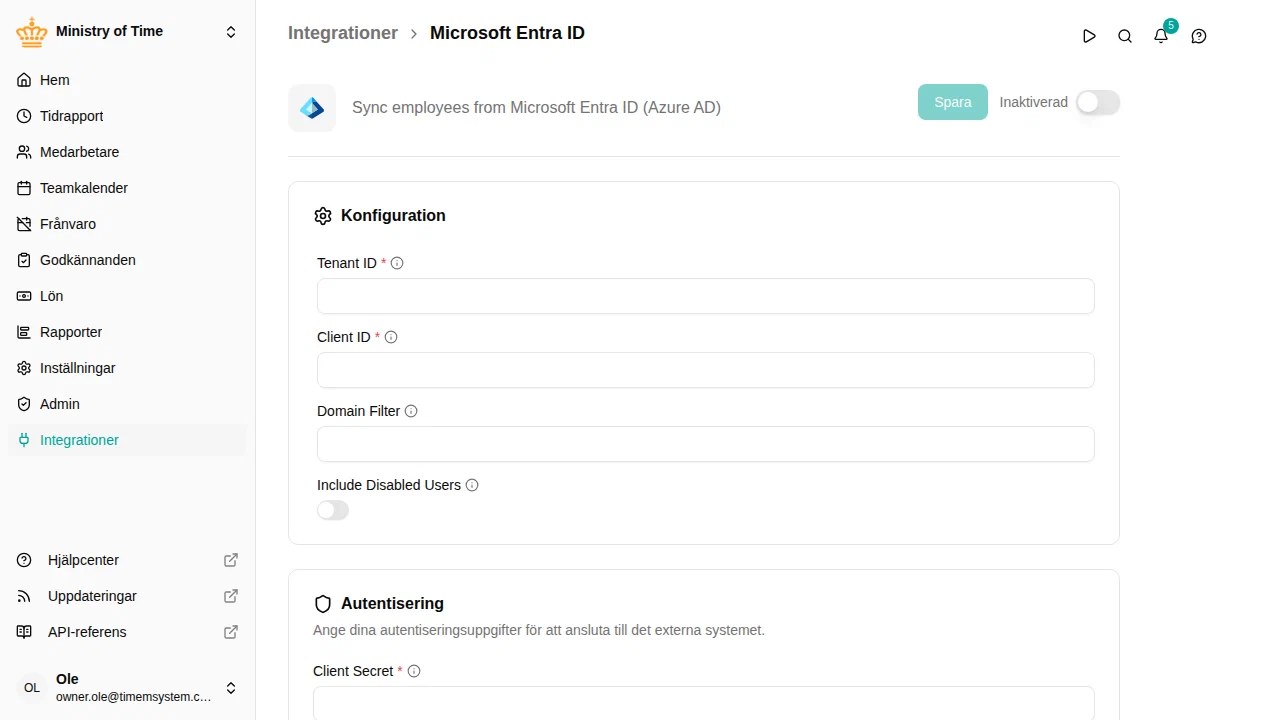
- Voer uw Tenant-id en Client-id in het configuratiegedeelte in
- Voer uw Clientgeheim in het gedeelte Inloggegevens in
- Klik op Opslaan — mTime test de verbinding voordat de gegevens worden opgeslagen
Zodra de inloggegevens zijn gevalideerd, schakelt u de integratie in om te beginnen met synchroniseren.
Configuratieopties
| Optie | Beschrijving |
|---|---|
| Tenant-id | Uw Azure AD-tenant-id (te vinden in Azure Portal > Entra ID > Overzicht) |
| Client-id | Toepassings-id (client) uit uw appregistratie |
| Domeinfilter | Synchroniseer alleen gebruikers waarvan het e-mailadres eindigt op dit domein (bijv. example.com). Laat leeg om alle gebruikers te synchroniseren |
| Uitgeschakelde gebruikers opnemen | Wanneer ingeschakeld, worden ook gebruikers met uitgeschakelde accounts gesynchroniseerd (zij worden als inactief gemarkeerd in mTime) |
Wat u kunt verwachten na de eerste synchronisatie
Zodra de integratie voor het eerst is uitgevoerd:
- Medewerkers uit uw Azure AD worden aangemaakt in mTime — u kunt ze terugvinden via
- Elke gesynchroniseerde medewerker krijgt het attribuut Entra ID-gebruikers-ID
- Uitgeschakelde gebruikers worden standaard overgeslagen (tenzij “Uitgeschakelde gebruikers opnemen” is ingeschakeld)
- Als er een domeinfilter is ingesteld, worden alleen gebruikers met overeenkomende e-mailadressen geïmporteerd
Probleemoplossing
| Probleem | Oplossing |
|---|---|
| “connection test failed: …” bij het opslaan | Controleer of uw tenant-id, client-id en clientgeheim correct zijn. Zorg ervoor dat beheerdersmachtiging is verleend voor User.Read.All |
| Geen medewerkers gesynchroniseerd | Controleer of er een domeinfilter is ingesteld dat niet overeenkomt met de e-mailadressen van uw gebruikers |
| Ontbrekende medewerkers | Gebruikers met een uitgeschakeld account worden standaard overgeslagen — schakel Uitgeschakelde gebruikers opnemen in om ze te importeren. Een gebruiker zonder e-mailadres wordt gesynchroniseerd met zijn user principal name (UPN) als e-mailadres, dus een domeinfilter wordt met die naam vergeleken |
| “entra ID credentials not configured” bij het synchroniseren | Voer het clientgeheim in en sla het op in het gedeelte Inloggegevens |
Volgende stappen
Zodra de integratie actief is, raadpleegt u Integraties voor informatie over het controleren van de synchronisatiestatus, het handmatig starten van synchronisaties en het oplossen van problemen.