Dataløn (Visma)
De Dataløn-integratie verbindt mTime met Visma Dataløn, het Deense salarissysteem. Ze houdt uw medewerkers gekoppeld tussen beide systemen, zodat verzuim en gewerkte uren naar de salarisverwerking kunnen zonder ze opnieuw in te voeren.

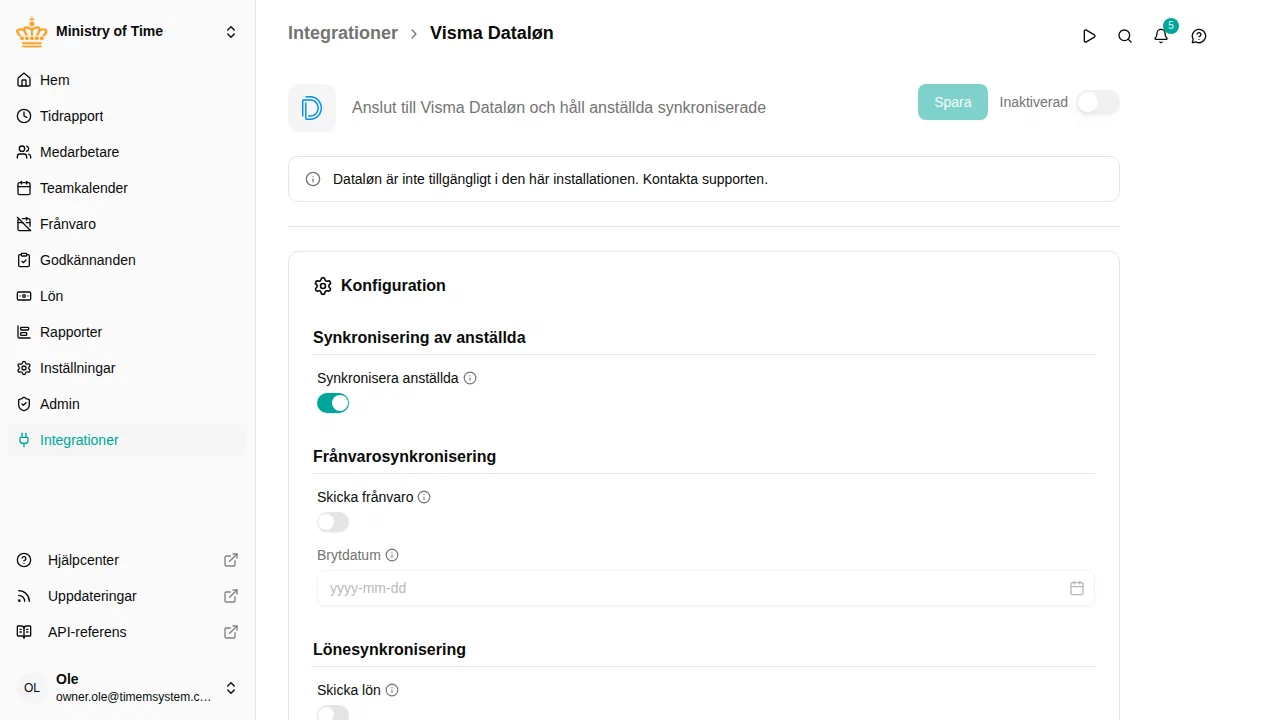
Wat er wordt gesynchroniseerd
De integratie leest het volgende uit Dataløn:
- Medewerkers — Naam, e-mail en medewerkernummer
Medewerkers die wel in Dataløn maar nog niet in mTime bestaan, worden aangemaakt. Medewerkers die al uit dienst zijn, worden niet geïmporteerd.
Voordat u begint
U hebt één ding nodig: een integratiesleutel. Die is alleen van u en maakt u zelf aan in Dataløn (zie hieronder).
De integratiesleutel ophalen
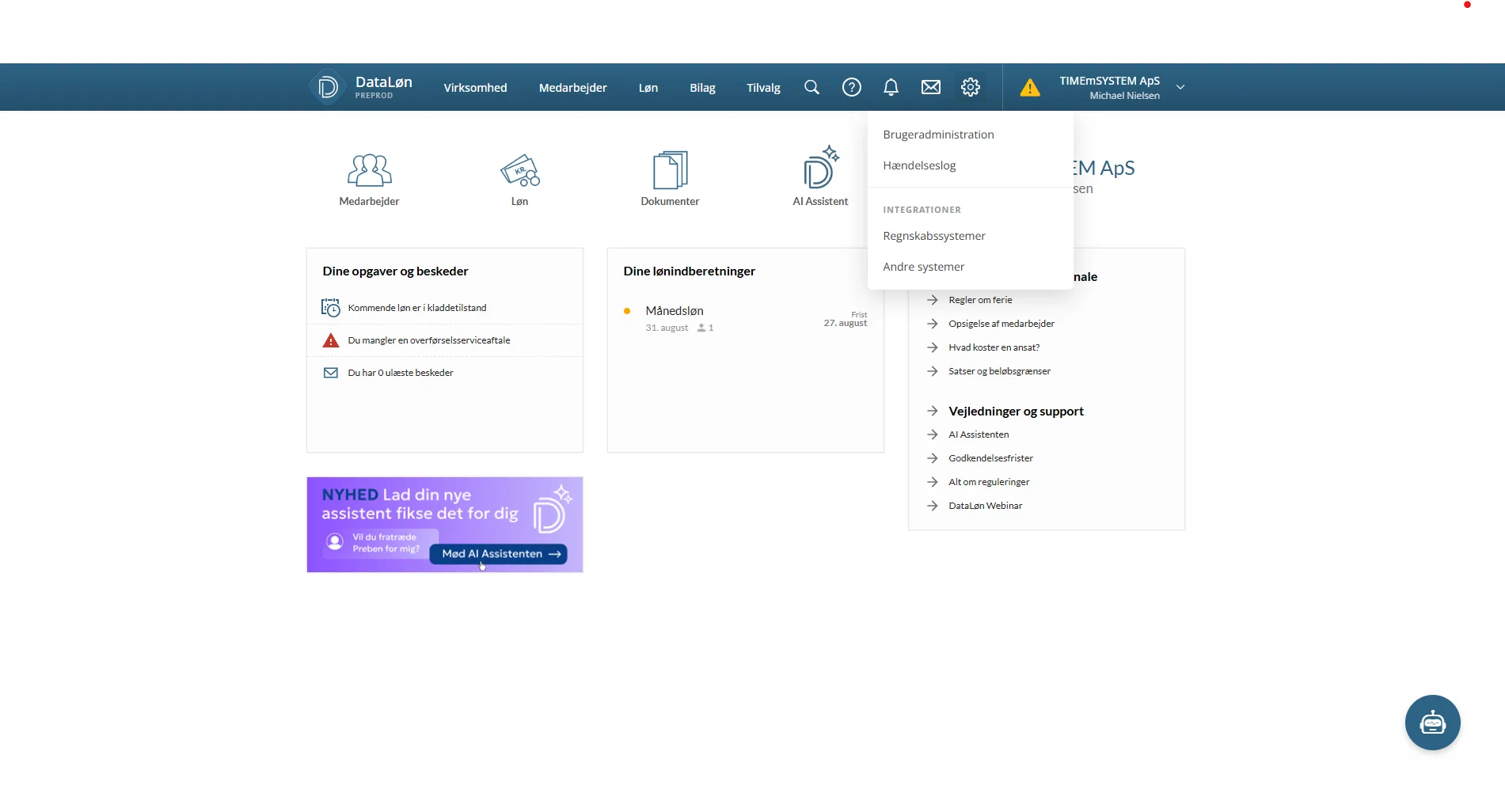
- Log in bij Dataløn, open de instellingen (het tandwiel) en kies Andre systemer onder Integrationer:

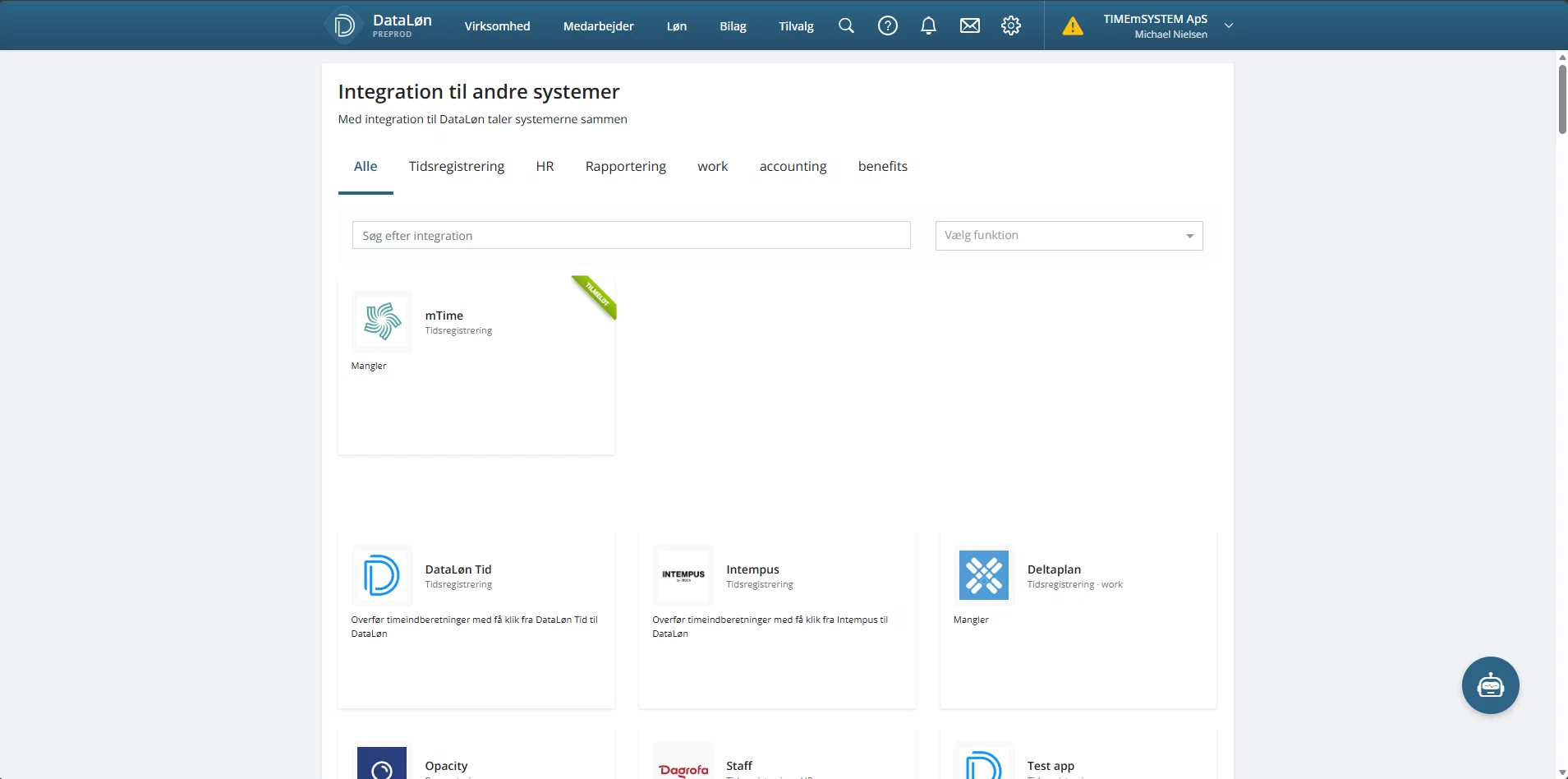
- Zoek mTime in de galerij en open die. Is uw bedrijf nog niet aangemeld, klik dan op Tilmeld:

- Kopieer de sleutel in het veld Nøgle (de kopieerknop ernaast doet dit met één klik):

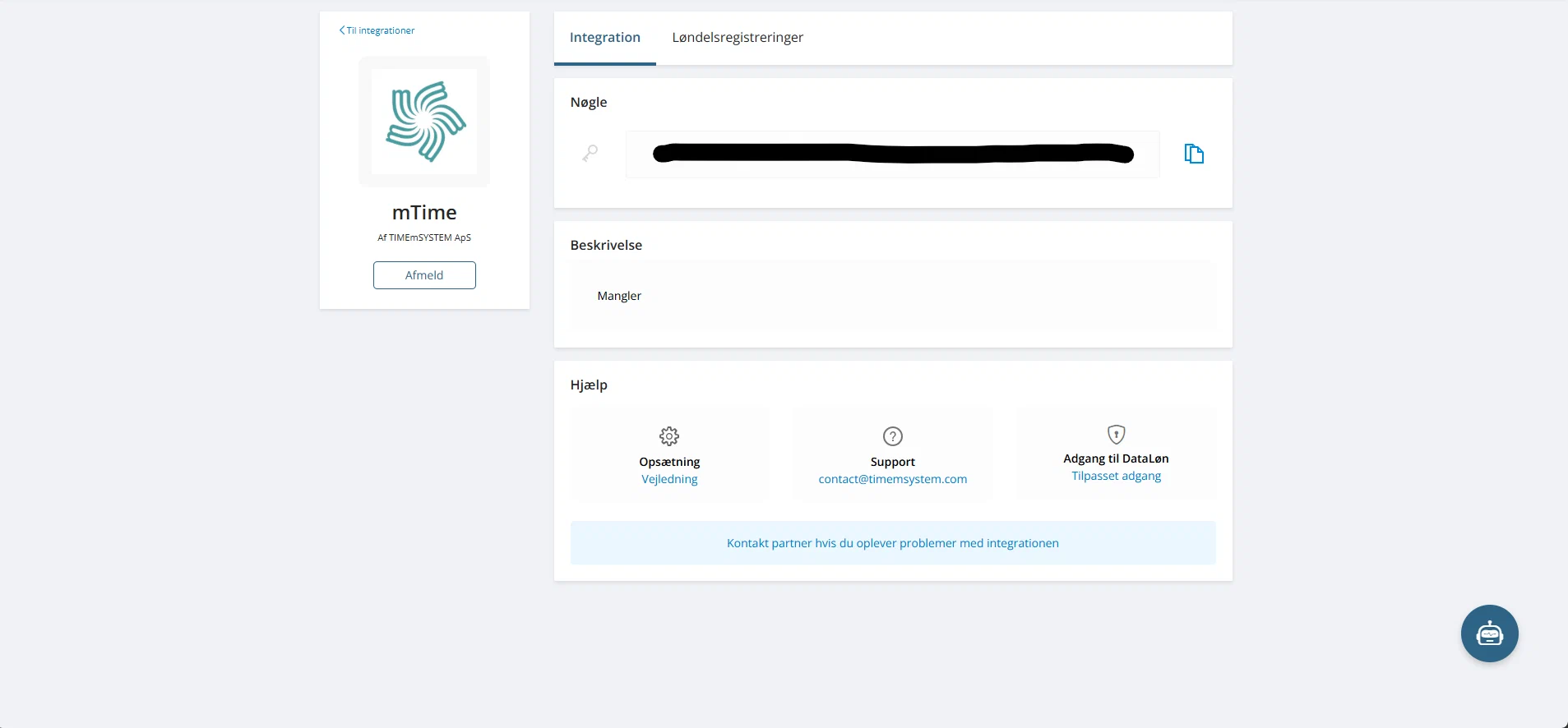
De sleutel geeft mTime toegang tot precies dat ene bedrijf. Bewaar hem veilig — behandel hem als een wachtwoord. (Het tabblad Løndelsregistreringer op dezelfde pagina is waar Dataløn elke registratie toont die mTime heeft verzonden.)
Instellen in mTime
- Ga naar en kies Visma Dataløn
- Plak de integratiesleutel
- Laat Medewerkers synchroniseren aan staan
- Zet de integratie aan en sla op
- Kies Nu synchroniseren om de eerste synchronisatie te draaien
U voert nooit een bedrijfsnummer in — mTime leest dat uit de integratiesleutel. U kiest ook geen Dataløn-omgeving: dat doet mTime, en de integratiepagina laat zien met welke omgeving verbinding is.
Hoe medewerkers worden gekoppeld
Elke medewerker in Dataløn wordt in deze volgorde aan een mTime-medewerker gekoppeld:
- E-mailadres — zo zijn medewerkers in mTime bekend, dus dit bepaalt of de medewerker al bestaat
- Dataløn medewerker-ID — gebruikt zodra een eerdere synchronisatie de twee heeft gekoppeld
- Medewerkernummer — gebruikt wanneer niets anders past
Wordt er geen match gevonden, dan maakt mTime een nieuwe medewerker aan.
Attributen die Dataløn toevoegt
Zolang de integratie actief is, voegt ze alleen-lezen attributen toe aan gesynchroniseerde medewerkers:
| Attribuut | Beschrijving |
|---|---|
| Dataløn medewerker-ID | Het unieke ID van de medewerker in Dataløn |
| Salarisnummer | Het nummer van de medewerker in Dataløn |
Ze verschijnen op elk record in een eigen gedeelte, met de naam van de integratie. Zie Aangepaste attributen voor meer over hoe integratieattributen werken.
Wat u kunt verwachten na de eerste synchronisatie
- Medewerkers uit Dataløn worden aan hun mTime-records gekoppeld en ontbrekende worden aangemaakt — zie
- De bovenstaande attributen worden per medewerker ingevuld
- Medewerkers die de synchronisatie niet kon lezen, worden gemeld in het resultaat van de run, onder
Daarna draait de integratie één keer per nacht en vraagt ze alleen medewerkers op die sinds de vorige run zijn gewijzigd.
Verlof verzenden
- Stel op elke verlofactiviteit die naar de salarisadministratie moet het attribuut Inputcode
in met de looncode (løndelsnummer) — bijvoorbeeld
0047voor vakantie. Activiteiten zonder code worden niet verzonden. Het attribuut Tijdconversie bepaalt of het aantal in uren of dagen wordt verzonden. - Zet Verlof verzenden aan en stel de Afkapdatum in. Alleen dagen op of na de afkapdatum worden verzonden — kies uw go-livedatum, zodat historisch verlof niet naar de salarisadministratie gaat.
Elke dag gebruikt verlof wordt één registratie in Dataløn. Wijzigt of vervalt het verlof in mTime, dan wordt de registratie bijgewerkt of verwijderd — totdat Dataløn haar in een salarisrun heeft geïmporteerd. Na import is ze vergrendeld; een late wijziging verschijnt als mislukte regel in het integratielogboek en moet in Dataløn worden gecorrigeerd.
Salaris verzenden
Salarisverzending dekt uurloonmedewerkers: de gewerkte uren die op hun urenstaatoverzichten worden goedgekeurd — normale uren, overwerk en toeslagen.
- Zorg dat uurloon is ingericht: de arbeidsvoorwaarden van uurloonmedewerkers hebben een uurloonactiviteit, en overwerk en toeslagen zijn elk hun eigen toeslagactiviteit.
- Stel op elke toeslagactiviteit — en op elke tijdrekening die naar de salarisadministratie wordt uitbetaald — het attribuut Inputcode
in, bijvoorbeeld
1213(normale uren × tarief) of1617(overwerk × tarief). - Zet Salaris verzenden aan en stel de Afkapdatum in. Alleen loonperiodes die op of na de afkapdatum beginnen worden verzonden.
Aantallen worden verzonden in de eigen eenheid van de bron: uren voor activiteiten en uurrekeningen, dagen voor dagrekeningen — koppel een dagrekening dus aan een looncode die dagen verwacht.
Wanneer een urenstaatoverzicht wordt goedgekeurd, worden de uren van de periode per activiteit naar Dataløn verzonden, gedateerd op de eerste dag van de loonperiode. Wordt een overzicht heropend en opnieuw goedgekeurd, dan gaat het verschil als nieuwe registratie — Dataløn telt de registraties bij import op, zodat correcties automatisch in de volgende salarisrun terechtkomen.
1213 en 1617) moet de medewerker in Dataløn een looncomponentsjabloon (fast løndel) met het tarief hebben. Zonder sjabloon worden de uren zonder loon en zonder waarschuwing geïmporteerd. Controleer de sjablonen vóór de eerste salarisrun.Importeren in Dataløn
De registraties wachten in Dataløn tot een salarisverantwoordelijke ze importeert: start in Dataløn een salarisaangifte (lønindberetning), kies Importer en selecteer mTime. Dataløn telt de registraties per medewerker en code op, past de tarieven uit de sjablonen toe en maakt de looncomponenten aan.
Het integratielogboek
Elke registratie die de integratie verzendt — of niet verzonden krijgt — wordt vastgelegd in . Elke regel toont de medewerker, de looncode, de status en bij fouten de reden, samen met het exacte verzoek aan Dataløn en het antwoord van Dataløn.
Deze details bevatten salaris- en verlofgegevens, dus alleen rollen die salarisgegevens mogen versturen — zoals HR-beheerder — zien ze. Een Werkruimtebeheerder ziet de regels van Dataløn met hun status en tijdstip, maar niet de codes, bedragen, foutmeldingen of verzoeken.
Probleemoplossing
| Probleem | Oplossing |
|---|---|
| “employee has no Dataløn employee id — run the employee sync first” | De medewerker is nog niet gekoppeld. Voer Synchroniseer nu uit en controleer of de medewerker in Dataløn bestaat met hetzelfde e-mailadres of medewerkersnummer. |
| “Input Code must be valid. Only input codes from ‘Payroll Item Types’ can be used” | De code op de activiteit of rekening is geen geldige Dataløn-looncode. Zoek de code op in de looncomponentcatalogus van Dataløn en corrigeer het attribuut. |
| Uren geïmporteerd, maar de medewerker kreeg geen loon | De looncode heeft een tarief uit een sjabloon (fast løndel) in Dataløn nodig, en de medewerker heeft er geen. Voeg het sjabloon toe in Dataløn — de uren kunnen opnieuw worden geïmporteerd. |
| Er wordt niets verzonden | Controleer of de schakelaar aanstaat, of de activiteit of rekening een inputcode heeft, of de datum op of na de afkapdatum ligt, en of de medewerker is gekoppeld. |
| Een wijziging na salarisimport mislukt | Registraties worden bij import vergrendeld. Corrigeer het bedrag rechtstreeks in Dataløn; voor salaris stuurt een heropend overzicht de correctie automatisch naar de volgende salarisrun. |
Volgende stappen
Zodra de integratie draait, ziet u bij Integraties hoe u de synchronisatiestatus controleert, handmatig synchroniseert, instellingen aanpast en problemen oplost.