Tips & sneltoetsen
Werk efficiënter met deze sneltoetsen en tips.
Commandomenu
Druk op ⌘K (Mac) of Ctrl+K (Windows/Linux) om het commandomenu te openen. Met deze handige functie kunt u:

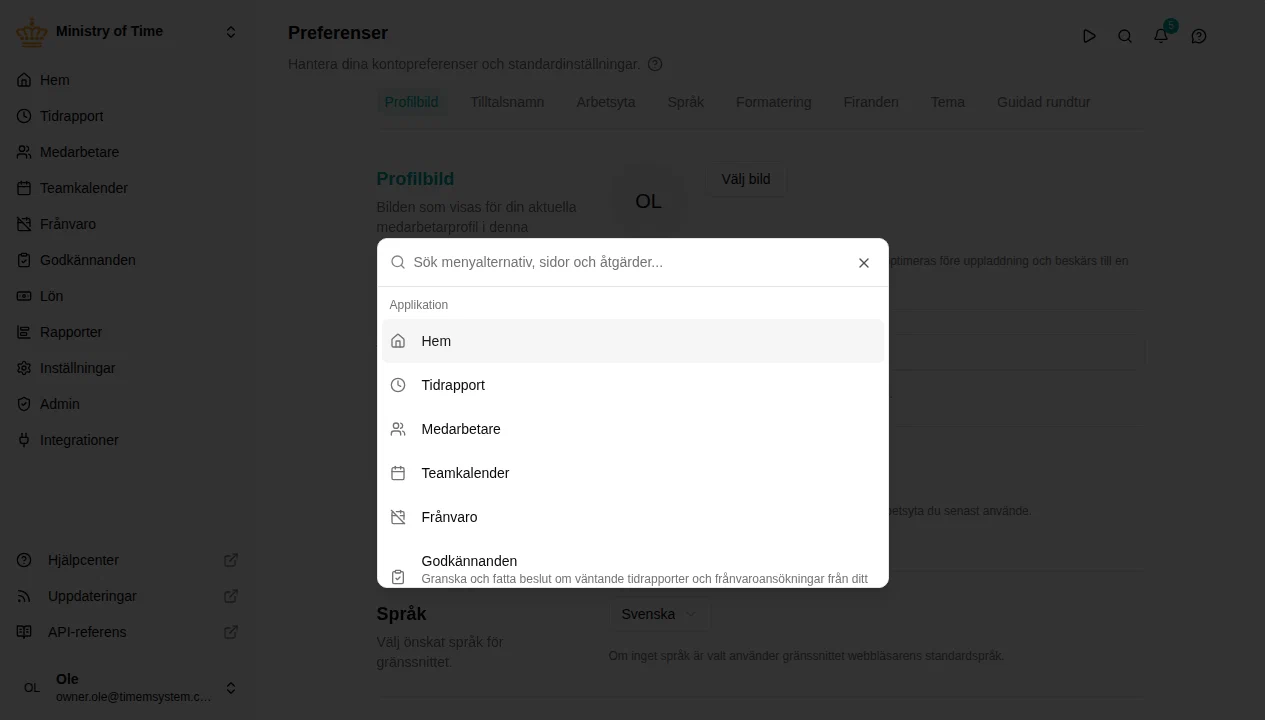
- Naar een willekeurige pagina navigeren — Typ om te zoeken in alle menu-items en pagina’s
- Wisselen van werkruimte — Uw beschikbare werkruimten staan in de lijst, zodat u met een paar toetsen wisselt
- Medewerkers zoeken — Typ minimaal 3 tekens om medewerkers te zoeken op naam, e-mailadres of doorzoekbare aangepaste attributen
- AI-assistent openen — Snelle toegang via ⌘H
Begin met typen om resultaten direct te filteren. Gebruik vervolgens de pijltoetsen om te navigeren en druk op Enter om een item te selecteren.
Tabelnavigatie
Navigeer efficiënt door gegevenstabellen met het toetsenbord:
| Toets | Actie |
|---|---|
| ↓ (pijl omlaag) | Ga naar de volgende rij |
| ↑ (pijl omhoog) | Ga naar de vorige rij |
| Enter | Voer de standaardactie uit op de geselecteerde rij (doorgaans weergeven of bewerken) |
| ⌘F (Mac) / Ctrl+F (Windows/Linux) | Zoeken in de tabel in plaats van de standaard paginazoekfunctie van de browser |
| / | Zoeken in de tabel (snel alternatief voor ⌘F) |
| Escape | Zoekopdracht wissen en het zoekveld verlaten |
De geselecteerde rij wordt gemarkeerd. Dit werkt in alle gegevenstabellen in de applicatie.
Items maken met het toetsenbord
Op lijstpagina’s toont de knop om een nieuw item te maken de bijbehorende sneltoets. Druk op die toets om een item toe te voegen zonder de muis te gebruiken — bijvoorbeeld C op Gegevensexport of I op Gegevensimport. Net als bij de andere sneltoetsen werkt dit alleen wanneer u niet in een veld typt.
Datums typen
Elk datumveld kan getypt worden — je hoeft nooit door de kalender te klikken om bij een datum te komen. Klik in het veld, typ de datum en druk op Enter of ga simpelweg verder. De kalender zit nog steeds achter het icoon aan het eind van het veld als je liever kiest.
Een leeg veld laat zien welk formaat het verwacht, en dat volgt je eigen voorkeur voor datumnotatie. Met dd/mm/yyyy ingesteld voeren al deze invoeren 10 augustus 1977 in:
| Je typt | Waarom het werkt |
|---|---|
10/08/1977 | het formaat zoals het wordt weergegeven |
10.8.1977, 10-8-1977, 10 8 1977 | /, ., - of een spatie scheidt, en een voorloopnul is optioneel |
10081977 | scheidingstekens zijn helemaal optioneel |
100877 | een jaartal van twee cijfers wordt de naastgelegen eeuw — 77 is 1977, 10 is 2010 |
Is wat je typte geen volledige, mogelijke datum, of valt het buiten wat dat veld toestaat, dan wordt het veld rood en houdt het zijn vorige waarde in plaats van een gok op te slaan. Begin opnieuw te typen en de waarschuwing verdwijnt.
De enige plek waar je nog kiest in plaats van typt, is het selecteren van een hele periode op een kalender — bijvoorbeeld bij het aanvragen van verlof — want daar laat de kalender je saldi en eventuele overlappingen zien terwijl je selecteert.
Panelen sluiten
Druk op Escape om het huidige bewerkings- of weergavepaneel te sluiten en terug te keren naar de lijstweergave. Dit werkt wanneer:
- U de details van een entiteit bekijkt
- U een entiteit bewerkt
Let op: Escape sluit het paneel niet als de focus zich in een invoerveld bevindt of als er een dialoogvenster open is.
Een veld of filter verlaten
Druk op Escape om het veld, filter of de kiezer te verlaten waar je in staat. De sneltoetsen van de pagina werken dan weer — de pijltjestoetsen verplaatsen bijvoorbeeld de teamkalender en de urenstaat een week per keer. Staat er een lijst open, dan sluit de eerste Escape die en verlaat de volgende het veld.
Zijbalknavigatie
Gebruik sneltoetsen om tussen items in de zijbalk te navigeren:
| Toets | Actie |
|---|---|
| ⌘↑ (Mac) | Focus naar het vorige zijbalkitem verplaatsen |
| ⌘↓ (Mac) | Focus naar het volgende zijbalkitem verplaatsen |
| Enter | Naar het geselecteerde zijbalkitem navigeren |
Zo bladert u door de zijbalk zonder de muis te gebruiken.
Kaartpagina’s
Pagina’s die hun inhoud als kaarten tonen — , en — kun je met het toetsenbord doorlopen. Druk op Tab tot een kaart is geselecteerd en gebruik dan:
| Toets | Actie |
|---|---|
| ↑ ↓ ← → (pijltoetsen) | Tussen de kaarten bewegen |
| Enter | De geselecteerde kaart openen |
Filters
Druk op F om naar de filterrij boven een lijst of rapport te springen. De rij telt als één stop voor Tab:
| Toets | Actie |
|---|---|
| ← / → | Tussen filters bewegen |
| Enter / Spatie | Het geselecteerde filter openen |
| Backspace | Het geselecteerde filter wissen |
| Tab | De filterrij verlaten |
In een geopend filter bereiken de pijltjestoetsen ook Alles selecteren en de vooraf ingestelde periodes. Een filter dat je toevoegt met Filter toevoegen gaat meteen open.
Infotips
De ⓘ-pictogrammen die een veld of een getal uitleggen, worden door Tab overgeslagen, zodat een formulier vol tips je niet ophoudt. Druk op H om alle tips op het scherm te markeren; de eerste toont zijn uitleg. Ga tussen tips met Tab of de pijltjestoetsen, en druk op H of Escape om terug te gaan naar waar je was.
Verlof aanvragen met het toetsenbord
In het paneel voor een verlofaanvraag:
- Kalender: ga tussen dagen met de pijltjestoetsen en druk op Enter op de eerste en daarna de laatste dag. Voorbij de rand van de kalender schuift die naar de volgende of vorige maand.
- Saldi: druk op Tab om de saldokaarten te bereiken en ga ertussen met de pijltjestoetsen. Spatie of Enter zet een saldo aan of uit, en Shift+← / Shift+→ zet het eerder of later in de volgorde waarin de dagen worden afgeschreven.
Teruggaan
Het pad boven aan de pagina — bijvoorbeeld Medewerkers boven een medewerker — is een link terug naar de lijst waar je vandaan komt. De eigen sneltoetsen van je browser voor terug en vooruit werken ook overal in mTime: Alt+← en Alt+→ (⌘+[ en ⌘+] op Mac).
Wisselen van werkruimte
Als er meerdere werkruimten beschikbaar zijn, wisselt u ertussen met de kiezer in de zijbalk of via het commandomenu (⌘K / Ctrl+K).
Elke werkruimte onthoudt de pagina die u het laatst hebt bezocht. Wanneer u terugschakelt naar een werkruimte, keert u terug naar waar u was gebleven in plaats van naar het dashboard — zodat het wisselen tussen werkruimten aanvoelt als het wisselen van browsertabbladen.