Urenstaat
Registreer uw dagelijkse werktijd per activiteit in de urenstaatweergave.
Overzicht
Gebruik de Urenstaat om uren rechtstreeks in een wekelijks raster te registreren:
- Rijen vertegenwoordigen activiteiten (bijvoorbeeld Algemeen)
- Kolommen vertegenwoordigen dagen
- Totalen en delta worden automatisch per dag berekend
Navigeer naar in de zijbalk.

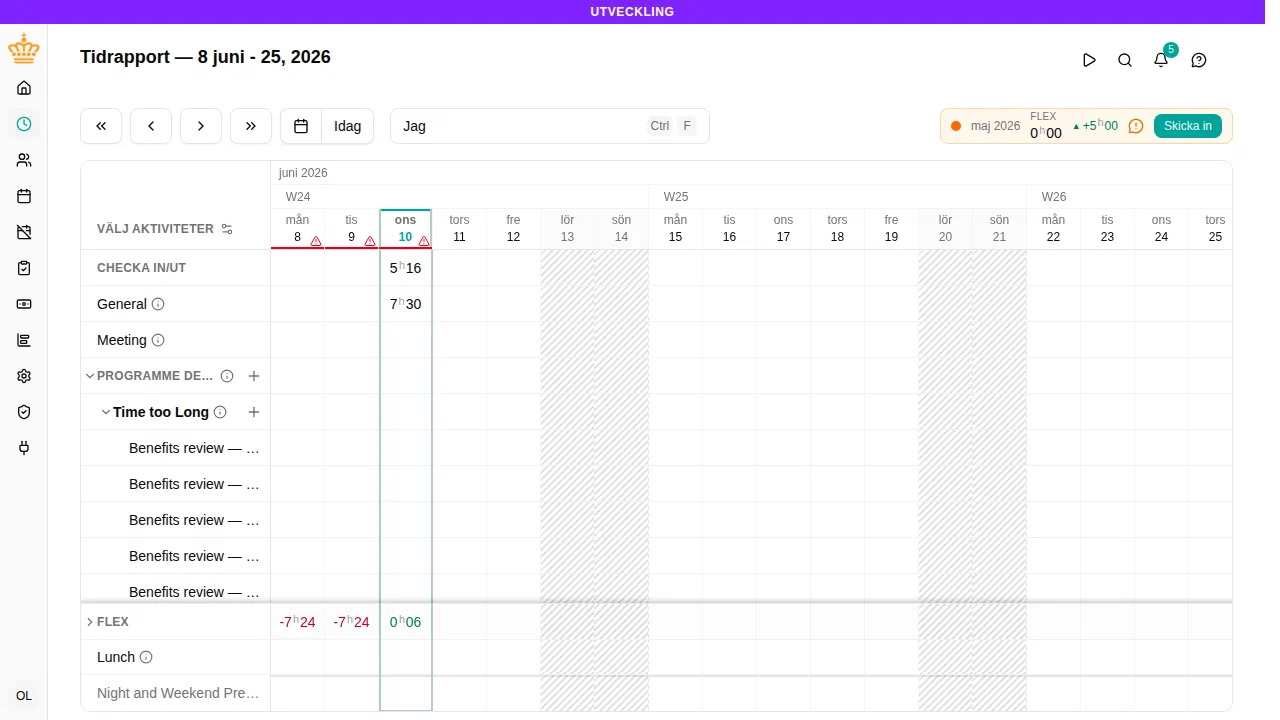
Tijd invoeren
Elke bewerkbare cel vertegenwoordigt één activiteit op één dag.
- Klik op een cel in het raster
- Voer de gewerkte tijd in voor die activiteit
- Ga naar een andere cel of klik buiten het raster om op te slaan
De waarde wordt automatisch opgeslagen wanneer u de cel verlaat.
Tijdnotatie
De Urenstaat accepteert de tijdnotatie die is ingesteld in uw voorkeuren. Afhankelijk van uw scheidingsteken kunnen voorbeelden er als volgt uitzien:
7:307,57.57h30
Als een waarde ongeldig is, wordt de cel gemarkeerd totdat u deze corrigeert.
Activiteiten
De activiteitrijen zijn afkomstig van de geconfigureerde werkactiviteiten in uw werkruimte. Elke rij toont de geregistreerde tijd voor die activiteit per dag.
Verlofactiviteiten worden niet bewerkt in de Urenstaat. Deze worden beheerd via verlofaanvragen en bijbehorende workflows.
Projecten en taken
Wanneer uw werkruimte tijd op projecten boekt, wordt de tijd nooit op het project zelf geboekt. Ze wordt geboekt op een taak — een activiteit die het project omvat — en het project is de rij die die taken bijeenhoudt en optelt.
Een activiteit die een project vereist heeft een eigen rij, ook voordat u er een hebt gekozen. Er kan geen tijd op: de projecten die erop geboekt worden staan eronder. Een project toevoegen op die rij is de ingang: kies het project en het paar verschijnt onder de rij.
Een project staat waar zijn werk staat. Omvat het één taak, dan staat het onder de rij van die taak. Omvat het meerdere taken uit dezelfde groep, dan staat het in die groep en houdt ze bijeen. Werkt het op twee plaatsen, dan verschijnt het op beide, met wat het op elke plaats omvat.
Een groep die alleen projectwerk bevat wordt als één regel getoond. De taken worden niet opgesomd — niemand boekt er rechtstreeks op — en Een project toevoegen vraagt eerst om het project en daarna om de taak. De projecten die u kiest staan naast die regel.
Een project dat op één regel staat noemt het werk dat het omvat wanneer de rij erboven dat nog niet zegt. De + op een projectrij voegt nog een taak aan dat project toe, en de ⓘ toont de beschrijving van het project.
Uw activiteiten kiezen
Activiteiten kiezen in de kop van het raster opent Mijn activiteiten, waar u bepaalt welke rijen de urenstaat toont.
- Zoeken vindt een activiteit, een project of beide tegelijk — typ tijd test om de taak Test te vinden op elk project waarvan de naam tijd bevat. Resultaten worden gegroepeerd onder wat ze bevat: de bovenliggende activiteit voor een activiteit, het project voor een taak. Vink een rij aan om deze in te schakelen; het vakje op de kop van een groep schakelt de hele groep in of uit.
- Van mij toont wat is ingeschakeld, gegroepeerd onder projecten en bovenliggende activiteiten.
- Favorieten toont wat u aan het dashboard hebt vastgemaakt. De ster op een rij maakt deze vast — en schakelt deze in als dat nog niet zo was.
- Alles laat u de hele catalogus niveau voor niveau doorbladeren, met projecten getoond waar hun taken thuishoren. Lange lijsten worden afgekapt bij twintig; Toon nog 20 toont de volgende pagina.
Automatische invoer (zoals de lunchpauze)
Sommige invoer wordt automatisch voor u ingevuld, op basis van uw in- en uitchecktijden en de regels van uw werkruimte. De meest voorkomende is een automatische lunchpauze — wanneer u tijdens het lunchvenster ingecheckt bent, wordt er automatisch een onbetaalde pauze afgetrokken.
Automatische invoer verschijnt als gewone cellen, zodat u deze kunt aanpassen:
- Het bedrag wijzigen — typ een nieuwe waarde in de cel (wijzig bijvoorbeeld een lunchpauze van 30 minuten naar 20 minuten).
- Verwijderen — maak de cel leeg (laat hem leeg of voer
0in). Door de automatische lunchpauze te verwijderen, telt de volledige aanwezigheidstijd als gewerkte tijd, zonder dat er een pauze voor die dag wordt afgetrokken.
Wanneer u een automatische invoer verwijdert, blijft deze verwijderd voor die dag — deze keert niet terug wanneer uw urenstaat de volgende keer wordt bijgewerkt. Dit geldt alleen voor die dag; andere dagen behouden hun automatische invoer zoals gebruikelijk. Als u de invoer zelf hebt toegevoegd en vervolgens wist, kan de automatische versie terugkeren bij een volgend in- of uitchecken.
Als u zich bedenkt, kunt u een verwijderde automatische invoer terughalen: in de cel verschijnt een kleine herstelknop (een cirkelvormige pijl). Selecteer deze en de automatische invoer wordt opnieuw berekend voor die dag.
Gewerkt totaal en delta
Onderaan het raster toont de Urenstaat twee samenvattingsrijen:
- Gewerkt totaal telt de werktijd en het verlof van de dag op. Niet-werkactiviteiten (zoals lunchpauzes) en vergoedingen tellen niet mee
- Delta vergelijkt de gewerkte tijd met de verwachte werktijd voor die dag
Wanneer uw medewerkersprofiel een werktijdnorm heeft, helpt de delta u te zien of u boven of onder het verwachte aantal uren zit.
Navigeren in het raster
Gebruik de werkbalk boven het raster om door de tijd te navigeren:
- Knoppen voor vorige/volgende week
- Knoppen voor vorige/volgende maand
- Vandaag om terug te springen naar de huidige periode
- De kalenderknop om naar een andere maand te springen
U kunt ook toetsenbordnavigatie gebruiken:
Pijl-linksenPijl-rechtsbewegen tussen weken wanneer u geen cel bewerktTabplaatst de focus op de eerste zichtbare invoer van vandaagTspringt terug naar vandaag
Een verticale lijn loopt door het raster waar de ene maand eindigt en de volgende begint, zodat de maandovergang zichtbaar is, ook als de 1e in het weekend valt.
Verlof in de urenstaat
Verlofperioden (vakantie, ziekteverlof, enz.) verschijnen in een eigen uitklapbare sectie in het raster. Deze invoer is alleen-lezen — ze kunnen niet worden bewerkt vanuit de urenstaat, omdat ze worden beheerd via verlofaanvragen.
Een verlofactiviteit die niet aan een verlofbeleid is gekoppeld, werkt anders: u registreert die rechtstreeks in het raster, zoals elke andere activiteit. Dat kan ook op toekomstige dagen, zodat een bekende afwezigheid — bijvoorbeeld een begrafenis volgende week — vooraf kan worden ingevoerd. De grenzen van uw werktijdbeleid voor het registreren van eerdere dagen blijven gelden.
Verlofuren dragen bij aan de berekeningen van het gewerkte totaal en de delta, zodat de dagelijkse totalen al uw geregistreerde tijd weerspiegelen, inclusief goedgekeurd verlof.
Mobiele urenstaat
Op mobiele apparaten schakelt de urenstaat over naar een voor aanraking geoptimaliseerde weergave:
- Veeg naar links en rechts om van dag te wisselen
- Uitklapbare kalender bovenaan voor snelle datumnavigatie
- Samenvattingskaarten met het totaal, de verwachte tijd en de delta voor de dag
- Afzonderlijke secties voor werkactiviteiten, verlof en andere invoer
- Inchecken/uitchecken sectie voor snelle tijdregistratie
Alle gegevens zijn beschikbaar — de lay-out is aangepast voor kleinere schermen.
Goedkeuring van de urenstaat
Als uw arbeidsvoorwaarden of een van de projecten waarop u boekt urstaatgoedkeuring vereisen, krijgt elke periode die u nog moet indienen een chip in de werkbalk met de status ervan (Gereed, Wacht op goedkeuring, Heropend, …). Klik op een chip om het detailblad van de afschriftgegevens te openen, waar u de periode indient en de voortgang volgt. Elke periode is ook gemarkeerd in de kalenderkop, zodat u ziet welke kolommen erbij horen — klik op die balk om een al ingediende periode te openen.
Zie Urenstaat-afschriften voor de volledige workflow voor indienen, heropenen en goedkeuren.