Urenstaat-afsluitingen
Hoe een afgesloten periode wordt vergrendeld, ter goedkeuring aangeboden en opnieuw geopend — inclusief goedkeuringen door meerdere goedkeurders en beheerderoverschrijvingen.
Overzicht
Een afsluiting is één periode van de urenstaat van een medewerker (een week, twee weken of een maand, afhankelijk van de arbeidsvoorwaarden). Wanneer de periode eindigt, doorloopt de afsluiting een korte levenscyclus:
| Status | Betekenis |
|---|---|
| In behandeling | De periode is nog in uitvoering. De medewerker blijft uren registreren zoals gewoonlijk; er is nog niets in te dienen. |
| Gereed | De periode is voorbij en wacht op indiening. De medewerker kan de invoer nog bewerken. |
| Te laat | Gereed, maar de deadline is verstreken. Dezelfde acties als Gereed, maar gemarkeerd in oranje. |
| Wacht op goedkeuring | De medewerker heeft ingediend. De periode is vergrendeld voor bewerking totdat een goedkeurder beslist. |
| Goedgekeurd | Elke vereiste goedkeurder heeft akkoord gegeven. De periode is afgesloten en eventuele saldi worden verrekend. |
| Heropend | Een goedkeurder heeft de periode teruggestuurd naar de medewerker voor correctie. De medewerker kan bewerken en opnieuw indienen. |
De status bepaalt wat de medewerker ziet op de urenstaat (de periodechip in de werkbalk), wat verschijnt in het Goedkeuringen-postvak en welke acties beschikbaar zijn.
Overzichten en de startdatum van de werkruimte
Als uw werkruimte een startdatum heeft (), is er nooit een overzicht vereist voor tijd vóór die datum, en een periode die over de startdatum heen loopt, begint op die datum. Bestaan er overzichten van vóór het instellen van de startdatum — bijvoorbeeld terwijl de werkruimte nog werd geconfigureerd — neem dan contact op met support om ze te laten verwijderen, samen met hun herinneringen. Overzichten die al zijn ingediend of goedgekeurd, worden nooit verwijderd.
Op de urenstaat zijn dagen vóór de startdatum van de werkruimte grijs en alleen-lezen: ze tonen geen norm, geen verschil en geen waarschuwing voor een ontbrekende registratie, en als u over een cel beweegt, staat er Vóór de startdatum van de werkruimte . Dagen vóór de start van het dienstverband van een medewerker zien er hetzelfde uit, met Vóór de startdatum van het dienstverband .
Overzichten en de startdatum van het dienstverband
Wanneer u een medewerker toevoegt of een dienstverband wijzigt, verschijnt het overzicht voor de huidige periode binnen enkele seconden. U hoeft niet tot de volgende dag te wachten of zelf iets te starten.
Vervroegt u de startdatum van het dienstverband van een bestaande medewerker — of geeft u een medewerker zonder startdatum een startdatum in het verleden — dan vult mTime ook aan wat die eerdere start opent:
- Eén overzicht per verstreken periode, volgens de goedkeuringsperiode van de arbeidsvoorwaarden, vanaf de startdatum tot het eerste bestaande overzicht van de medewerker. Besloeg dat eerste overzicht maar een deel van een periode (omdat het dienstverband eerder halverwege de periode begon), dan wordt het uitgebreid tot de volledige periode in plaats van dat er een tweede, apart overzicht bij komt.
- De verlofopbouw van de medewerker in die perioden, zoals vakantieopbouw, verwerkt op de datums waarop die is opgebouwd. Opbouw die al is vervallen, vervalt meteen.
Dit gebeurt alleen zolang elk overzicht vanaf de nieuwe startdatum nog open is. Is er een ingediend of goedgekeurd, dan wordt er niets aangevuld — geen overzichten en geen opbouw — omdat die perioden zijn afgesloten en hun saldi vastliggen. Zo vervroegt u de startdatum tot voorbij een afgesloten periode:
- Heropen eerst de afgesloten overzichten.
- Wijzig daarna de startdatum van het dienstverband.
De volgorde is belangrijk: wijzigt u eerst de startdatum en heropent u daarna, dan wordt er niets aangevuld. Is dat gebeurd, wijzig de startdatum dan opnieuw.
Houd rekening met deze beperkingen:
- Er wordt niets aangevuld vóór de dag waarop de medewerker in mTime is aangemaakt, vóór de Startdatum werkruimte , of vóór de datum waarop de medewerker uit mTIME 5 is gemigreerd. Voegt u een nieuwe medewerker toe van wie de eerste werkdag in het verleden ligt — los of via een import — dan worden er dus geen eerdere overzichten of opbouw aangevuld.
- Opbouw die al is verwerkt, wordt niet opnieuw berekend. Werd de eerste maand van de medewerker eerder naar rato berekend als gedeeltelijke maand, dan blijft dat zo; pas het zo nodig aan met een correctie.
- Een eenmalige toekenning die de medewerker al heeft gekregen (bijvoorbeeld bij een bepaald aantal dienstjaren), wordt voor de eerdere datums niet opnieuw toegekend.
- Het herstellen van een verwijderde medewerker vult niets aan.
- Een vervroegde startdatum op een later dienstverband van een opnieuw aangenomen medewerker vult niets aan; alleen de start van het eerste dienstverband telt.
- Medewerkers bij wie al overzichten uit het verleden ontbraken voordat dit gedrag werd ingevoerd, worden niet automatisch aangevuld. Wijzigt u hun startdatum opnieuw, dan gebeurt het alsnog — zolang er daarna niets is afgesloten.
Uw urenstaat indienen
Elke periode die u nog moet indienen heeft een chip in de werkbalk van de urenstaat, oudste eerst — de eerstvolgende die u indient is dus de meest linkse:


De chip toont de periode, de status, het saldo dat ervoor telt en een Indienen -knop wanneer de periode gereed is. Beweeg de muis over de chip (of bereik hem met het toetsenbord) om de volledige kaart te zien: alle saldorekeningen, eventuele waarschuwingen op de dagen van de periode en de indienactie.
Voor een flexaccount of tijdbank is het getal op de chip de verwachte afsluiting: waar het account aan het eind van de periode staat als je de rest van de periode je verwachte uren werkt, met gepland verlof en het plafond al meegerekend. Het is alleen rood als het negatief is. De volledige kaart splitst het uit: het verrekend saldo (wat al is goedgekeurd op het account), wat deze periode tot nu toe toevoegt of afhaalt, en wat de afsluiting uitbetaalt of boven het plafond laat vervallen. Dezelfde cijfers staan op de kaart van de periode op de startpagina.
De periode zelf is gemarkeerd in de kalenderkop, zodat u altijd ziet welke kolommen erbij horen: een hele maand is getint over de maandregel, een weekperiode over het weeknummer, eindigend in een stip die de status draagt. Perioden die u al hebt ingediend hebben geen chip meer — klik op hun balk in de kop om ze te openen.
Indienen:
- Open en navigeer naar de periode die u wilt indienen.
- Klik op de chip van de periode in de werkbalk. Het venster Afsluitingsdetails opent op de periode: de totalen, waarschuwingen en accountbewegingen.
- Hebt u iets te beslissen, zoals een uitbetaling aanvragen of vakantie overboeken naar volgend jaar, klik dan op Volgende . De tweede stap, Jouw beslissingen, bevat die kaarten en de notitie. Terug brengt u terug naar de periode en bewaart wat u hebt ingevuld.
- (Optioneel) voeg een notitie voor uw goedkeurder toe in het veld Notitie.
- Klik op Indienen ter bevestiging.
Is er niets te beslissen, dan is er geen tweede stap: de notitie en Indienen staan onder de periode. Volgende blijft, net als Indienen , uitgeschakeld zolang iets het indienen blokkeert, zoals een fout op een van de dagen.
Na indiening is de periode vergrendeld: cellen worden alleen-lezen totdat de goedkeurder beslist.
Indienen voordat de periode voorbij is
Een periode wordt gereed op de laatste werkdag. Hebt u aan het eind van de maand verlof, of eindigt de maand in een weekend, dan kunt u de periode dus indienen voordat die voorbij is. De periode wacht dan tot het einde van de periode:
- Uw goedkeurders krijgen nog geen melding en de periode staat nog niet in hun postvak. Ze krijgen de melding op de eerste dag na de periode, en pas dan kunnen ze goedkeuren.
- Bij arbeidsvoorwaarden zonder managersgoedkeuring wordt de periode evenmin meteen goedgekeurd. Ze blijft Wacht op goedkeuring en wordt op de eerste dag na de periode automatisch goedgekeurd.
- Het afsluitingsvenster vermeldt wanneer: Je leidinggevende kan het goedkeuren vanaf 01/04/2026. Tot die tijd kun je het heropenen. of Het wordt op 01/04/2026 automatisch goedgekeurd.
Veranderen uw plannen, bijvoorbeeld omdat u wordt opgeroepen of een deel van uw verlof annuleert, trek de indiening dan in, registreer de wijziging en dien opnieuw in.
Een indiening intrekken
Zolang niemand uw periode heeft goedgekeurd, kunt u de indiening zelf intrekken, zowel voor als na het einde van de periode:
- Open het afsluitingsvenster van de periode: klik op de balk van de periode in de kalenderkop, of op de kaart van de periode op de startpagina.
- Klik onderaan het venster op Heropenen , op de plek waar u hebt ingediend.
- Bevestig. Een notitie is optioneel en uw goedkeurders krijgen geen melding.
De periode gaat terug naar Gereed, zodat u die kunt bewerken en opnieuw indienen. Trekt u de indiening in nadat de periode voorbij is, dan kan de periode Te laat worden totdat u opnieuw indient; het dialoogvenster waarschuwt u daarvoor.
Zodra iemand de periode heeft goedgekeurd, ook al is het maar één projectgoedkeurder, kan alleen uw manager of een beheerder die nog heropenen.
Uitbetaling aanvragen
Als je overeenkomst toestaat dat je een deel van een tijdbank laat uitbetalen, verschijnt de kaart Uitbetaling aanvragen in de tweede stap van het afsluitpaneel, Jouw beslissingen. Die toont elke rekening waarvan je kunt opnemen en het maximum dat je mag aanvragen.
Voer een bedrag in als uren en minuten — 7:30, 7,5 en 730 betekenen alle drie zeveneneenhalf uur. Vraag je meer dan de rekening toestaat, dan noemt het veld het maximum en behoudt het je laatste waarde; er wordt niets stiekem afgekapt.
Onder elke rekening vermeldt de kaart wat de periode hoe dan ook afwikkelt, want dat bepaalt wat aanvragen je werkelijk oplevert:
- "… wordt aan het einde van de periode hoe dan ook uitbetaald" — je overeenkomst begrenst de rekening op je weeknorm en betaalt het overschot toch uit. Vraag je minder dan dat overschot, dan verplaatsen dezelfde uren zich en verandert alleen de benaming; vraag meer om daarboven op te nemen.
- "… vervalt aan het einde van de periode" — het overschot vervalt in plaats van te worden uitbetaald. Door het aan te vragen ontvang je het als loon.
Totaal van deze rekening toont altijd het werkelijke bedrag voor wat je hebt ingevuld, en de kaart vermeldt wat er na de uitbetaling op de rekening staat, bijvoorbeeld Flex na uitbetaling: 42h54.
De aanvraag wordt afgewikkeld zodra de afsluiting is goedgekeurd. Je fiatteur ziet haar bovenaan de afsluiting, als Uitbetaling aangevraagd: 20h00 uit Flex.
Opnieuw indienen na heropening
Als een goedkeurder uw periode heeft heropend, draagt de chip een waarschuwingspictogram en leest de Indienen -knop nu Opnieuw indienen — beweeg de muis over de chip om de reden van heropening te lezen.
Bij opnieuw indienen verschijnt een veld Notitie (verplicht) in het afsluitingsvenster — u moet kort toelichten wat er is gewijzigd sinds de heropening voordat u opnieuw indient. De goedkeurder ziet deze notitie naast de oorspronkelijke reden voor heropening.
Het afsluitingsvenster
Door op de chip van de periode — of op de balk van de periode in de kalenderkop — te klikken, opent Afsluitingsdetails — hetzelfde venster dat uw goedkeurder ziet in het postvak. Het centraliseert alles over de periode:

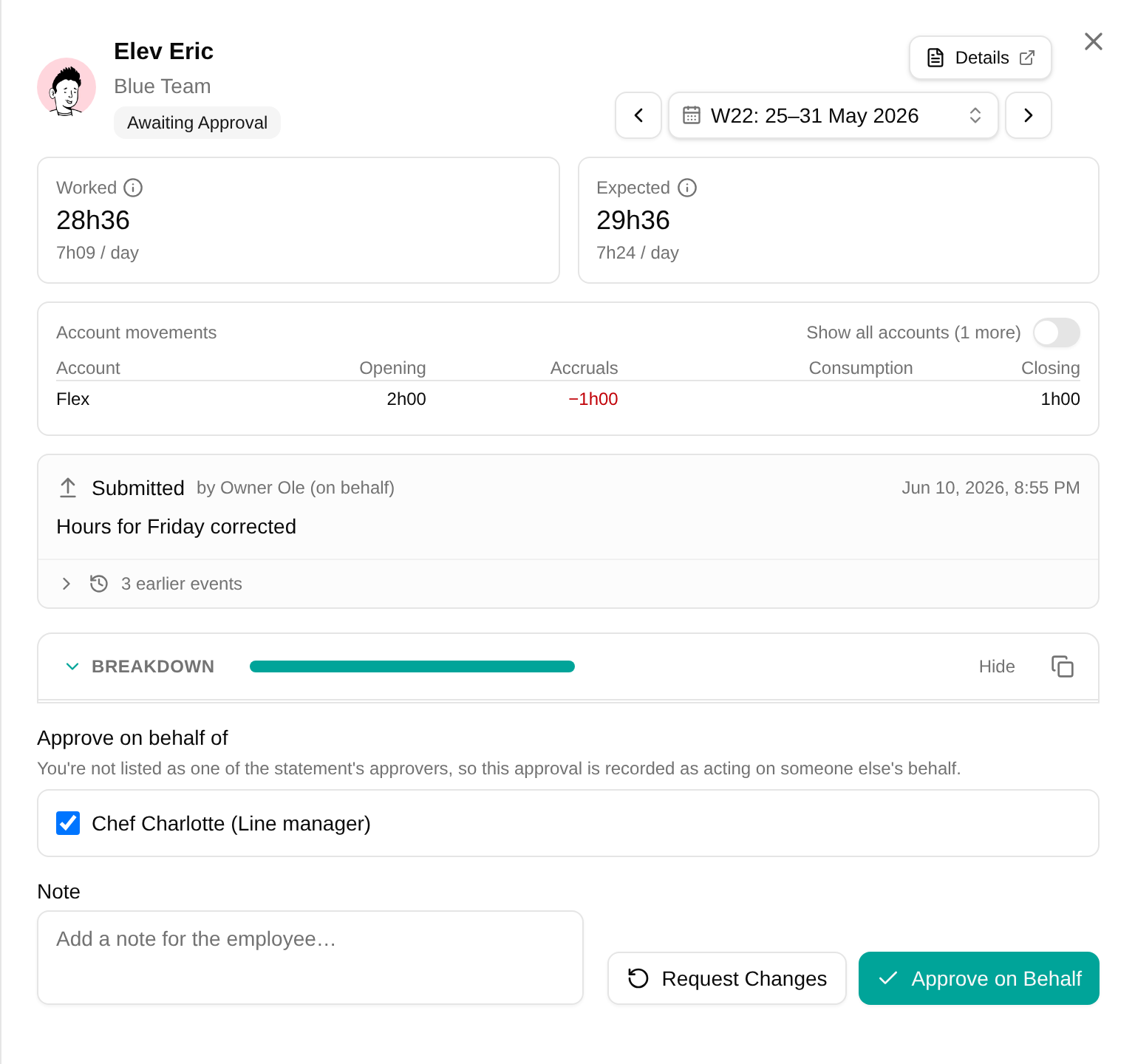
Met de periodeknop rechtsboven spring je naar een andere periode; met de knoppen ‹ › aan weerszijden ga je één periode terug of vooruit.
Het venster toont:
- Periodeoverzicht — Gewerkt en Verwacht voor de periode tot nu toe, zodat het verschil je flex van deze periode is. Onder elk totaal staat het gemiddelde per verstreken werkdag; het (i)-pictogram naast Verwacht geeft de verwachte tijd van de hele periode. Daaronder staat het flexblok (gegenereerd in deze periode, verrekening, saldo voor/na).
- Beslissingen (na indiening) — de uitbetaling en de vakantieoverboeking die de medewerker heeft aangevraagd, elk op één regel, zodat de goedkeurder ze leest vóór de cijfers die ze veranderen.
- Vergoedingen (indien van toepassing) — totalen voor eventuele vergoedingsaccounts die in deze periode worden verrekend.
- Accountbewegingen — opening, opbouw, verbruik en afsluiting van je saldi. De lijst toont de accounts die in deze periode bewogen; zet Alle accounts tonen aan om de rest te zien.
- Projectgoedkeuringen — één rij per project waarvoor managersgoedkeuring vereist is (zie Afsluitingen met meerdere goedkeurders hieronder). Alleen zichtbaar wanneer de afsluiting projecten bevat waarvoor Managersgoedkeuring vereist is ingeschakeld.
- Geschiedenis — indienings-, goedkeurings- en heropende gebeurtenissen met de naam van de betrokkene en de reden. De meest recente gebeurtenis staat bovenaan zodat de laatste notitie als eerste wordt gelezen.
- Uitsplitsing — waar de tijd van de periode naartoe ging, zoals onder de urenstaat. Kopiëren zet het rooster van de periode op het klembord, klaar om in een spreadsheet te plakken.
- Indienen / Goedkeuren / Heropenen-knoppen onderaan, afhankelijk van de status en uw rol.
Het venster werkt op de urenstaat zoals u die zag. Is de periode gewijzigd terwijl het venster open stond — een invoer bewerkt in een ander tabblad, een automatische registratie ingevuld na een uitchecken — dan wordt Indienen of Goedkeuren niet uitgevoerd. Het venster wordt opnieuw geladen en toont Bijgewerkt met de laatste wijzigingen. Bekijk ze en probeer het daarna opnieuw. Bekijk de periode nog eens en klik opnieuw.
Managersgoedkeuring
Of een manager überhaupt hoeft goed te keuren, hangt af van de arbeidsvoorwaarden:
- Geen goedkeuring — ingediende afsluitingen worden automatisch onmiddellijk goedgekeurd. De periode wordt afgesloten en saldi worden verrekend zonder een managerstap. Een periode die is ingediend voordat ze voorbij was, wordt in plaats daarvan op de eerste dag erna automatisch goedgekeurd.
- Alleen medewerker — zelfde als hierboven; de indiening door de medewerker is de laatste stap.
- Manager vereist — ingediende afsluitingen wachten op de manager van de medewerker of, als de medewerker er geen heeft, op wie daarna aan de beurt is (zie Wie keurt goed). Ze verschijnen in het Goedkeuringen-postvak van die persoon.
Geen enkele periode wordt goedgekeurd voordat ze voorbij is: tot dan kan de medewerker haar nog wijzigen. Een goedkeurder die een vroegtijdig ingediende periode opent, ziet onderaan het venster vanaf welke datum ze kan worden goedgekeurd, naast een knop Goedkeuren die tot dan uitgeschakeld blijft. Een beheerder die urenstaten voor de hele werkruimte goedkeurt, kan de periode eerder goedkeuren, maar moet in een notitie uitleggen waarom.
De directe manager keurt goed vanuit het postvak — zie Goedkeuringen voor de postvakworkflow. De manager kan het afsluitingsvenster ook rechtstreeks openen om dezelfde volledige details te zien als de medewerker.
Wie keurt goed
Wanneer een afsluiting goedgekeurd moet worden, keurt mTime die nooit vanzelf goed alleen omdat de medewerker geen manager heeft. De afsluiting gaat naar de eerste van deze die er is:
- De manager van de medewerker.
- Het hoofd van de eenheid van de medewerker, daarna het hoofd van elke bovenliggende eenheid, tot aan de top van de organisatie. Een eenheidshoofd dat niet meer in dienst is, wordt overgeslagen, net als de medewerker zelf wanneer die hoofd is van de eigen eenheid.
- De HR-beheerders — elke gebruiker met de rol HR-beheerder die aan een medewerker is gekoppeld. Eigenaren tellen hier niet als HR-beheerder.
- De eigenaren van de werkruimte die aan een medewerker zijn gekoppeld.
Komt de afsluiting bij de HR-beheerders of de eigenaren terecht, dan kan ieder van hen haar goedkeuren: de eerste goedkeuring geldt voor allemaal, en de afsluiting verdwijnt uit de postvakken van de anderen. Projectmanagers die ook moeten goedkeuren, keuren nog steeds elk zelf goed.
Een medewerker die zijn eigen manager is, keurt zoals voorheen de eigen afsluiting goed bij het indienen.
De goedkeurder wordt bepaald op het moment dat de medewerker indient. Stelt u later een manager in, dan blijven afsluitingen die al wachten bij degene naar wie ze zijn gestuurd — de nieuwe manager kan wel namens die persoon goedkeuren.
Elk goedkeuringsverzoek vermeldt waarom het bij de ontvanger terechtkomt — bijvoorbeeld “Anna heeft geen manager. U bent hoofd van Noord-Europa, een eenheid boven die van Anna (Verkoop).” — in de melding, in de e-mail en onderaan het afsluitingsvenster. In het Goedkeuringen-postvak heeft zo’n afsluiting het label Geëscaleerd .
Afsluitingen met meerdere goedkeurders
Wanneer een medewerker tijd boekt op een project waarvan de instellingen Managersgoedkeuring vereist hebben ingeschakeld, moet de manager van dat project de afsluiting ook goedkeuren.
Het resultaat is een afsluiting met meerdere goedkeurders: de directe manager en elke afzonderlijke projectmanager wiens project minuten bevat in de periode, moeten elk goedkeuren voordat de afsluiting wordt afgesloten.
Projectgoedkeuringspaneel
Het afsluitingsvenster toont een paneel Projectgoedkeuringen met per project:
- De projectnaam (met een vinkje zodra de goedkeurder van dat project akkoord heeft gegeven).
- De naam van de goedkeurder.
- Het totale aantal geboekte minuten op dat project voor de periode.
De lijst wordt vastgelegd op het moment van indiening — het later toevoegen of verwijderen van een projectmanager wijzigt niet wie de open afsluiting moet goedkeuren.
Tussentijdse goedkeuringen
Elke projectmanager keurt alleen zijn eigen projecten goed. De afsluiting blijft in Wacht op goedkeuring totdat elke vereiste goedkeurder akkoord heeft gegeven; alleen de laatste goedkeuring zet de afsluiting op Goedgekeurd. De medewerker ontvangt slechts één melding, bij de definitieve goedkeuring.
Als een projectmanager inactief is op het moment van indiening, escaleert het systeem automatisch naar diens eigen manager. Als er helemaal geen actieve goedkeurder gevonden kan worden, wordt het project uit de goedkeuringsset verwijderd zodat de afsluiting niet voor onbepaalde tijd wordt geblokkeerd.
Goedkeuren namens een projectmanager
Werkruimtebeheerders en directe managers kunnen een afsluiting afhandelen, ook als ze zelf niet als benoemde goedkeurder zijn aangewezen. De goedkeurknop in het afsluitingsvenster leest dan Goedkeuren namens .
Wanneer de afsluiting meerdere openstaande goedkeurders heeft, verschijnt er een sectie Goedkeuren namens boven de knop:
- Elke nog openstaande goedkeurder is vermeld met hun rol (directe manager of projectmanager). Alle zijn standaard aangevinkt — één klik op Goedkeuren namens rondt de afsluiting af.
- Verwijder de selectie van namen om slechts namens een deel goed te keuren. De resterende goedkeurders blijven openstaand en moeten zelf actie ondernemen.
Wanneer er slechts één goedkeurder openstaand is, wordt de sectie weggelaten — klikken op Goedkeuren namens keurt goed namens die ene goedkeurder.
De actie wordt in de geschiedenis geregistreerd als Goedgekeurd door
Een afsluiting heropenen
Als er iets mis is met een ingediende periode, kan een goedkeurder deze heropenen in plaats van goed te keuren. Heropenen ontgrendelt de periode voor de medewerker zodat deze invoer kan corrigeren en opnieuw kan indienen.
Een ingediende afsluiting heropenen
Elke openstaande goedkeurder kan heropenen. Klik vanuit het afsluitingsvenster op Heropenen . Er verschijnt een dialoogvenster waarin om een reden wordt gevraagd (een medewerker die de eigen indiening intrekt, geeft er geen — zie Een indiening intrekken):

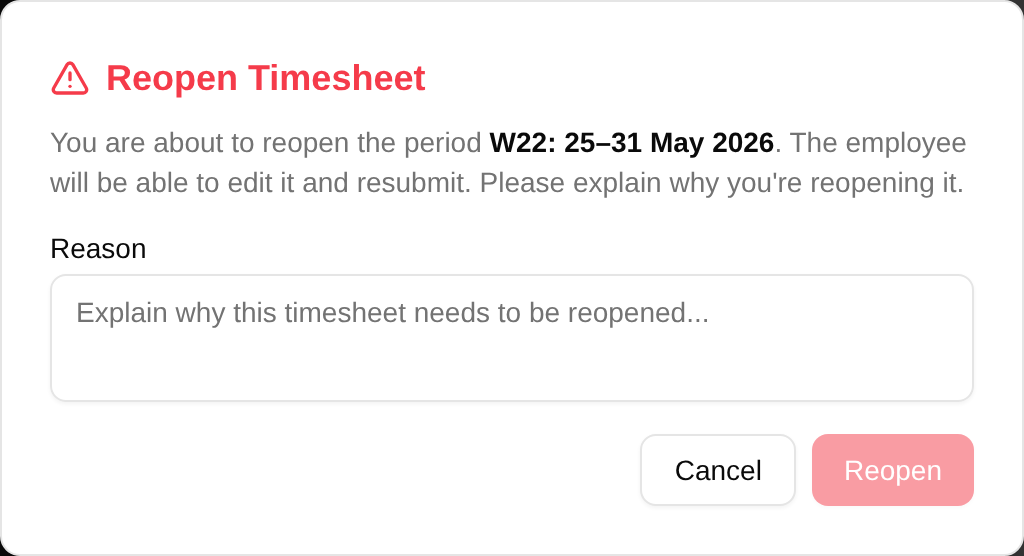
- Een Reden is verplicht. Deze wordt samen met de heropenmeldinge aan de medewerker bezorgd en bovenaan de geschiedenis van de afsluiting weergegeven.
- De afsluiting keert terug naar Gereed (of Te laat als de deadline is verstreken). De set openstaande goedkeurders wordt gewist — wanneer de medewerker opnieuw indient, wordt de goedkeurdersselectie opnieuw bepaald.
Een goedgekeurde afsluiting heropenen
Een werkruimtebeheerder kan ook een reeds goedgekeurde afsluiting heropenen — bijvoorbeeld om achteraf een boekhoudkundige fout te corrigeren. De werkwijze is identiek (verplichte reden) en eventuele saldibewegingen die bij goedkeuring zijn verrekend, worden teruggedraaid.
Beheer: namens een medewerker indienen
Werkruimtebeheerders met de juiste scope kunnen een periode namens een medewerker indienen — handig wanneer de medewerker langdurig verlof heeft, het bedrijf heeft verlaten of het simpelweg vergeten is.
Werkwijze:
- Open en schakel over naar de urenstaat van de medewerker via de medewerkerskiezer bovenaan de pagina.
- Open de chip van de periode in de werkbalk. Het afsluitingsvenster opent in de modus namens.
- De indiennotitie leest nu Reden (verplicht) — u moet toelichten waarom u namens de medewerker indient.
- Klik op Namens indienen .
De medewerker ontvangt een melding —
Beheerders kunnen ook een nog openstaande periode indienen (een periode die nog niet voorbij is) via dezelfde werkwijze. De reden is ook dan verplicht, en de periode wacht daarna tot haar einde, net als elke vroegtijdige indiening.
Perioden die voor u worden gesloten
Een periode waarin elke werkdag goedgekeurd verlof was — een lange vakantie, langdurige ziekte, ouderschapsverlof — wordt ’s nachts voor u gesloten. Er valt niets in te vullen en niets te beoordelen, dus dient mTIME de periode namens u in.
Heeft een manager dat verlof goedgekeurd, dan wordt de periode meteen mee goedgekeurd: die heeft de inhoud al getekend. Werd het verlof automatisch door het beleid goedgekeurd, dan wordt de periode alleen ingediend en keurt uw manager haar zoals gewoonlijk goed.
De historie van de verantwoording toont dit als uitgevoerd door het systeem, met de vermelding dat de hele periode goedgekeurd verlof was. U krijgt hierover geen melding — te horen krijgen dat uw maand is goedgekeurd terwijl u met ouderschapsverlof bent, helpt niemand.
Perioden worden één voor één en op volgorde gesloten, dus een lang verlof wordt over meerdere nachten afgesloten in plaats van in één keer.
Meldingen
De meldingen die urenstaat-goedkeuringen genereren:
| Gebeurtenis | Ontvanger | Wanneer |
|---|---|---|
| Ingediend | Elke openstaande goedkeurder | Wanneer de medewerker indient (één melding per goedkeurder) — of, voor een periode die is ingediend voordat ze voorbij was, op de eerste dag erna. De melding vermeldt waarom de ontvanger goedkeurt: als manager van de medewerker of — als de medewerker er geen heeft — als eenheidshoofd, HR-beheerder of eigenaar. |
| Namens ingediend | Medewerker | Wanneer een beheerder een periode namens de medewerker indient. |
| Goedgekeurd | Medewerker | Alleen bij de definitieve goedkeuring — tussentijdse goedkeuringen door projectmanagers zijn stil. |
| Heropend | Medewerker | Wanneer een goedkeurder de periode terugstuurt. De reden is inbegrepen. Wordt niet verstuurd wanneer de medewerker de indiening zelf heeft ingetrokken. |
| Gereed | Medewerker | Wanneer de periode de status Gereed krijgt (laatste werkdag). Goedgekeurd verlof aan het eind van de periode haalt dit naar voren, zodat de medewerker vóór vertrek wordt gewaarschuwd. |
| Te laat | Medewerker | De dag na het einde van de periode, als er nog niet is ingediend — en daarna opnieuw elke werkdag totdat dat gebeurt. Vrije dagen (weekend, feestdag, goedgekeurd verlof) worden overgeslagen, dus een medewerker met verlof wordt op de eerste dag terug herinnerd. |
| Ontbrekende indiening | Manager | Vanaf de dag na het einde van de periode, in de dagelijkse manager digest, totdat de medewerker indient — of de medewerker nu afwezig is of niet. |
Meldingen worden gededupliceerd per (gebeurtenis, afsluiting, ontvanger): herhaalde activiteit op dezelfde afsluiting vult het postvak niet.
De precieze timing van de deadline-, verval- en herinneringsmeldingen staat beschreven in Herinnering urenstaat indienen.
Configuratie
Het goedkeuringsgedrag wordt op twee plaatsen geconfigureerd:
- Arbeidsvoorwaarden — bepaalt of managersgoedkeuring überhaupt vereist is en de vorm van de periode — de loonperiode (maandelijks vanaf een gekozen startdag, of tweewekelijks) en de goedkeuringsfrequentie daarbinnen. Zie Arbeidsvoorwaarden.
- Projecten — bepaalt de goedkeuring per project via de schakelaar Managersgoedkeuring vereist. Zie Projecten.