Teamkalender
Bekijk in één oogopslag het verlofoverzicht van uw team en keur openstaande aanvragen goed.

Overzicht
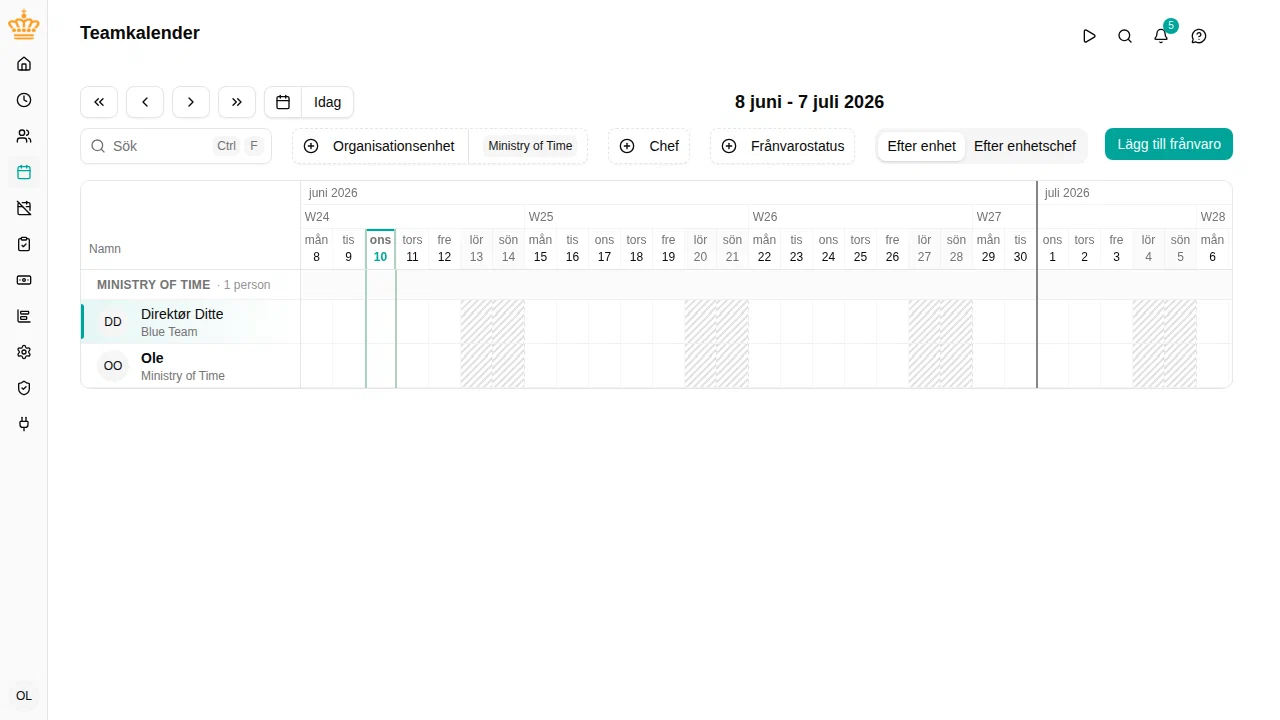
De Teamkalender biedt managers en beheerders een visueel overzicht van het verlof van medewerkers. Geplande en openstaande verlofperioden worden weergegeven op een tijdlijn, zodat u:
- kunt zien wanneer teamleden afwezig zijn
- planningsconflicten kunt signaleren
- openstaande verlofaanvragen kunt goedkeuren
De kalender openen
Navigeer naar in de zijbalk.
Wat u ziet
De kalender toont medewerkers als rijen, waarbij hun verlofperioden als gekleurde balken op de tijdlijn worden weergegeven. De kleur komt van de categorie van het verloftype, die bij de activiteit wordt ingesteld onder . Zo heeft hetzelfde soort afwezigheid dezelfde kleur in elke werkruimte en in elke taal:
| Kleur | Categorie |
|---|---|
| Blauw | Vakantie |
| Roze | Ziekte |
| Paars | Persoonlijk |
| Blauwgroen | Compensatieverlof |
| Oranje | Ouderschapsverlof |
| Grijs | Overig, en verlof zonder categorie |
De kleuren liggen vast. Ze kunnen niet per werkruimte of per gebruiker worden gewijzigd. Klopt een kleur niet, geef de activiteit dan de juiste categorie.
De status verandert nooit de kleur, alleen de stijl van de balk:
- Goedgekeurd verlof is een volle balk.
- Verlof in behandeling (wacht op goedkeuring) is een omlijnde balk met een gestippelde rand in dezelfde kleur en een klokpictogram.
Een legenda onder de kalender toont de kleuren die op het scherm staan. Weekenden, feestdagen en dagen waarop iemand niet werkt blijven grijs.
Elke balk toont het type verlof (bijvoorbeeld “Vakantie” of “Ziekteverlof”) en de duur. Klik bij smalle balken op de balk om de details te zien.
De weergave filteren
Gebruik de filters boven de kalender om de weergave te verfijnen:
- Zoeken — Zoek medewerkers op naam
- Organisatie-eenheid — Toon alleen medewerkers van specifieke afdelingen
- Manager — Toon alleen medewerkers die rapporteren aan specifieke managers
Klik op Opnieuw instellen om je filters te wissen en terug te keren naar je standaardweergave.
Weergaveopties
De tandwielknop Weergave , naast de knoppen Auto , 3 maanden en 6 maanden , bevat de instellingen die u minder vaak wijzigt:
- Groeperen op — Groepeer de rijen per organisatie-eenheid of per hoofd van eenheid
- Verlofstatus — Toon alleen gepland verlof, verlof in behandeling, of beide
Een stip op het tandwiel betekent dat er een statusfilter actief is. Opnieuw instellen wist het samen met de andere filters.
Je standaardweergave kiezen
Als je de kalender zonder filters opent, zie je je eigen team: je directe medewerkers als je manager bent, anders je eigen organisatie-eenheid. Volg je regelmatig andere eenheden, geef ze dan een ster om ze je persoonlijke standaard te maken:
- Open het filter Organisatie-eenheid
- Wijs een eenheid in de lijst aan — aan het einde van de rij verschijnt een ster (op een telefoon staat de ster aan het einde van elke eenheid-chip in het filterpaneel)
- Klik op de ster
Vanaf dan opent de kalender met je eenheden met ster zolang je zelf niets hebt gefilterd, en Opnieuw instellen brengt je ernaar terug. Eenheden met een ster staan ook bovenaan in de filterlijst, zodat je ze snel vindt.
Je sterren worden opgeslagen bij je gebruikersaccount en reizen dus mee tussen apparaten en browsers. Elke werkruimte heeft haar eigen set.
Een ster toevoegen verandert niets aan wat je nu bekijkt — het bepaalt alleen wat de kalender standaard laat zien. Verwijder al je sterren om terug te keren naar de standaardweergave.
Volg de eenheden die u belangrijk vindt
Klik op de ster naast een Organisatie-eenheid om die te volgen. Eenheden met een ster worden uw standaardweergave: ze staan er de volgende keer dat u de kalender opent weer, zowel op computer als op telefoon.
Uw eigen eenheid staat altijd vooraan — zowel in de filterlijst als tussen de rijen van de kalender — zodat uw eigen team bovenaan blijft, hoeveel eenheden u ook volgt.
Navigeren op de tijdlijn
- Gebruik de knoppen ← en → om terug of vooruit te gaan in de tijd
- Klik op Vandaag om naar de huidige week te springen
- Druk op het toetsenbord op ← en → om een week per keer te verspringen en op T om naar vandaag te gaan. Hebt u net een filter gebruikt, druk dan eerst op Escape om het te verlaten
Een langere periode weergeven
Gebruik de knoppen Auto , 3 maanden en 6 maanden in de werkbalk om te kiezen hoeveel van de kalender op het scherm past. Auto is de standaardweergave: die toont zoveel dagen als er op ware grootte in uw venster passen. Bij de langere perioden worden de dagen samengedrukt zodat ze in uw venster passen, en de koptekst toont dan maanden en weeknummers in plaats van afzonderlijke dagen.
De kalender onthoudt uw keuze in uw browser. De periode maakt ook deel uit van het paginaadres, zodat een link die u deelt met dezelfde weergave opent.
Bij 3 maanden en 6 maanden is een dag te smal om precies op te klikken, dus als u op de rij van een medewerker klikt, opent die week in plaats daarvan in een pop-up. De pop-up toont de zeven dagen op ware grootte met het verlof van de medewerker. Klik op een balk om die te openen, of klik of sleep over vrije dagen om verlof voor die dagen aan te vragen.
Verlofaanvragen goedkeuren
Als u toestemming heeft om het verlof van een medewerker goed te keuren, wordt bij openstaande aanvragen een knop Goedkeuren weergegeven wanneer u erover beweegt.
- Beweeg de muisaanwijzer over een verlofbalk in behandeling (omlijnd)
- Klik op Goedkeuren in de tooltip
Het verlof wordt direct goedgekeurd en de balk wordt vol.
Verlof van een medewerker wijzigen of beëindigen
Als u het verlof van een medewerker mag wijzigen — beheerders voor iedereen, managers voor de medewerkers die zij aansturen — kunt u dat rechtstreeks vanuit de kalender doen.
- Verlof dat nog niet is begonnen, of nog op goedkeuring wacht: klik op de balk om het verlofformulier te openen, wijzig de datums of het type en sla op.
- Verlof dat al loopt, bijvoorbeeld een ziekmelding zonder einddatum: klik op de balk, kies Verlof onderbreken en bevestig met Ja, onderbreken . Het verlof eindigt vandaag — verlof zonder einddatum wordt afgesloten met gisteren als laatste dag — en dagen die al zijn opgenomen blijven geregistreerd.
Als uw organisatie goedkeuring vereist voor wijzigingen aan goedgekeurd verlof, wordt de wijziging in plaats daarvan ter goedkeuring voorgelegd en blijft de balk staan tot er een besluit is.
Verlof aanmaken vanuit de kalender
Managers en beheerders kunnen verlofaanvragen rechtstreeks vanuit de kalender aanmaken:
- Sleep over dagcellen in de rij van een medewerker om een datumbereik te selecteren
- Het formulier voor de verlofaanvraag wordt geopend, vooraf ingevuld met de medewerker en de geselecteerde datums
- Vul de aanvraag in en dien deze in
U kunt ook op Verlof toevoegen in de werkbalk klikken om een aanvraag aan te maken zonder eerst datums te selecteren. Het formulier opent op de maand die de kalender toont, zonder gekozen datums en met uw tegoeden al vermeld — als u de teamkalender naar augustus schuift en klikt, gaat het over augustus en niet over vandaag.
De actie om te slepen en aan te maken verschijnt alleen in rijen waarvoor u toestemming heeft om verlofaanvragen voor die medewerker aan te maken.
Als u op een dag klikt waarop al verlof staat, opent dat verlof in plaats van dat er een nieuwe aanvraag begint.
Datums van kinderen in de kalender
Wanneer een verloftype afhangt van een verwacht of pasgeboren kind — de weken voor de uitgerekende datum, verlof na een geboorte, een ziektedag van het kind — worden de datums die dat bepalen in de kalender gemarkeerd met een klein babypictogram: met een gestippelde roze rand voor een verwachte geboorte (de uitgerekende datum) en een doorgetrokken rand voor een geboren kind (de bevestigde geboortedatum). Klik op een markering om te zien wiens geboorte het is en op welke datum; de legenda onder de kalender noemt beide. U ziet ze op elke rij waarvoor u verlof mag registreren, en op het aanvraagformulier dat u van daaruit opent, zodat u eromheen kunt plannen zonder eerst de gegevens van de medewerker op te zoeken. De medewerker ziet dezelfde markeringen op de eigen rij en het eigen formulier.
Een type dat voor de gekozen datums wordt geweigerd, zegt op welke datum het is beoordeeld — bijvoorbeeld dat het vier weken voor de uitgerekende datum op een bepaalde dag opent, of dat het venster na een geboorte op een bepaalde datum sluit.
De kalender op uw telefoon gebruiken
Op een telefoon is de teamkalender één tik verwijderd: het menu onderaan toont een knop Team wanneer u toegang hebt tot de kalender. (Voor goedkeurders met items die op een beslissing wachten, toont die plek Goedkeuren totdat de inbox leeg is.)
De kalender zelf vervangt de tijdlijn door drie weergaven die zijn gemaakt voor kleine schermen. Wissel ertussen met de knoppen Dag , Week en Maand bovenaan.

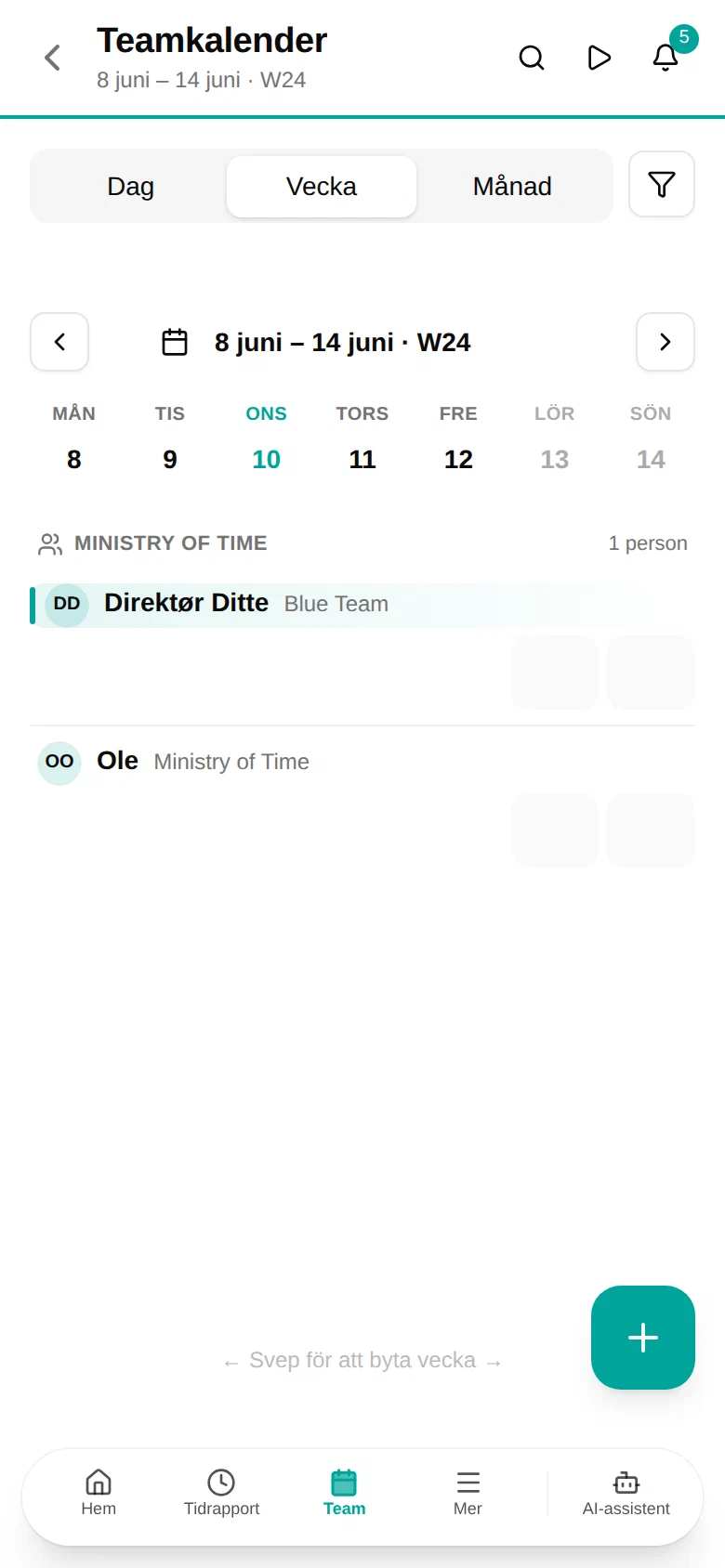
- Week toont elk teamlid met een eigen rij van zeven dagen. Tik op een gekleurde balk om de details te zien en, als de aanvraag op een beslissing wacht, deze goed te keuren of af te wijzen. Tik op een lege dag in iemands rij om verlof voor die persoon te registreren vanaf die dag.
- Dag beantwoordt “wie is er vandaag afwezig?” — het toont wie afwezig is, welke aanvragen op uw beslissing wachten (met Goedkeuren en Afwijzen direct op de kaart) en wie aanwezig is.
- Maand toont de hele maand met gekleurde stippen voor elke persoon die op een dag afwezig is. Tik op een dag om te zien wie afwezig is en om verlof toe te voegen op die datum.
De gekleurde labels boven de kalender tonen welke verloftypes in de weergegeven periode voorkomen, met het aantal personen per type. Tik op een label om alleen dat type te tonen; tik er nogmaals op om weer alles te tonen. Feestdagen in de periode staan onder de kalender.
U navigeert door naar links of rechts te vegen, de pijlknoppen te gebruiken of op het periodelabel te tikken om direct naar een andere maand te springen. De knop Vandaag verschijnt zodra u van de huidige datum bent weggenavigeerd. Gebruik de ronde + -knop in de hoek om verlof voor uzelf aan te vragen.
Zichtbaarheid van verloftypes
Standaard toont de kalender het type verlof (bijvoorbeeld “Vakantie” of “Ziekteverlof”) alleen aan gebruikers met leesrechten voor gevoelig verlof. Reguliere gebruikers zien nog steeds de periodbalk, de duur en de status, maar het label toont een generieke aanduiding “Verlof” in plaats van het specifieke type, en de balk is grijs in plaats van de kleur van het type, zodat ook de kleur niets prijsgeeft.
Dit beschermt de privacy van medewerkers en geeft teamleden tegelijkertijd inzicht in de beschikbaarheid.
Wie ziet wat
De Teamkalender respecteert de toegangsregels van uw organisatie:
- HR-beheerders zien alle medewerkers
- Managers zien medewerkers die aan hen rapporteren (direct of via de organisatiehiërarchie)
- Hoofden van organisatie-eenheden zien medewerkers in hun eenheid en subeenheden
Medewerkers die uit dienst zijn, staan alleen op de kalender voor de datums waarop ze in dienst waren. Zodra de kalender na hun laatste werkdag begint, verdwijnt hun rij — scrol terug naar de periode waarin ze werkten en de rij is er weer. Een medewerker die zijn opzegtermijn nog uitwerkt, houdt zijn rij tot de laatste werkdag voorbij is.
Als u een medewerker niet ziet die u wel zou verwachten, controleer dan of:
- de medewerker een actief dienstverband heeft
- u de juiste rol heeft om die medewerker te bekijken