Presets
Sla de hele opzet van een rapport onder een naam op, haal die met één klik terug en deel hem met collega’s.

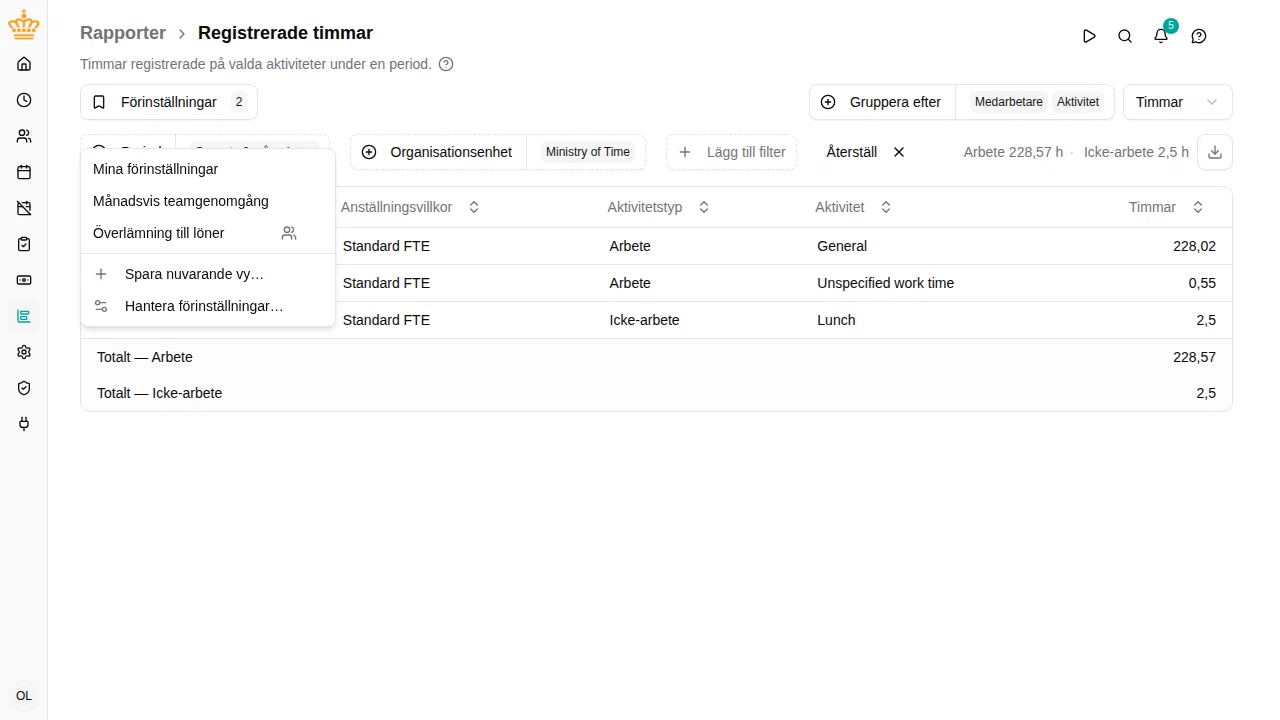
Overzicht
De meeste rapporten worden keer op keer met dezelfde opzet uitgevoerd: dezelfde periode, dezelfde afdelingen, dezelfde groepering. Een preset slaat die opzet onder een naam op, zodat u hem niet elke keer opnieuw hoeft op te bouwen.
Elk rapport heeft een knop Presets boven de filters. Deze toont de naam van de preset die u bekijkt, of gewoon Presets met het aantal opgeslagen presets wanneer er geen is toegepast.
Presets horen bij het rapport waarin ze zijn opgeslagen: een preset die is opgeslagen op Geregistreerde uren verschijnt niet op Ziekteverzuim , omdat de twee rapporten met verschillende dingen worden ingesteld.
Wat een preset vastlegt
Een preset slaat de volledige weergave op — alles wat u op de pagina kunt wijzigen:
- De Periode
- De algemene filters: Organisatie-eenheid , Manager , Arbeidsvoorwaarden
- De eigen filters van het rapport, bijvoorbeeld Activiteit op Geregistreerde uren of de accounts op Accountbewegingen
- De weergave-instellingen van het rapport: Groeperen op , de eenheid uren/dagen en instellingen zoals de Periode-instellingen van het ziekteverzuimrapport
Perioden worden opgeslagen zoals u ze hebt gekozen, niet als vaste datums. Een preset die met Huidige maand is opgeslagen, laat volgend jaar nog steeds de huidige maand zien, omdat de periode elke keer opnieuw vanaf de datum van vandaag wordt bepaald. Alleen een zelf gekozen Aangepast bereik houdt de exacte datums, want daar valt niets relatiefs te onthouden.
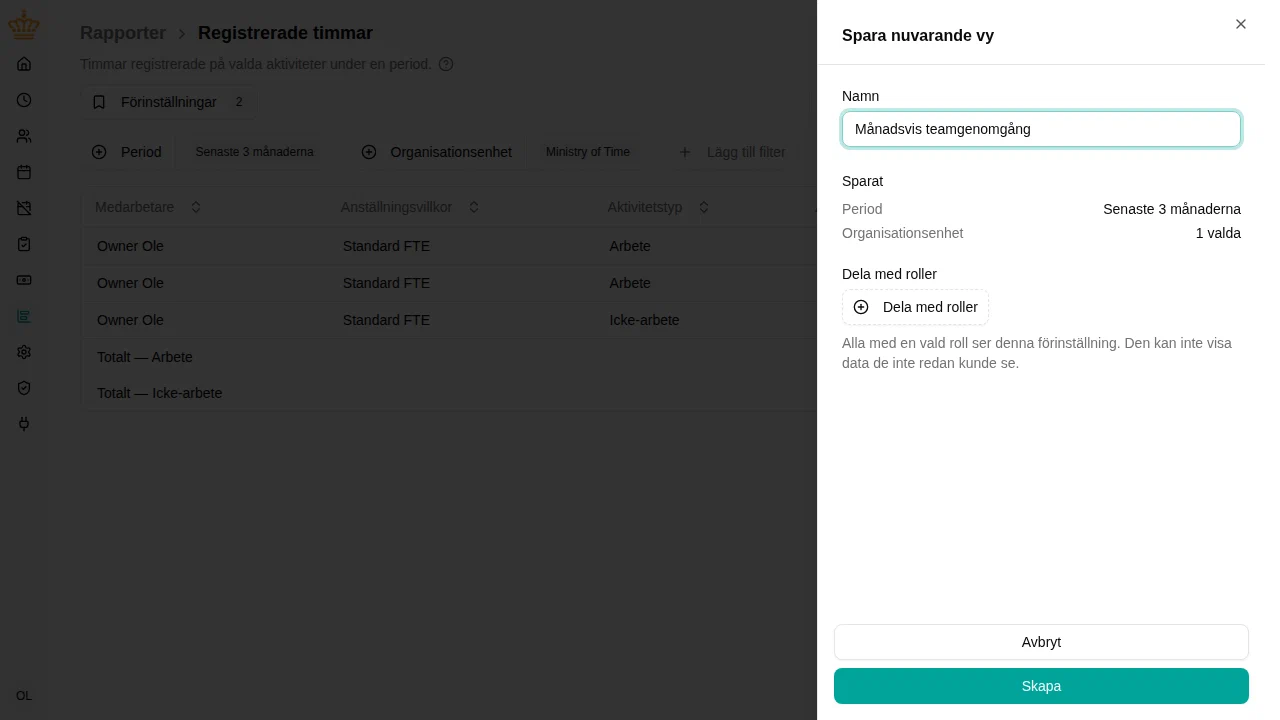
De huidige weergave opslaan
- Stel het rapport in zoals u het wilt — periode, filters, groepering, eenheid
- Klik op Presets en kies Huidige weergave opslaan…
- Geef hem een naam, bijvoorbeeld ‘Maandelijkse teamevaluatie’
- Deel hem eventueel met andere rollen (zie de sectie ‘Een preset met collega’s delen’ hieronder)
- Klik op Aanmaken
De lijst Vastgelegd in het paneel vat samen wat u gaat opslaan, zodat u periode en filters kunt controleren voordat u een naam kiest.

Een preset toepassen
Open het menu Presets en klik op een naam. Het rapport wordt met die opzet opnieuw geladen en een vinkje markeert de toegepaste preset.
Een preset toepassen verandert ook het paginaadres, dus u kunt de link uit uw browser kopiëren en naar een collega sturen — die ziet dezelfde weergave, beperkt tot de medewerkers waartoe hij toegang heeft. Ook de Excel-export volgt de toegepaste preset.
Wijzigt u daarna een filter, dan verschijnt er een punt naast de naam van de preset om te laten zien dat de weergave niet meer overeenkomt met wat is opgeslagen. U kunt het zo laten (er wordt niets opgeslagen tot u dat aangeeft) of de preset bijwerken:
- Open het menu Presets en klik op het bijwerkitem, dat de toegepaste preset noemt, om deze te overschrijven met wat op het scherm staat
- Of kies Huidige weergave opslaan… om beide te bewaren, als nieuwe preset
Een rapport met een preset openen
Markeer een preset met een sterretje om hem uw standaard voor dat rapport te maken:
- Open het menu Presets
- Wijs de preset aan en klik op het sterretje (of open Presets beheren… , waar de sterretjes altijd zichtbaar zijn)
Vanaf dan wordt de gemarkeerde preset direct toegepast wanneer u naar het rapport gaat. Eén sterretje per rapport — markeert u een andere, dan vervangt die de vorige. Klik nog eens op het sterretje om terug te gaan naar de standaardinstellingen van het rapport.
Het sterretje is persoonlijk, ook bij een gedeelde preset: een preset markeren die uw beheerder met u heeft gedeeld verandert alleen uw eigen standaardweergave, die van niemand anders.
Een gemarkeerde preset wordt alleen toegepast wanneer u het rapport gewoon opent. Volgt u een link die zelf filters meebrengt, of komt u terug bij een rapport waarin u net werkte, dan wint wat u aan het bekijken was.
Een preset met collega’s delen
Presets worden gedeeld met rollen in plaats van met afzonderlijke personen, zodat een nieuwe manager automatisch de rapporten krijgt die uw organisatie gebruikt.
Kies in het opslaan- of bewerkpaneel een of meer rollen onder Delen met rollen . Iedereen met een van die rollen vindt de preset in zijn eigen menu Presets , bij de gedeelde presets, gemarkeerd met een personenpictogram dat de betrokken rollen noemt.
Alleen de rollen die daadwerkelijk rapporten kunnen openen worden aangeboden, zodat een preset nooit wordt gedeeld met mensen die hem toch niet zouden zien.
Delen is standaard een beheerdersactie. Andere rollen zien de sectie Delen met rollen maar kunnen die niet gebruiken — hun presets blijven persoonlijk. Wilt u dat managers ook presets kunnen delen, voeg dan het recht report / share toe aan hun rol onder .
Een preset die u niet deelt is persoonlijk: alleen u ziet hem, en hij wordt samen met uw overige persoonsgegevens verwijderd wanneer uw medewerkersrecord wordt verwijderd. Gedeelde presets blijven bestaan en elke beheerder kan ze beheren — zo verdwijnen de rapporten waarvan uw organisatie afhankelijk is niet met de collega die ze opzette.
Presets beheren
Kies Presets beheren… in het menu Presets om alles te zien wat voor dit rapport is opgeslagen, verdeeld over Mijn presets en Gedeeld , met de rollen waarmee elke gedeelde preset is gedeeld.

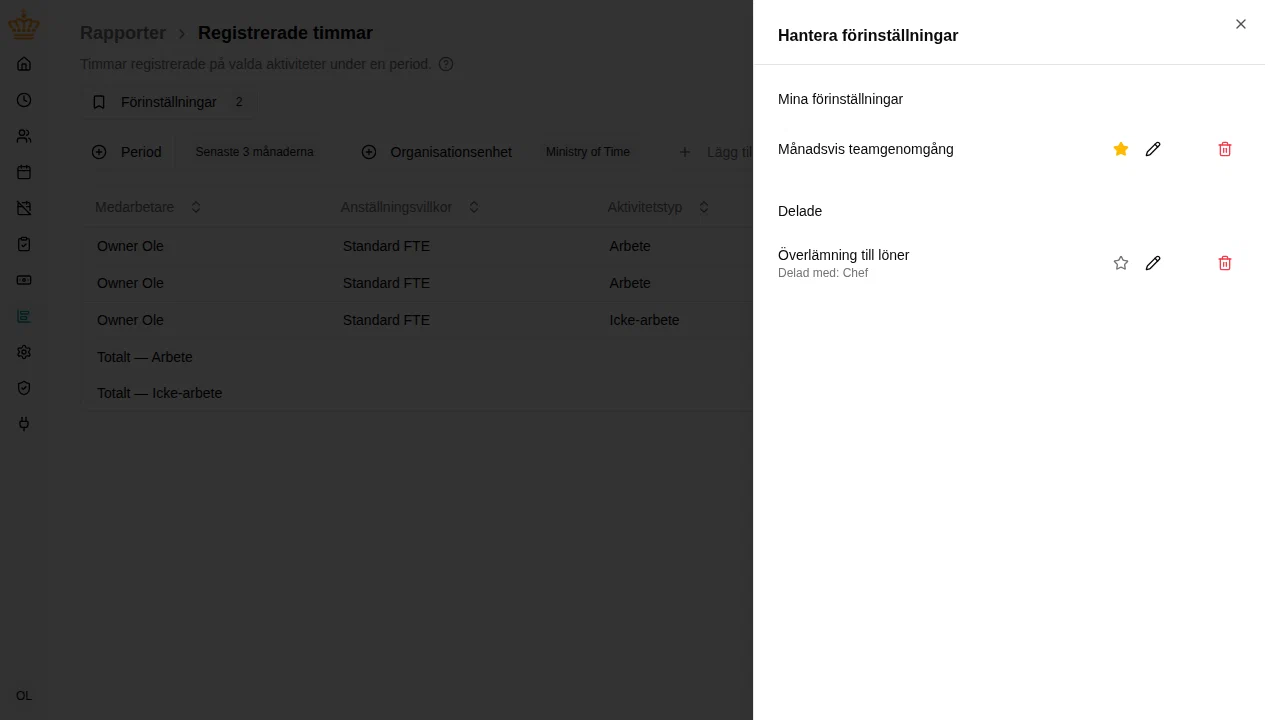
Elke rij biedt:
| Actie | Wat deze doet |
|---|---|
| Sterretje | Dit rapport met deze preset openen (uw eigen standaard) |
| Bewerken | De naam wijzigen of aanpassen met welke rollen hij wordt gedeeld |
| Bijwerken vanuit huidige weergave | De opzet overschrijven met wat op het scherm staat — beschikbaar voor de toegepaste preset |
| Verwijderen | Hem verwijderen |
Uw eigen presets kunt u altijd beheren. Een gedeelde preset kan daarnaast door beheerders worden beheerd, die de acties voor bewerken en verwijderen zien; voor alle anderen is hij alleen-lezen — hij kan worden toegepast en gemarkeerd, maar niet gewijzigd.
Verwijdert u een gedeelde preset, dan verdwijnt hij voor iedereen met de rollen waarmee hij was gedeeld, en de bevestiging zegt dat ook. Presets zijn echter eenvoudig opnieuw te maken: niets in uw tijdgegevens is ervan afhankelijk.