Medewerkergegevens
Bekijk de stamgegevens van je medewerkers zoals ze waren op een datum die je kiest, en exporteer ze naar Excel.

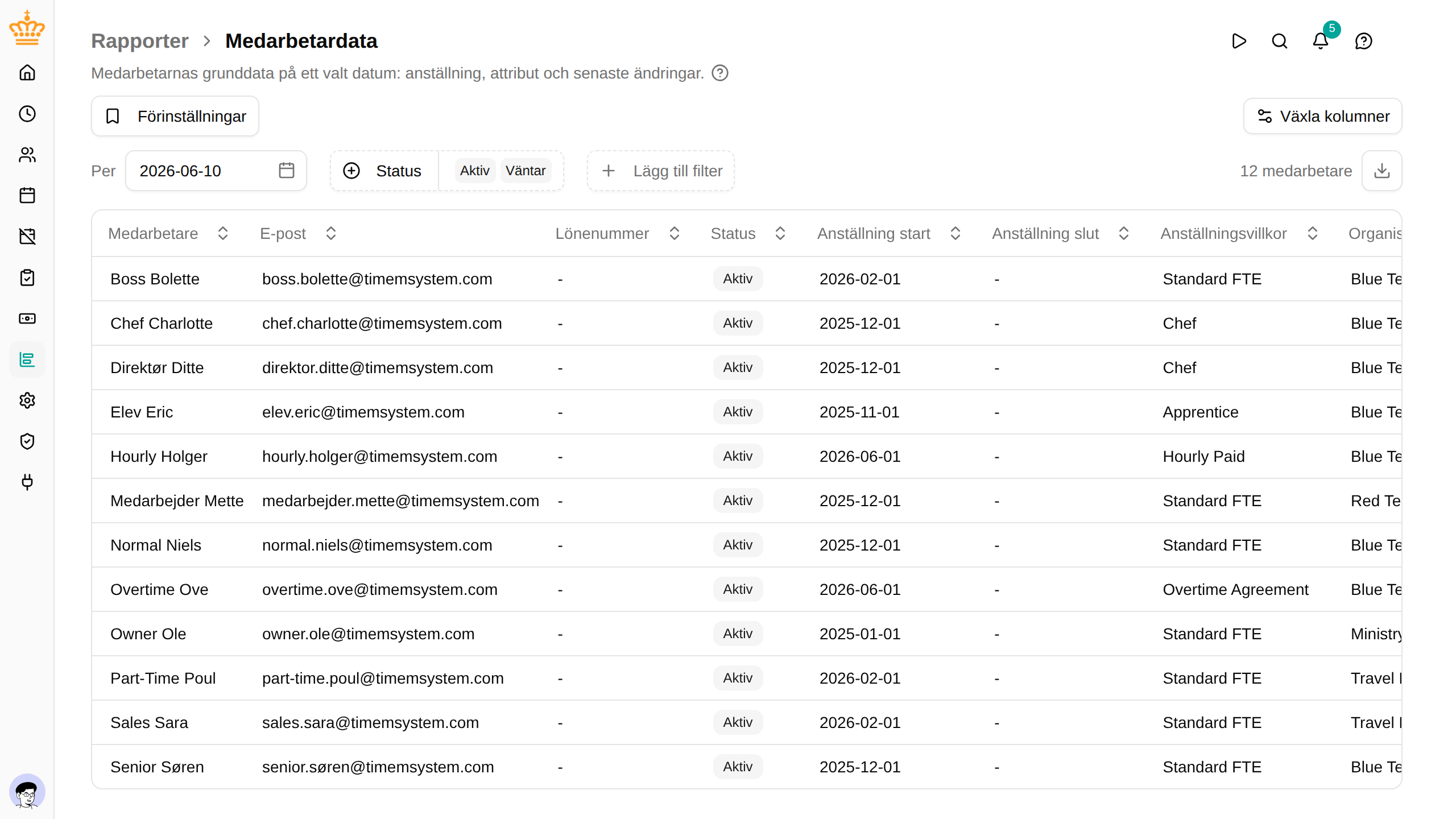
Overzicht
Het rapport Medewerkergegevens toont één rij per medewerker met de gegevens die over die persoon zijn vastgelegd: wie de medewerker is, het dienstverband en alle standaard- en aangepaste attributen die je werkruimte gebruikt. Gebruik het om personeelsgegevens af te drukken of over te dragen, te controleren of de stamgegevens volledig zijn, of na te gaan wat er op een bepaalde dag over iemand was vastgelegd.
Open in het zijmenu.
Elke rij toont:
- Medewerker , E-mail , Personeelsnummer , Dienstverbandnummer en Functie
- Status op de gekozen datum (zie Status hieronder)
- Het dienstverband: Start dienstverband , Einde dienstverband , Arbeidsvoorwaarden , Afdeling , Manager , Land (als je werkruimte werklanden gebruikt), Weeknorm (u) en Fte
- BSN , Geboortedatum , Telefoon , Mobiel en Adres , als je persoonsgegevens mag zien (zie Wie ziet persoonsgegevens)
- Een kolom voor elk standaard- en aangepast attribuut van de medewerker en het dienstverband
- Laatst gewijzigd — wanneer de getoonde gegevens voor het laatst zijn gewijzigd, en door wie
- Volgende wijziging — de datum van de volgende wijziging van de gegevens van de medewerker, als die gepland is of na de gekozen datum is gedaan
Kolommen kiezen
Om de tabel overzichtelijk te houden, begint die met het belangrijkste: Medewerker , E-mail , Personeelsnummer , Status , Start dienstverband , Einde dienstverband , Arbeidsvoorwaarden , Afdeling , Manager , Weeknorm (u) en Laatst gewijzigd . Klik op Kolommen tonen/verbergen boven de filters om een van de andere te tonen, of op Alles tonen om alles te zien. Je keuze blijft bewaard terwijl je werkt.
De kolommen die je verbergt, gelden alleen voor het scherm: de Excel-export bevat altijd alle kolommen.
Hoe het werkt
De datum kiezen
Het rapport toont de gegevens zoals ze waren op één datum, niet over een periode. In plaats van het periodefilter heeft de filterbalk de datum Per , die op vandaag begint.
- Kies een eerdere datum om te zien wat er die dag was vastgelegd: de functie, afdeling, manager en attributen die toen golden. Wijzigingen die later zijn vastgelegd maar zijn teruggedateerd tot vóór die dag, tellen mee.
- Kies een toekomstige datum om wijzigingen te zien die al gepland zijn, zoals een nieuwe manager vanaf de eerste van volgende maand.
Een opgeslagen voorinstelling die op de datum van vandaag staat, opent altijd op de huidige dag.
Status
De status wordt bepaald voor de gekozen datum:
- Actief — de medewerker heeft een dienstverband dat de datum dekt
- In behandeling — het dienstverband van de medewerker begint na de datum
- Inactief — het laatste dienstverband van de medewerker is vóór de datum geëindigd, of de medewerker heeft helemaal geen dienstverband
Voor een medewerker met de status In behandeling of Inactief beschrijven de kolommen van het dienstverband het komende dienstverband of het dienstverband dat als laatste is geëindigd.
Laatst gewijzigd en Volgende wijziging
Laatst gewijzigd laat zien hoe actueel een rij is: de laatste wijziging die op de gekozen datum geldt, met de naam van de persoon (of integratie) die haar heeft gedaan. Volgende wijziging toont de ingangsdatum van de volgende wijziging van de gegevens van de medewerker na de gekozen datum. Open de medewerker en bekijk de wijzigingsgeschiedenis om te zien wat die wijziging inhield.
Alleen wijzigingen aan de medewerker zelf tellen hier mee. Een wijziging van de arbeidsvoorwaarden of een hernoemde afdeling verschijnt niet in deze twee kolommen.
Filteren
Het rapport gebruikt de algemene filters, met twee verschillen: er is een datum, Per , in plaats van een periode, en de filters Afdeling , Manager , Arbeidsvoorwaarden en Land kijken naar de waarden op de gekozen datum. Filter je op een afdeling per 1 maart, dan krijg je de mensen die op 1 maart in die afdeling zaten.
Daarnaast zijn er:
- Status — toont eerst medewerkers met Actief en In behandeling; voeg Inactief toe om oud-medewerkers mee te nemen
- Een filter voor elk aangepast attribuut met een vaste lijst waarden (een keuzelijst) of een ja/nee-waarde. Kies een of meer waarden om de medewerkers te houden die er een van hebben. Klik op Filter toevoegen om ze te vinden.
Op attributen met vrije tekst, getallen of datums kun je niet filteren, en ook niet op attributen die als gevoelig zijn gemarkeerd.
Wie ziet persoonsgegevens
Zoals bij elk rapport zijn de rijen beperkt tot de medewerkers over wie je rapporteert: je eigen team als manager, iedereen als HR-beheerder. Zie Wie ziet wat.
Het BSN, de geboortedatum, telefoonnummers, het adres en attributen die als gevoelig zijn gemarkeerd, zijn persoonsgegevens en vereisen meer dan toegang tot rapporten: je ziet ze alleen voor medewerkers van wie je de gevoelige gegevens mag lezen (de machtiging employee / read-sensitive). Voor alle anderen zijn die cellen leeg. De kolommen zelf zijn er altijd, zodat een export dezelfde opbouw heeft, wie hem ook maakt.
Exporteren
Klik op de downloadknop rechts op de filterbalk (Exporteren naar Excel
) om de huidige weergave als .xlsx-bestand te downloaden. Het bestand bevat alle kolommen, ook alle attributen, welke kolommen je ook op het scherm hebt gekozen.
Problemen oplossen
| Probleem | Oplossing |
|---|---|
| Een medewerker die uit dienst is, ontbreekt | Voeg Inactief toe aan het filter Status . |
| De kolom BSN is leeg | Je hebt geen machtiging om de gevoelige gegevens van medewerkers te zien. Vraag een beheerder. |
| Een attribuut heeft geen filter | Alleen attributen met een keuzelijst of ja/nee kunnen worden gefilterd, en nooit gevoelige. |
| De afdeling verschilt van die op de pagina van de medewerker | Het rapport toont de afdeling op de gekozen datum. Zet Per op vandaag om te vergelijken. |