Afwezigheidsoverzicht
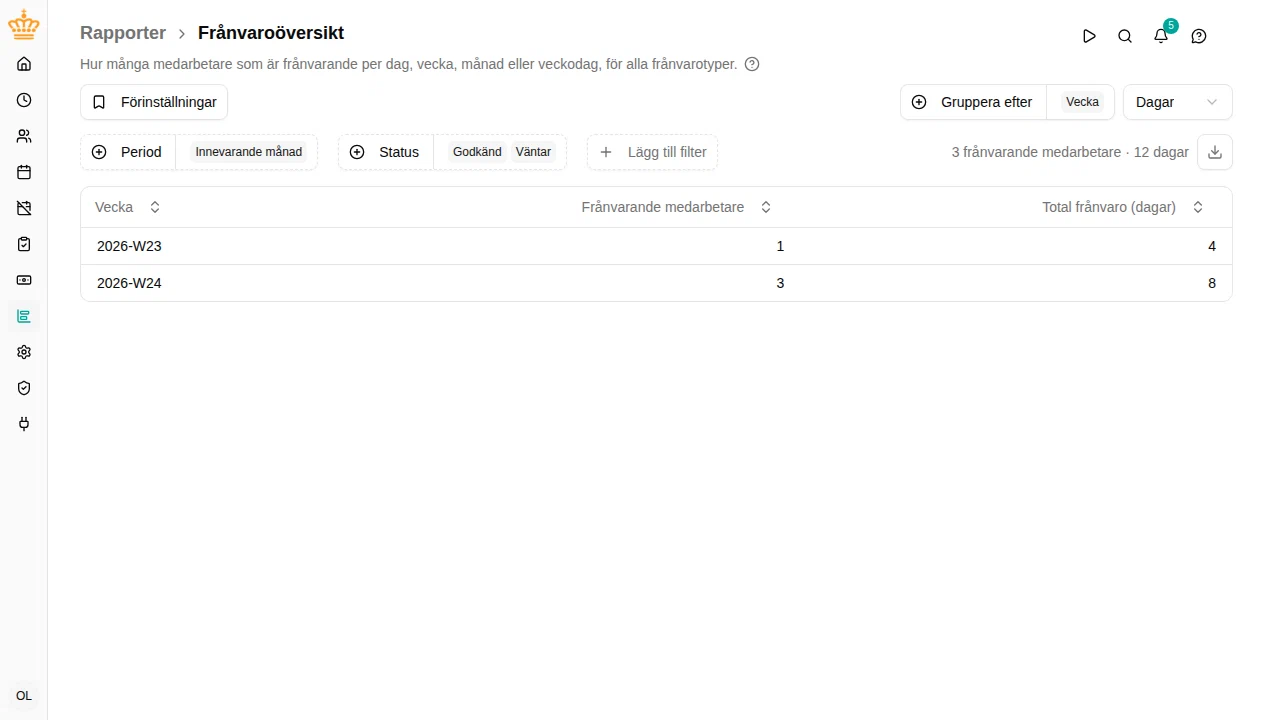
Bekijk hoeveel medewerkers er over een periode afwezig zijn — per dag, week, maand of dag van de week — voor alle verloftypen.

Als je de gevoelige verzuimgegevens van een medewerker niet kunt zien, wordt diens ziekteverzuim uit dit rapport weggelaten, ook uit de totalen.
Overzicht
Het rapport Afwezigheidsoverzicht beantwoordt vragen over dekking en bezetting die de andere rapporten niet kunnen beantwoorden, zoals:
- Hoeveel medewerkers zijn er op elke dag van een periode afwezig?
- Hoeveel mensen zijn deze maand afwezig, per afdeling?
- Welke verloftypen zijn goed voor de meeste dagen?
- Melden mensen zich op sommige dagen van de week vaker ziek dan op andere?
In tegenstelling tot Geregistreerde uren (dat de geregistreerde tijd optelt), telt dit rapport het aantal unieke afwezige medewerkers in elke groep, samen met de totale afwezigheidsduur. Een afwezigheid die meerdere dagen beslaat, wordt geteld op elke dag die deze omvat.
Ga naar in de zijbalk.
Filteren
Naast de algemene filters (periode, organisatie-eenheid, manager, arbeidsvoorwaarden) kunt u ook verfijnen op:
- Categorie — ziekte, vakantie, persoonlijk of overig (leeg = alle)
- Activiteit — een of meer specifieke activiteiten (leeg = alle)
- Status — Goedgekeurd en/of In behandeling afwezigheid (beide standaard) Goedgekeurd omvat alle afwezigheid die al op de urenstaat staat — zowel goedgekeurde verlofaanvragen als tijd die rechtstreeks op een verlofactiviteit is geregistreerd.
Resultaten groeperen
Met het besturingselement Groeperen op bepaalt u wat elke rij weergeeft. Kies een willekeurige combinatie van:
- Organisatie-eenheid
- Medewerker (voegt ook een kolom voor arbeidsvoorwaarden toe)
- Land (alleen zichtbaar als je werkruimte werklanden gebruikt)
- Activiteit
- Maand , Week , Weekdag of Dag
Elke rij is één combinatie van de geselecteerde groeperingen — groepeer bijvoorbeeld op Dag om één rij per datum te krijgen met het aantal die dag afwezige medewerkers, of op Maand om een langere periode per maand samen te vatten. Verwijder alle groeperingen om één enkel totaalresultaat te verkrijgen.
Rijen per dag tonen de dag van de week vóór de datum (bijvoorbeeld vr 11 sep 2026), zodat een patroon bij het scrollen direct opvalt.
Elke rij toont twee getallen: Afwezige medewerkers (het unieke aantal in de groep) en het afwezigheidstotaal. Het aantal in de totaalrij is het unieke aantal personen dat over de hele periode afwezig is, dus iemand die meerdere dagen afwezig is, wordt daar maar één keer geteld.
Afwezigheid per dag van de week
Groepeer op Weekdag om alle maandagen van de periode samen te nemen in één rij, alle dinsdagen in de volgende, enzovoort, van maandag tot en met zondag. Zet u daarbij het filter Categorie op ziekte, dan ziet u voor de hele organisatie of medewerkers zich vaker op vrijdag ziek melden. Voeg Afdeling of Medewerker toe om verder uit te splitsen.
De cijfers zijn totalen, geen percentages. Niet elke weekdag telt in een periode evenveel werkdagen — feestdagen vallen vaker op maandag en donderdag, en sommige parttimers werken nooit op vrijdag — dus houd daar rekening mee als u weekdagen met elkaar vergelijkt. Wilt u het ziekteverzuim van één medewerker rond het weekend bekijken, gebruik dan de kolom Rond het weekend van het rapport Ziekteverzuim: die laat langdurend verzuim buiten beschouwing, dat anders op elke weekdag evenveel zou meetellen.
Halve en gedeeltelijke dagen
Een medewerker telt mee voor het aantal Afwezige medewerkers van een dag als deze een deel van die dag afwezig is. De gedeeltelijke duur draagt nog steeds bij aan het afwezigheidstotaal.
Dagen of uren
Gebruik de eenheidsselector om de afwezigheidstotaal-kolom te wisselen tussen Dagen en Uren . Bij dagen wordt de afwezige tijd van elke medewerker gedeeld door hun eigen dagelijkse werknorm, zodat deeltijdmedewerkers eerlijk worden geteld.
Exporteren
Klik op de downloadknop rechts op de filterbalk (Exporteren naar Excel
) om de huidige weergave te downloaden als .xlsx-bestand. De export gebruikt dezelfde filters, groeperingen en eenheid als de tabel op het scherm. Groepeert u per dag, dan staat naast de datum een kolom Weekdag
, zodat u in Excel op dag van de week kunt sorteren of draaitabellen kunt maken.