Een probleem melden
Laat het productteam weten waar een bug, een ergernis of een idee zit — rechtstreeks vanuit de AI-assistent, zonder mTime te verlaten.

Wat u kunt melden
De assistent kan vier soorten feedback insturen:
| Type | Gebruik voor |
|---|---|
| Bug | Iets is stuk of gedraagt zich verkeerd |
| Probleem | Iets is verwarrend of zit u in de weg |
| Verbetering | Een wijziging die iets beter zou laten werken |
| Functie | Een nieuwe mogelijkheid die u graag zou zien |
U hoeft het type niet zelf te kiezen — de assistent bepaalt dit op basis van uw beschrijving.
Melden vanuit de assistent
- Open de AI-assistent met ⌘H (of Ctrl+H op Windows), of via de knop AI-assistent .
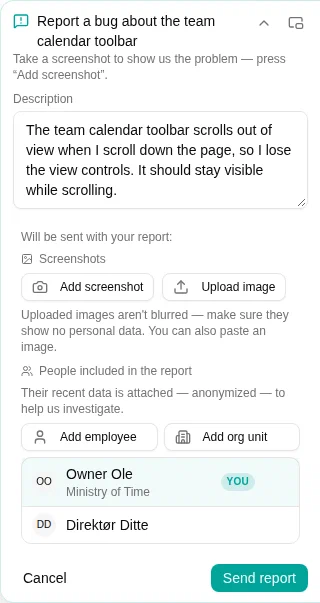
- Beschrijf het probleem of idee in uw eigen woorden — bijvoorbeeld “de werkbalk van de teamkalender verdwijnt uit beeld als ik naar beneden scrol”.
- Bij een idee — een verbetering of een nieuwe functie — vraagt de assistent ook waarom u het nodig hebt en om een concreet voorbeeld van wanneer het zou helpen: wie, op welk moment, bezig met wat. Als het team de behoefte achter een idee kent, kan het bouwen wat uw probleem echt oplost — en dat is niet altijd de oplossing die u eerst in gedachten had. Deel gerust ook uw eigen idee; het wordt doorgegeven als suggestie.
- Zodra de assistent feedback herkent, maakt deze een rapportkaart in de chat met een korte samenvatting en een voorgestelde beschrijving.
Een technische fout melden
Als er iets misgaat tijdens uw werk, kan mTime een foutmelding tonen met de knop Dit probleem melden . Als u daarop klikt, opent de assistent met de fout al beschreven, zodat u het rapport met een paar klikken kunt versturen.
Controleren voor u verzendt
Op de rapportkaart kunt u alles nakijken en aanpassen wat wordt verzonden:
- Beschrijving — De assistent vult deze voor u in en u kunt de tekst vrij bewerken. Voeg alles toe wat het team helpt het probleem te begrijpen: wat u aan het doen was, wat u verwachtte en wat er in plaats daarvan gebeurde.
- Schermafbeeldingen — Klik op Schermafbeelding toevoegen om het scherm vast te leggen en een kader, pijl of notitie te tekenen op het relevante deel. U kunt er meerdere toevoegen en de ongewenste weer verwijderen. Wilt u een afbeelding van elders toevoegen — een foto van uw telefoon, een schermafbeelding van een ander systeem of een foto van een pdf — klik dan op Afbeelding uploaden , of plak de afbeelding direct in de meldingskaart. Geüploade afbeeldingen worden niet automatisch vervaagd, dus zorg dat ze geen persoonsgegevens van anderen tonen.
- Uw naam — Wordt weergegeven zodat u weet dat deze met het rapport meegaat, mocht het team contact willen opnemen.
Wilt u een ander scherm vastleggen terwijl u het rapport schrijft? Verberg de chat: het rapport wordt dan een klein zwevend bolletje dat u kunt verslepen, zodat u door mTime kunt navigeren en schermafbeeldingen kunt maken zonder uw tekst te verliezen.
Als alles goed staat, klikt u op Rapport verzenden .
Wat er daarna gebeurt
Uw rapport gaat rechtstreeks naar het productteam. Bij bugs en problemen wordt automatisch een momentopname van de relevante gegevens meegestuurd om het onderzoek te helpen — met persoonlijke gegevens verwijderd.
U wordt niet naar een externe tracker gestuurd. De assistent bevestigt in plaats daarvan dat het rapport is ingediend, en wanneer het team het oplost, hoort u dat twee keer: er verschijnt een notitie in datzelfde gesprek en u ontvangt een e-mail met een link er rechtstreeks naartoe — zo bereikt het antwoord u ook als u op dat moment niet in mTime werkt.