Goedkeuringen
Bekijk en besluit op ingediende urenstaten en verlofaanvragen van uw team op één plek.
Overzicht
De Goedkeuringen-inbox is de centrale pagina waar managers alles afhandelen wat een beslissing vereist — ingediende urenstaten en openstaande verlofaanvragen, naast elkaar. Elke rij is één item om op te handelen; u kunt de details bekijken, goedkeuren, afwijzen of meerdere items tegelijk verwerken.
De goedkeuringsworkflow kent de volgende statussen, gedeeld tussen urenstaten en verlof:
| Status | Betekenis |
|---|---|
| In behandeling | De medewerker heeft nog niet ingediend (urenstaat) of de aanvraag wacht op beoordeling (verlof) |
| Ingediend | Het item wacht op een manager — het verschijnt in de inbox |
| Goedgekeurd | Een manager heeft het item goedgekeurd (of het is automatisch goedgekeurd) |
| Heropend / Afgewezen | Een manager heeft het item teruggestuurd met een reden — de medewerker kan het corrigeren en opnieuw indienen |
Voor medewerkers
Medewerkers gebruiken de Goedkeuringen-inbox niet. Zij werken met goedkeuringen via de pagina’s waar het werk plaatsvindt:
- Urenstaten — een voltooide periode indienen via de pagina Urenstaat. Na indiening is de periode vergrendeld totdat een manager een beslissing neemt.
- Verlof — een aanvraag indienen via de kalender. Sommige beleidsregels keuren automatisch goed; andere gaan naar een manager.
Als u tijd registreert door in en uit te checken, vraagt mTime het u ook rechtstreeks: check uit op de laatste werkdag van de periode en mTime biedt aan de urenstaat te openen zodat u die meteen kunt controleren en indienen. De vraag komt bij elke uitcheck totdat de urenstaat is ingediend, en alleen wanneer die klaar is om in te dienen. Wilt u de vraag liever niet, kies dan Vraag dit niet meer in het venster — die keuze wordt onthouden in de browser waarin u haar maakt.
Medewerkers ontvangen een melding wanneer hun indiening is goedgekeurd of afgewezen. Een afwijzing bevat de reden van de manager en ontgrendelt het item voor correctie.
De inbox openen
Wanneer er items wachten, toont het dashboard ook een snelkoppelingkaart met het totale aantal, uitgesplitst per type (urenstaten, verlof). Door erop te klikken opent u de inbox met de standaardfilters.
Op een telefoon biedt het menu onderaan dezelfde snelkoppeling: wanneer er items op uw beslissing wachten, verschijnt er een knop Goedkeuren met het aantal wachtende items in de balk. Zodra uw inbox leeg is, toont die plek in plaats daarvan de teamkalender.

De inbox lezen
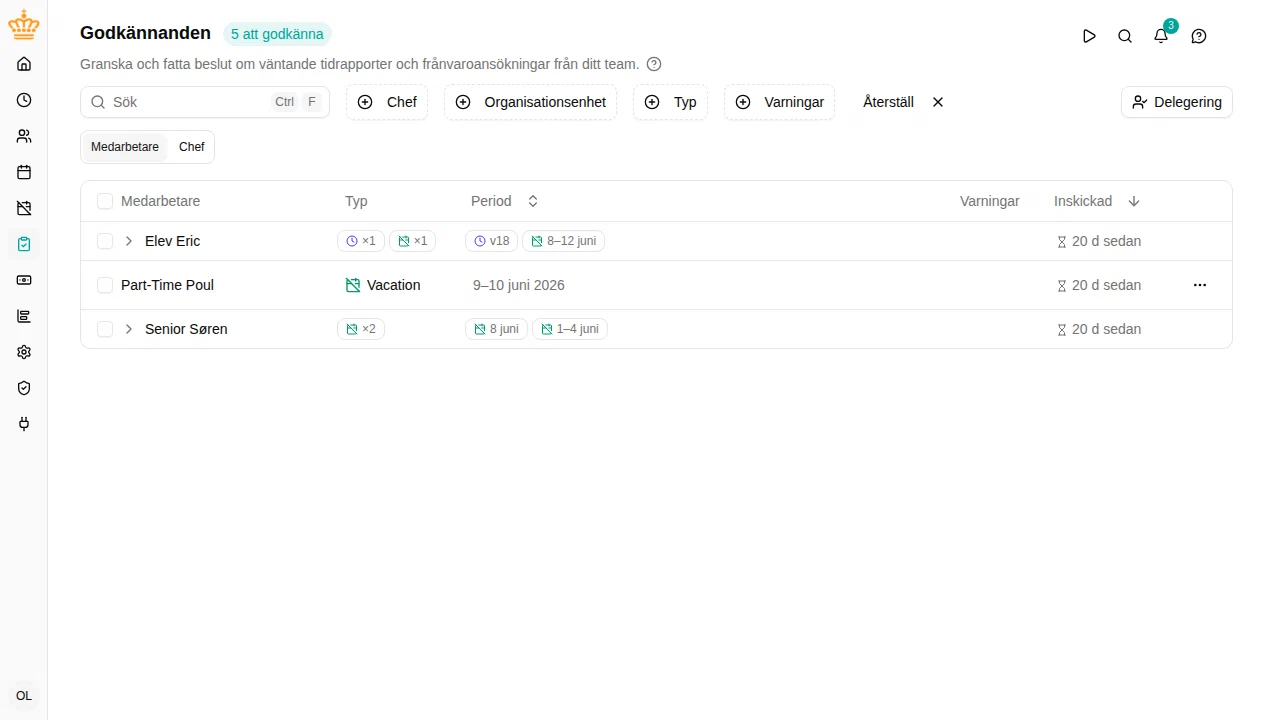
Elke rij toont één openstaand item met de volgende kolommen:
| Kolom | Wat er staat |
|---|---|
| Medewerker | Wie het item heeft ingediend |
| Type | Urenstaat (indigo klokpictogram) of de naam van de verlofactiviteit, bijv. Vakantie, Ziekteverlof (smaragdgroen kalenderpictogram) |
| Periode | De datums die het item beslaat (één dag, een week of een aangepast bereik) |
| Waarschuwingen | Amber- en blauwe labels die aandachtspunten aangeven — zie Waarschuwingen en informatie |
| Ingediend | Hoe lang het item al wacht |
Bovenaan de pagina geven drie tellers een samenvatting van de huidige weergave: het totale aantal in behandeling, het aantal items met waarschuwingen en het aantal met informatieberichten.
Als er niets wacht, toont de inbox Alles bijgewerkt — er is momenteel niets goed te keuren.
Groepering
Gebruik de schakelaar Medewerker / Manager / Type boven de tabel om te kiezen hoe rijen worden gegroepeerd:
- Medewerker (standaard) — één ingeklapt groep per indiener. Handig bij het scannen van een bekend team.
- Manager — gegroepeerd op de toegewezen goedkeurder. Standaard uitgevouwen; nuttig voor beheerders die de hele werkruimte overzien.
- Type — urenstaten bij elkaar, verlof bij elkaar. Handig als u eerst één type wilt afhandelen.
Een groep met slechts één item wordt inline getoond, zonder wrapper. Groepskoppen tonen een korte samenvatting (aantallen per type, oudste indiening, periode) wanneer ingeklapt, zodat u kunt beslissen of u wilt uitvouwen.
Filters en zoeken
De werkbalk boven de tabel biedt:
- Manager — filteren op goedkeurder. Standaard ingesteld op Ik, zodat u alleen items ziet die aan u zijn toegewezen. Verwijder het filter om items te zien die aan andere managers zijn toegewezen (indien u daarvoor de machtiging hebt).
- Organisatie-eenheid — de lijst beperken tot een of meer organisatie-eenheden.
- Type — alleen urenstaten of alleen verlof tonen.
- Waarschuwingen — alleen items met Waarschuwing, alleen Informatie of alleen items zonder meldingen weergeven.
- Zoeken — een item zoeken op naam van de medewerker, periode of redentekst.
- Medewerker — wanneer u de inbox opent vanaf de pagina van een medewerker (zie Wisselen tussen profiel, urenstaat, verlof en goedkeuringen), toont deze alleen de items van die medewerker, voor alle managers die u kunt zien. Een Medewerker: <naam> -chip in de werkbalk geeft dit aan; klik erop om het filter te verwijderen.
Filterinstellingen worden onthouden. De volgende keer dat u de inbox opent — ook na het sluiten van het tabblad — worden uw laatste filters hersteld. De dashboardsnelkoppeling wist de filters bewust, zodat u altijd op een frisse weergave terechtkomt.
Waarschuwingen en informatie
Items kunnen meldingen bevatten die de goedkeurder informeren over relevante context voordat een beslissing wordt genomen.
- Waarschuwing (amber, driehoekpictogram) — een ernstig aandachtspunt, zoals een overlappend verlof, een negatief saldo of een regelovertreding. Voor het goedkeuren van een item met een waarschuwing is een expliciete bevestiging vereist.
- Informatie (blauw, i-pictogram) — een zachte melding, bijvoorbeeld een ontbrekende toelichting of een aanvraag die een feestdag omvat. Het goedkeuren van een item met alleen informatieberichten vereist geen extra bevestiging.
Beweeg de muis over een label om de volledige berichttekst te zien.
Een aanvraag beoordelen
Klik op een rij (of kies Details in het rijmenu) om het detailpaneel aan de rechterkant te openen.

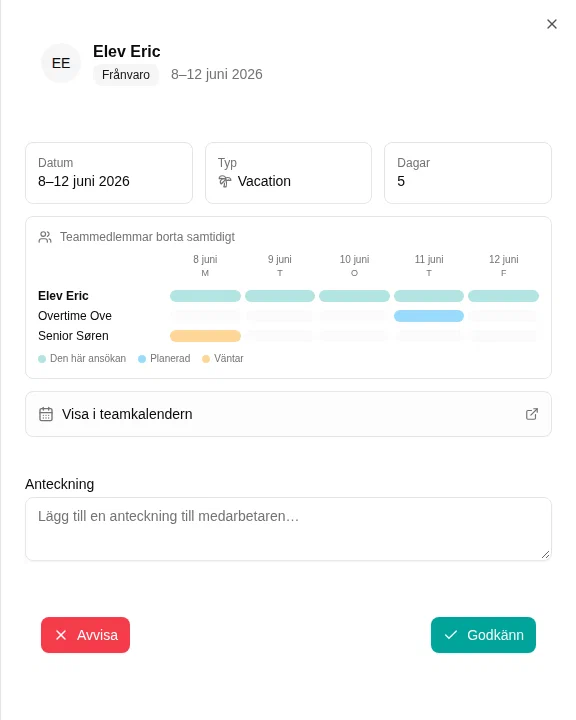
Voor een verlofaanvraag toont het paneel:
- De naam van de activiteit, de datums en het aantal werkdagen.
- Een teamoverlapweergave — uw team over de gevraagde dagen, met de aanvrager gemarkeerd, geplande verlofperiodes van collega’s in lichtblauw en openstaande verlofaanvragen van collega’s in amber. Korte aanvragen worden aangevuld met omliggende dagen voor context; zeer lange aanvragen worden als lijst weergegeven.
- Een koppeling naar Bekijk in teamkalender als u de aanvraag in volledige context wilt zien.
- Eventuele waarschuwingen of informatieberichten, uitgevouwen met de volledige tekst.

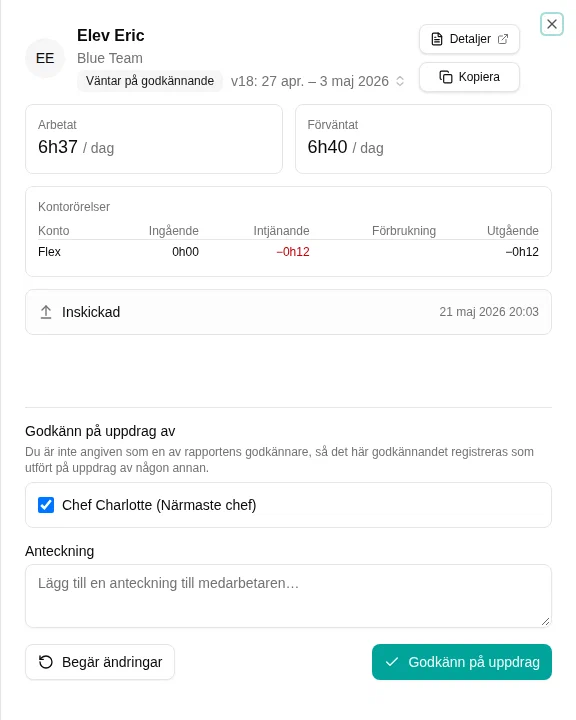
Voor een urenstaat toont het paneel:
- De ISO-week, de periodedata en het aantal werkdagen.
- Gewerkte uren versus verwachte uren voor de periode.
- Het flexblok: Aangemaakt in deze periode, Verrekening deze periode, Saldo voor, Saldo na.
- Een lijst Projectgoedkeuringen — zichtbaar wanneer het verzicht projecten bevat waarvoor de manager akkoord moet geven. Elke rij toont het project, de goedkeurder, de geboekte minuten en of die goedkeurder al akkoord heeft gegeven. Zie Verzichten met meerdere goedkeurders.
- Een Geschiedenis-log — indiening, goedkeuring en heropeningsgebeurtenissen met de betrokken persoon en reden.
- Een koppeling naar Openen in urenstaat om de registraties direct te bekijken.
Goedkeuren- en heropenenknopen bevinden zich onderaan het paneel. Wanneer u zelf geen benoemde goedkeurder bent — bijvoorbeeld als beheerder die een verzicht afsluit waarvoor de projectmanager akkoord moet geven — verschijnt een keuzeveld Goedkeuren namens zodat u kunt vastleggen wiens goedkeuring u verstrekt. Zie Goedkeuren namens.
Goedkeuren
U kunt goedkeuren vanuit drie plaatsen:
- Rijmenu — kies Goedkeuren in het driepuntmenu van een enkele rij.
- Detailpaneel — gebruik de knop Goedkeuren na beoordeling.
- Bulkactie — zie hieronder.
Wanneer een item een waarschuwing bevat, wordt de goedkeurenknop amber en staat er Goedkeuren met waarschuwingen; een bevestigingsdialoog geeft een samenvatting van wat u op het punt staat te bevestigen. Items met alleen informatieberichten worden direct goedgekeurd.
Bulkgoedkeuring
Selecteer meerdere items met de selectievakjes — per rij, per groepskop (selecteert alle items in de groep) of het selectievakje in de koptekst (selecteert alles wat zichtbaar is). Een blauwe knop Geselecteerde goedkeuren (N) verschijnt in de werkbalk.

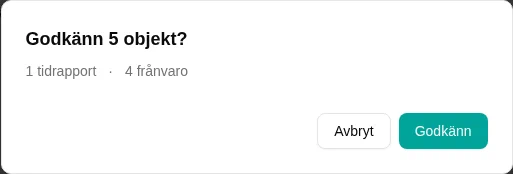
Het bevestigingsdialoog toont:
- Een samenvattingsregel — bijvoorbeeld 3 urenstaten · 2 verlofaanvragen.
- Een amber kaart Waarschuwingen met items met waarschuwingen, gegroepeerd per medewerker en periode, met de volledige berichttekst.
- Een blauwe kaart Ter informatie met items die alleen informatieberichten bevatten.
- Een voetnoot N andere items worden goedgekeurd zonder meldingen wanneer een deel van de geselecteerde items geen meldingen heeft.
Na bevestiging worden alle geselecteerde items tegelijk goedgekeurd.
Heropenen (urenstaten) en afwijzen (verlof)
Een item terugsturen naar de medewerker werkt op dezelfde manier als goedkeuren — vanuit het rijmenu, vanuit het detailpaneel of als bulkactie. U voert een reden in die de medewerker te zien krijgt bij de melding.
- Een urenstaat wordt Heropend: de periode wordt ontgrendeld zodat de medewerker registraties kan corrigeren en opnieuw kan indienen. De reden is verplicht. Zie Een verzicht heropenen voor de urenstaat-specifieke details, inclusief het heropenen van een al goedgekeurde periode.
- Een verlofaanvraag wordt Afgewezen: de aanvraag wordt gesloten en de medewerker kan indien gewenst een gecorrigeerde aanvraag indienen.
Uw goedkeuringen delegeren
Gaat u op vakantie? U kunt uw goedkeuringsrechten overdragen aan een andere manager (een vervanger) voor een bepaalde periode, zodat aanvragen niet opstapelen tijdens uw afwezigheid.
Een delegatie instellen
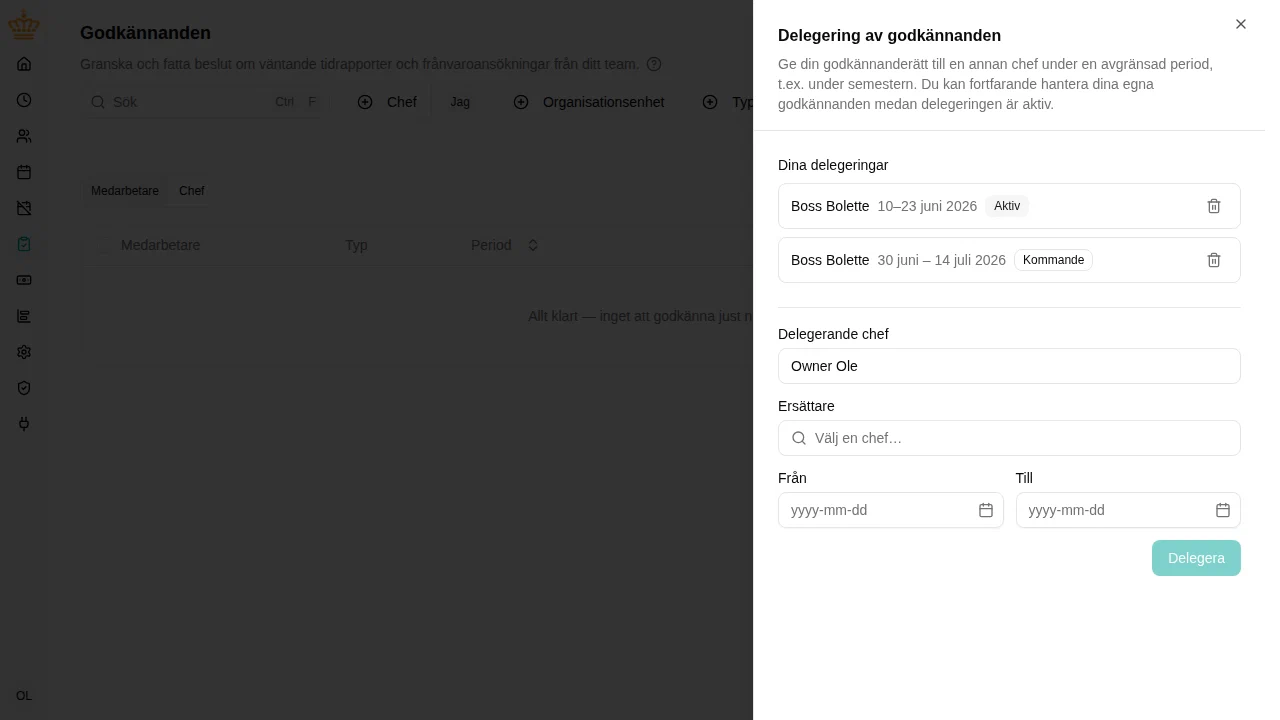
Open de inbox en klik op Delegatie van goedkeuringen in de werkbalk. Het paneel toont uw huidige delegaties en biedt de mogelijkheid een nieuwe aan te maken: kies de vervanger (een andere manager), stel de eerste en laatste dag in en bevestig. U kunt meerdere delegaties instellen — aan verschillende vervangers, ook voor dezelfde periode — en ze op elk moment verwijderen.

Wanneer u zelf verlof aanvraagt, biedt het aanvraagformulier dezelfde optie in één stap: schakel Delegeer mijn goedkeuringen tijdens mijn afwezigheid in, kies de vervanger en de delegatie wordt aangemaakt voor de aangevraagde datums bij het indienen. De delegatie staat daarna op zichzelf — als het verlof later wordt afgewezen of geannuleerd, verwijder de delegatie dan via het inboxpaneel als u die niet meer nodig hebt.
Lopende en aankomende delegaties zien
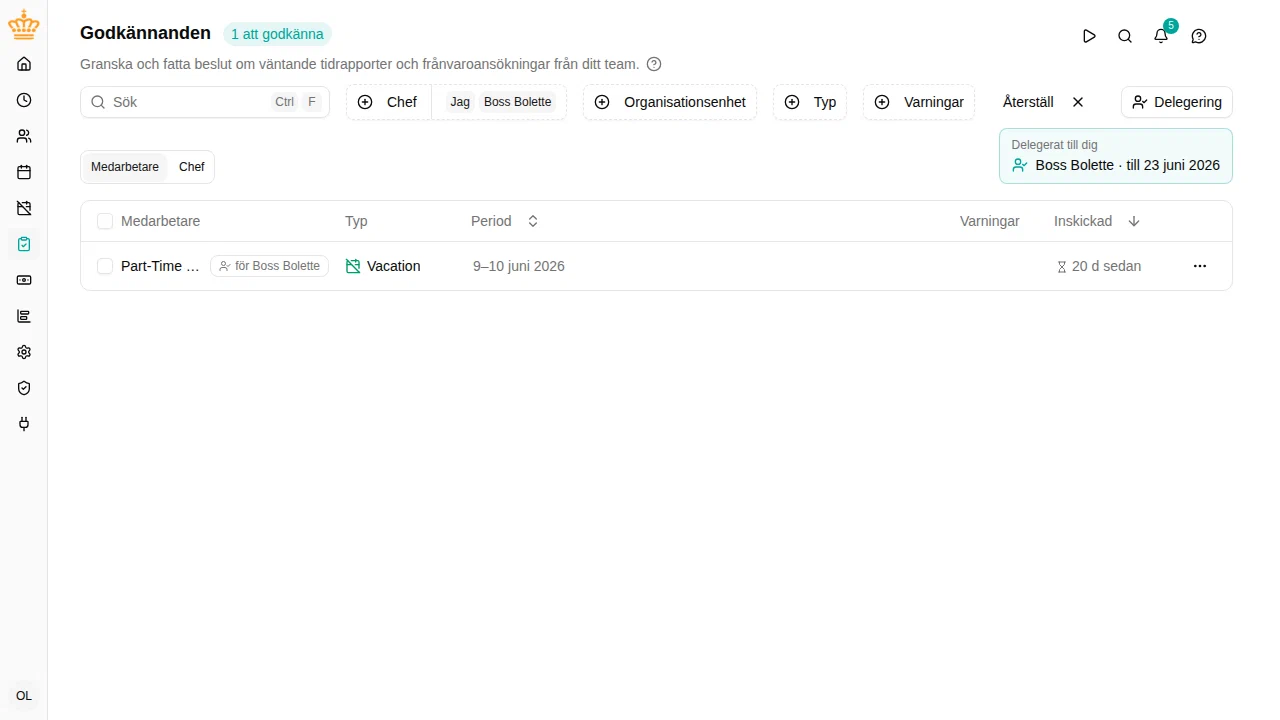
U hoeft het paneel niet te openen om te weten dat er een delegatie speelt. Zodra er één bestaat, verschijnt er een overzichtsvak boven de inbox, verdeeld in Aan jou gedelegeerd en Jouw delegaties. Elke regel noemt de andere manager en de periode, en een delegatie die nog niet is begonnen draagt een Aankomend -badge — zo is een overdracht die voor later is ingesteld vanaf dag één zichtbaar, zowel voor de manager die delegeerde als voor de vervanger. De items in het delegatiepaneel dragen dezelfde Actief - en Aankomend -badges.
Tijdens de actieve delegatie
- De vervanger ziet uw openstaande items in zijn of haar eigen inbox, gemarkeerd als voor u — zowel in de lijst als in het venster dat opent om goed te keuren of af te wijzen, zodat altijd duidelijk is wiens goedkeuringen worden behandeld. Het managersfilter bevat u standaard aan hun kant.
- Nieuwe aanvragen van uw team worden direct naar de vervanger gemeld; het nachtelijke urenstaat-overzicht gaat naar de vervanger in plaats van naar u.
- Alles blijft aan u toegewezen: u kunt uw items nog steeds zien en beslissen zoals gebruikelijk, en wie het eerst handelt wint. Beslissingen van de vervanger worden in het auditspoor vastgelegd als namens u genomen.

Bij terugkeer
Uw meldingsbel is de hele tijd bijgehouden — alles wat de vervanger al heeft afgehandeld werd automatisch gewist. In plaats van een e-mail per aanvraag tijdens uw afwezigheid ontvangt u één samenvattende e-mail op uw eerste werkdag terug, met alleen de items die nog uw aandacht vereisen.
Beheerders kunnen delegaties namens elke manager beheren via hetzelfde paneel — handig wanneer iemand plotseling ziek wordt zonder een delegatie te hebben ingesteld.
Live updates
De inbox ververst zichzelf wanneer items binnenkomen, worden afgehandeld of worden ingetrokken — inclusief wijzigingen die via andere pagina’s worden geactiveerd (bijvoorbeeld een medewerker die een verlofaanvraag annuleert). U hoeft de pagina niet te vernieuwen.
Configuratie
Goedkeuring van urenstaten
Goedkeuring van urenstaten wordt geconfigureerd per arbeidsvoorwaarden (of goedkeuring van een manager überhaupt nodig is en de periodelengte) en per project (of een specifiek project een eigen goedkeuring van de projectmanager vereist).
Zie Urenstaatverzichten voor de volledige levenscyclus, inclusief indienen, heropenen en beheerdersoverschrijvingen.
Goedkeuring van verlof
Goedkeuring van verlof wordt per beleid geconfigureerd via plugins:
- Goedkeuring vereist — elke aanvraag onder het beleid heeft de goedkeuring van een manager nodig.
- Voorwaardelijke goedkeuring — alleen aanvragen boven een drempelwaarde hebben goedkeuring van een manager nodig; kortere aanvragen worden automatisch goedgekeurd.
Aanvragen onder beleidsregels zonder een van beide plugins worden automatisch goedgekeurd, zolang het saldo en andere regels dit toelaten.