Geplande en retroactieve wijzigingen
Plan toekomstige wijzigingen in uw organisatiestructuur en beleid, en pas wijzigingen indien nodig met terugwerkende kracht toe.
Overzicht
Met mTime kunt u wijzigingen plannen die op een bepaalde toekomstige datum van kracht worden, of wijzigingen met terugwerkende kracht toepassen op een datum in het verleden. Dit is nuttig bij:
- Aankomende reorganisaties — Plan wijzigingen in organisatie-eenheden die op een toekomstige datum ingaan
- Beleidswijzigingen — Stel nieuw verlof- of vergoedingenbeleid in dat aan het begin van een periode actief wordt
- Arbeidswijzigingen — Werk arbeidsvoorwaarden bij met een toekomstige ingangsdatum
- Correcties — Pas wijzigingen met terugwerkende kracht toe om historische gegevens te corrigeren
Geplande wijzigingen werken met:
- Organisatie-eenheden
- Medewerkers
- Arbeidsvoorwaarden
- Verlofbeleid
- Vergoedingenbeleid
- Feestdagenkalenders
Feestdagenkalenders zijn alleen vooruit te plannen: ze kunnen worden gepland, maar niet met terugwerkende kracht worden gewijzigd. Welke dienstverbanden een kalender dekt bepaalt de verwachte werktijd van elke periode waarvoor hij ooit gold, dus een terugwerkende wijziging zou uren herschrijven die al zijn goedgekeurd en uitbetaald. Zie Feestdagenkalenders.
Een wijziging plannen
Een wijziging plannen voor een toekomstige datum:
- Open de entiteit die u wilt wijzigen (organisatie-eenheid, medewerker, beleid, enz.)
- Breng uw wijzigingen aan in het formulier
- Klik op de uitklappijl naast Opslaan
- Selecteer Plannen


- Kies de ingangsdatum in de kalender
- Klik op Plannen

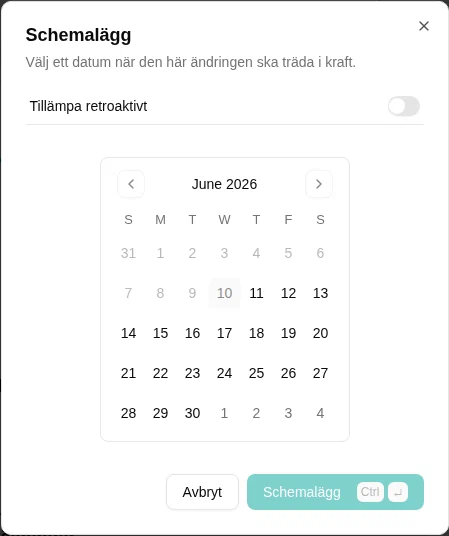
De wijziging wordt opgeslagen maar treedt pas in werking op de geplande datum.
Geplande wijzigingen bekijken
Wanneer een entiteit openstaande geplande wijzigingen heeft, verschijnt er een kalenderpictogram in de koptekst.


Klik op dit pictogram om de versiegeschiedenislade te openen, die het volgende toont:
- Geplande wijzigingen — Toekomstige wijzigingen die nog toegepast moeten worden
- Geschiedenis — Vroegere wijzigingen die al zijn toegepast

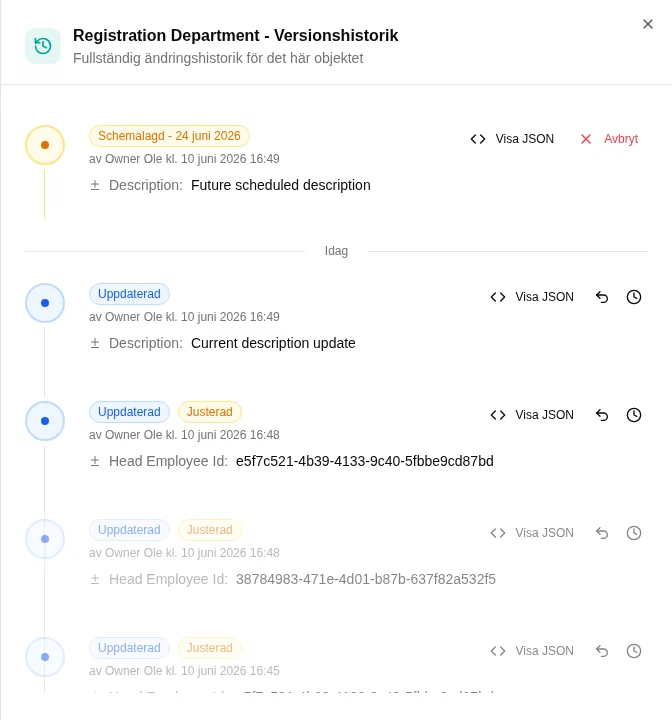
Elk item toont:
| Gegeven | Omschrijving |
|---|---|
| Status | Gepland (toekomstig) of Bijgewerkt/Aangemaakt (toegepast) |
| Ingangsdatum | Wanneer de wijziging van kracht wordt |
| Gewijzigd door | Wie de wijziging heeft aangebracht |
| Aangemaakt op | Wanneer de wijziging is aangemaakt |
Wijzigingen controleren
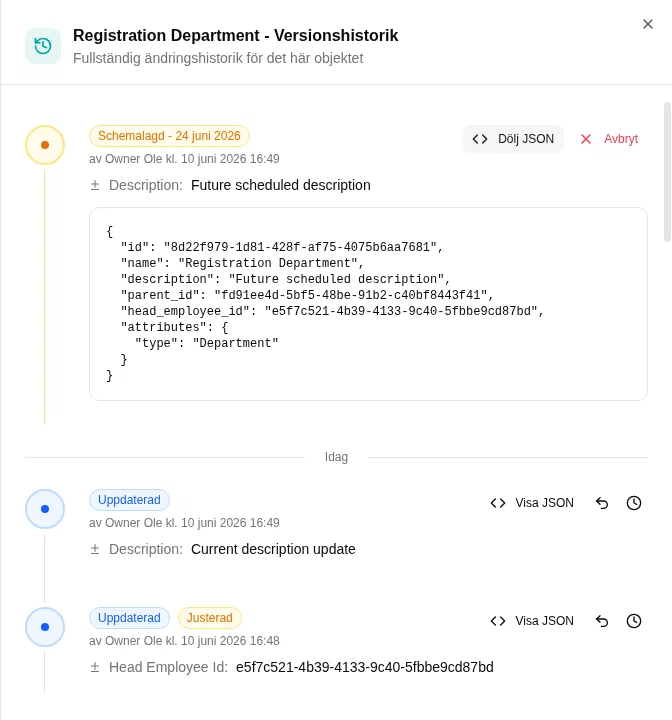
Klik op JSON weergeven bij een item om de exacte wijzigingen te bekijken die worden (of werden) toegepast.

Een geplande wijziging annuleren
Een geplande wijziging annuleren voordat deze van kracht wordt:
- Open de versiegeschiedenislade
- Zoek de geplande wijziging die u wilt annuleren
- Klik op Annuleren
De geplande wijziging wordt verwijderd zonder de huidige toestand van de entiteit te beïnvloeden.
Hoe geplande wijzigingen worden toegepast
Geplande wijzigingen worden automatisch toegepast door een dagelijkse batchtaak. Wanneer de ingangsdatum is bereikt:
- De taak Geplande wijzigingen toepassen wordt uitgevoerd (doorgaans dagelijks om middernacht)
- Alle wijzigingen die voor die datum (of eerder) zijn ingepland, worden toegepast
- De entiteit wordt bijgewerkt met de nieuwe waarden
- De wijziging verschuift van “gepland” naar “toegepast” in de versiegeschiedenis
Zie voor meer informatie Geplande wijzigingen toepassen.
Retroactieve wijzigingen
Met retroactieve wijzigingen kunt u updates toepassen met een ingangsdatum in het verleden. Dit is nuttig voor:
- Het corrigeren van historische gegevens
- Het toepassen van wijzigingen die eerder hadden moeten worden aangebracht
Een retroactieve wijziging aanbrengen
- Open de entiteit die u wilt wijzigen
- Breng uw wijzigingen aan in het formulier
- Klik op de uitklappijl naast Opslaan
- Selecteer Retroactief toepassen
- Kies de ingangsdatum in de kalender (tot 90 dagen in het verleden)
- Klik op Toepassen

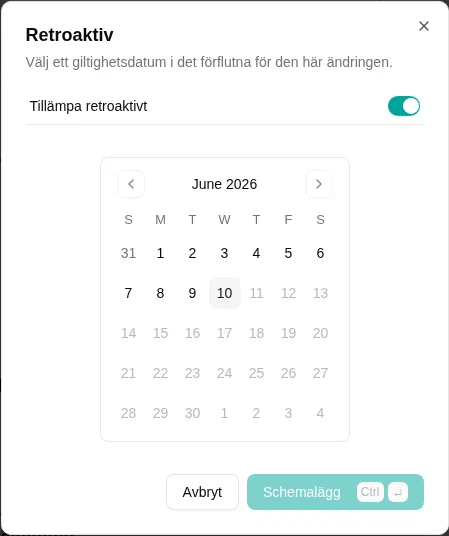
Wat een retroactieve wijziging doet
Een retroactieve wijziging gaat in op de datum die u kiest, en mTime herberekent vanaf die datum alles wat ervan afhangt, zoals de verwachte werktijd, verlofopbouw en saldi. Vroegere perioden tonen daarna de gecorrigeerde waarden.
Retroactieve wijzigingen herkennen
In de versiegeschiedenis zijn items voorzien van badges die aangeven hoe elke wijziging zich tot andere verhoudt:
- Retroactief — de wijziging zelf is toegepast met een ingangsdatum in het verleden.
- Aangepast — een bestaand item waarvan de waarden zijn herberekend omdat een latere retroactieve wijziging vóór de ingangsdatum ervan is toegepast. Het item bevat nog steeds de correcte waarde voor de eigen periode; de badge geeft alleen aan dat een teruggedateerde wijziging hierop van invloed is geweest.
Items die daadwerkelijk zijn vervangen — een nieuwere bewerking heeft dezelfde ingangsdatum — worden gedimd weergegeven, omdat zij niet langer de actieve versie voor die datum zijn.
Tijdlijnvoorbeeld
Hier ziet u hoe wijzigingen worden weergegeven in de versiegeschiedenis van een organisatie-eenheid:

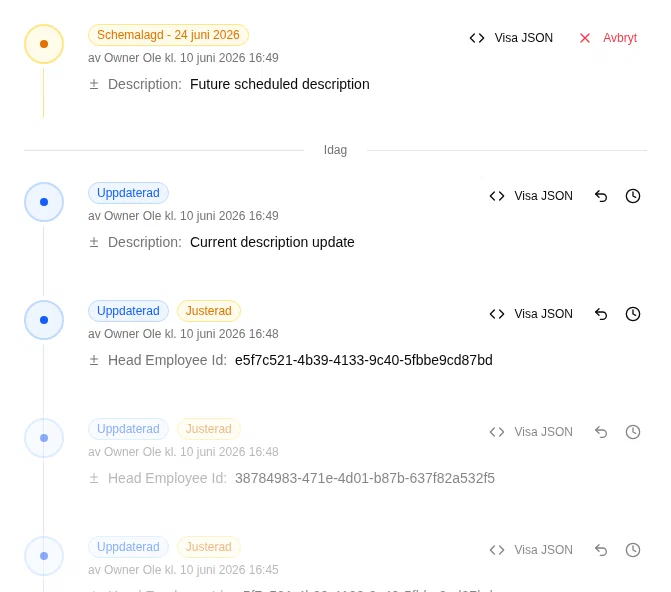
Dit voorbeeld toont:
- Een toekomstige geplande wijziging — Wordt toegepast wanneer de datum is bereikt
- De huidige toegepaste wijziging — Momenteel van kracht
- Een vroegere retroactieve wijziging — Toegepast met een historische ingangsdatum
Wijzigingen worden in chronologische volgorde op ingangsdatum weergegeven, zodat u gemakkelijk kunt zien hoe een entiteit zich in de loop van de tijd heeft ontwikkeld.
Machtigingen
| Actie | Vereiste machtiging |
|---|---|
| Toekomstige wijzigingen inplannen | Bewerkingsmachtiging voor de entiteit |
| Retroactieve wijzigingen toepassen | Bewerkingsmachtiging + “retroactief”-machtiging |
| Versiegeschiedenis bekijken | Weergavemachtiging voor de entiteit |
| Geplande wijzigingen annuleren | Bewerkingsmachtiging voor de entiteit |
Beheerders kunnen retroactieve machtigingen inschakelen via de rolconfiguratie.