Gegevensimport
Breng gegevens van een eerdere export terug naar een werkruimte — om configuratie uit een andere omgeving samen te voegen, of om een werkruimte terug te zetten naar een bekende staat.
Overzicht
Er kunnen twee bestandsformaten worden geïmporteerd, en mTime herkent ze aan de extensie:
.zip— een volledige back-up van de werkruimte, aangemaakt door Gegevensexport. Dat is wat deze pagina beschrijft..xlsx— de eenvoudige Excel-werkmap met medewerkers en saldi. Die volgt dezelfde wizard maar heeft eigen regels; zie Excel-import.
Een gegevensimport neemt een ZIP-bestand dat is aangemaakt door het hulpprogramma Gegevensexport en past dit toe op de huidige werkruimte. Twee vragen bepalen elke import:
- Hoe het bestand wordt toegepast — puur toevoegen (Samenvoegen) of volledig vervangen (Herstellen)
- Wat er uit het bestand wordt gelezen — het volledige archief (Alles), alleen configuratie-entiteiten (Alleen configuratie) of alleen medewerkersgegevens (Alleen gegevens)
De import verloopt via een wizard met 4 stappen, zodat u precies kunt controleren wat er gaat wijzigen voordat u bevestigt. Validatie wordt eerst uitgevoerd; er wordt niets naar de werkruimte geschreven totdat u op de stap Controleren bevestigt.
Modi en bereiken
| Modus | Wat er gebeurt |
|---|---|
| Samenvoegen | Geïmporteerde entiteiten worden toegevoegd aan de werkruimte. Bestaande entiteiten met hetzelfde ID worden bijgewerkt; entiteiten die niet in het bestand staan, blijven ongewijzigd. |
| Herstellen | De werkruimte wordt opnieuw ingesteld zodat deze overeenkomt met het bestand. Entiteiten die in de werkruimte aanwezig zijn maar niet in het bestand staan, worden verwijderd voor het geselecteerde bereik. Vóór het herstel wordt automatisch een veiligheidsback-up gemaakt. |
| Bereik | Wat er uit het bestand wordt gelezen |
|---|---|
| Alles | Elk entiteitstype in het archief |
| Alleen configuratie | Configuratie: organisatie-eenheden, arbeidsvoorwaarden, activiteiten, accounts, beleid, feestdagenkalenders… (geen medewerkers, gebeurtenissen of saldi) |
| Alleen gegevens | Medewerkersgegevens: medewerkers, tijdgebeurtenissen, saldi. Configuratie blijft ongewijzigd en moet al aanwezig zijn in de doelwerkruimte |
Herstellen is destructief. Elke entiteit binnen het gekozen bereik die niet in het importbestand staat, wordt verwijderd. De back-up vóór het herstel biedt een uitweg, maar controleer het bereik altijd goed op de stap Controleren voordat u de import uitvoert.
Imports kunnen ook via de API worden uitgevoerd. Met een API-sleutel zijn imports alleen toegestaan in een werkruimte die als testwerkruimte is gemarkeerd — ongeacht de modus of het bereik, want zelfs Samenvoegen van configuratie kan overschrijven waar een live werkruimte op draait.
De lijst openen
Ga naar om bestaande imports te bekijken.

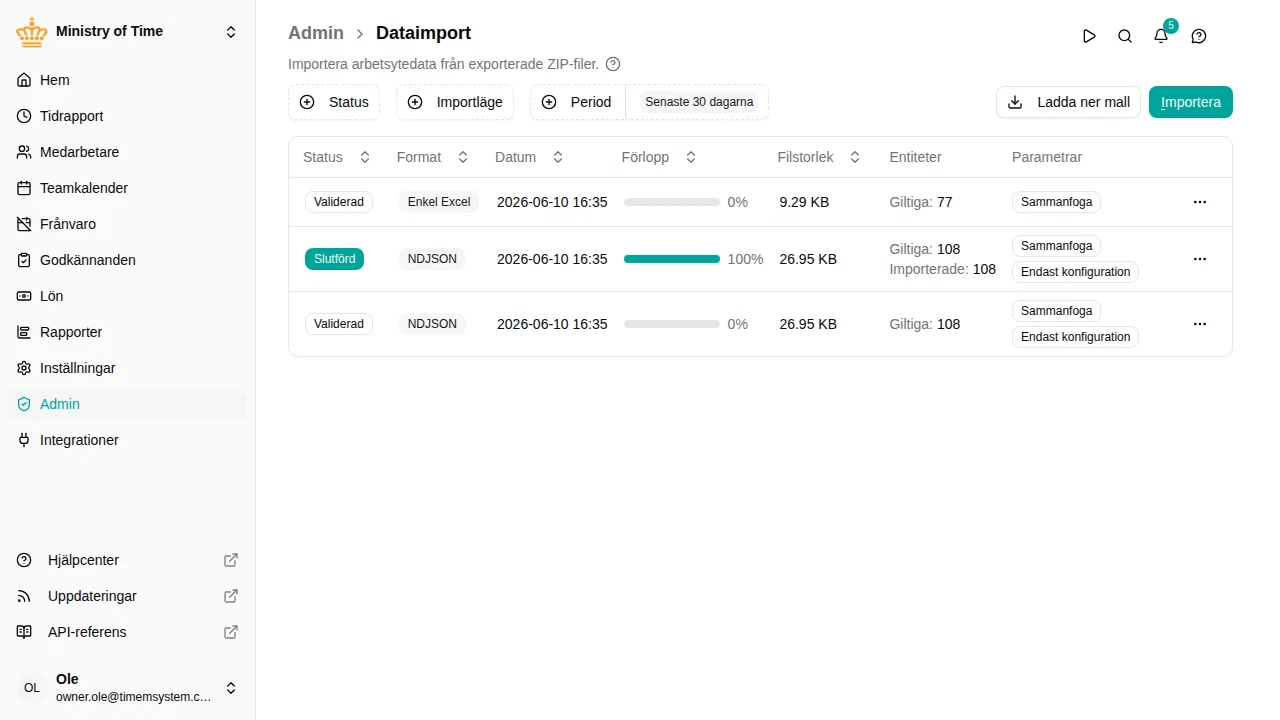
De lijst wordt gefilterd op:
- Status — In behandeling, Uploaden, Valideren, Gevalideerd, Verwerken, Voltooid of Mislukt
- Importmodus — Samenvoegen of Herstellen
- Periode — Standaard de laatste 30 dagen; schakel over naar aangepast voor een specifiek bereik
Elke rij toont de huidige status, het tijdstip waarop de import is aangevraagd of voltooid, een voortgangsbalk, de grootte van het geüploade bestand, het aantal geldige en geïmporteerde entiteiten, en de gebruikte modus/het gebruikte bereik. Klik op Nieuwe import om de wizard te starten.
Een import uitvoeren
Klik op Nieuwe import om de wizard te openen. Deze bestaat uit 4 stappen die u op volgorde doorloopt — u kunt terugkeren naar een eerdere stap zolang u nog niet op Uitvoeren hebt geklikt.
Stap 1 — Bestand

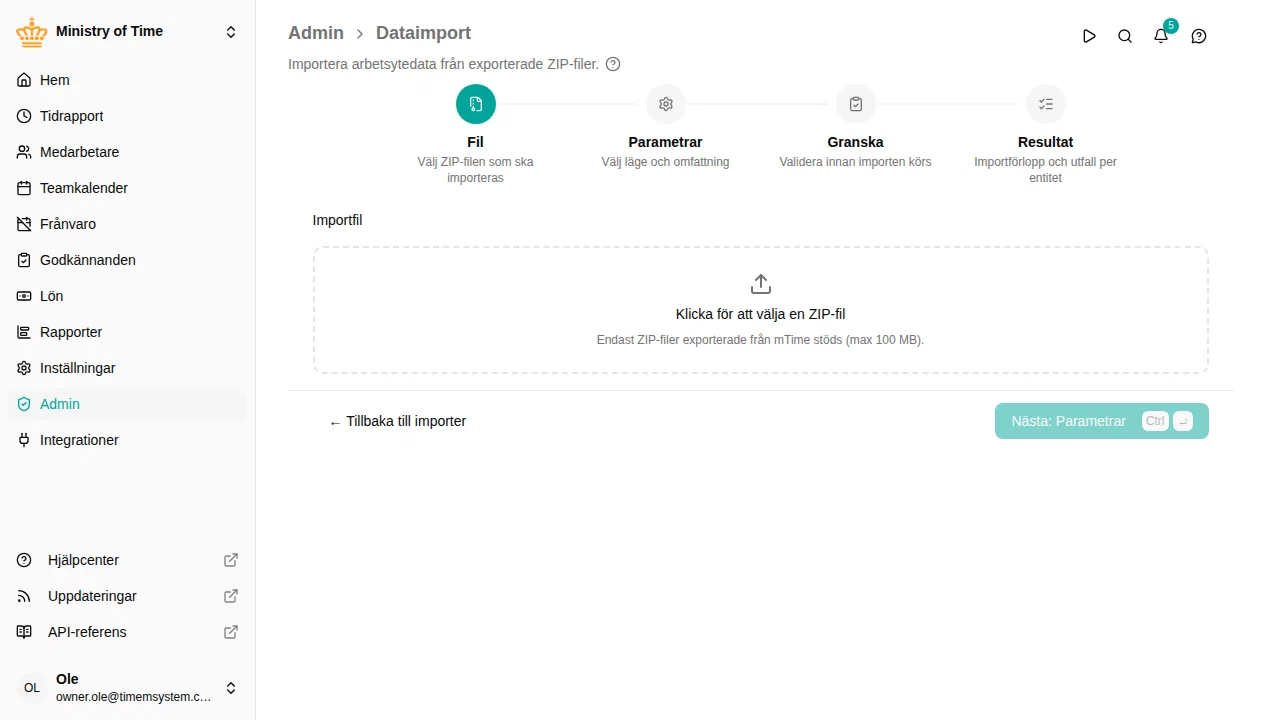
Klik op de uploadzone en selecteer een ZIP-bestand dat is aangemaakt door Gegevensexport. De maximale bestandsgrootte is 100 MB. Kies je in plaats daarvan een .xlsx-bestand, dan schakelt de wizard over op de regels van de Excel-import — de stap Parameters vraagt dan welk blad je wilt importeren in plaats van om een modus en reikwijdte.
Klik op Volgende: Parameters om verder te gaan.
Stap 2 — Parameters

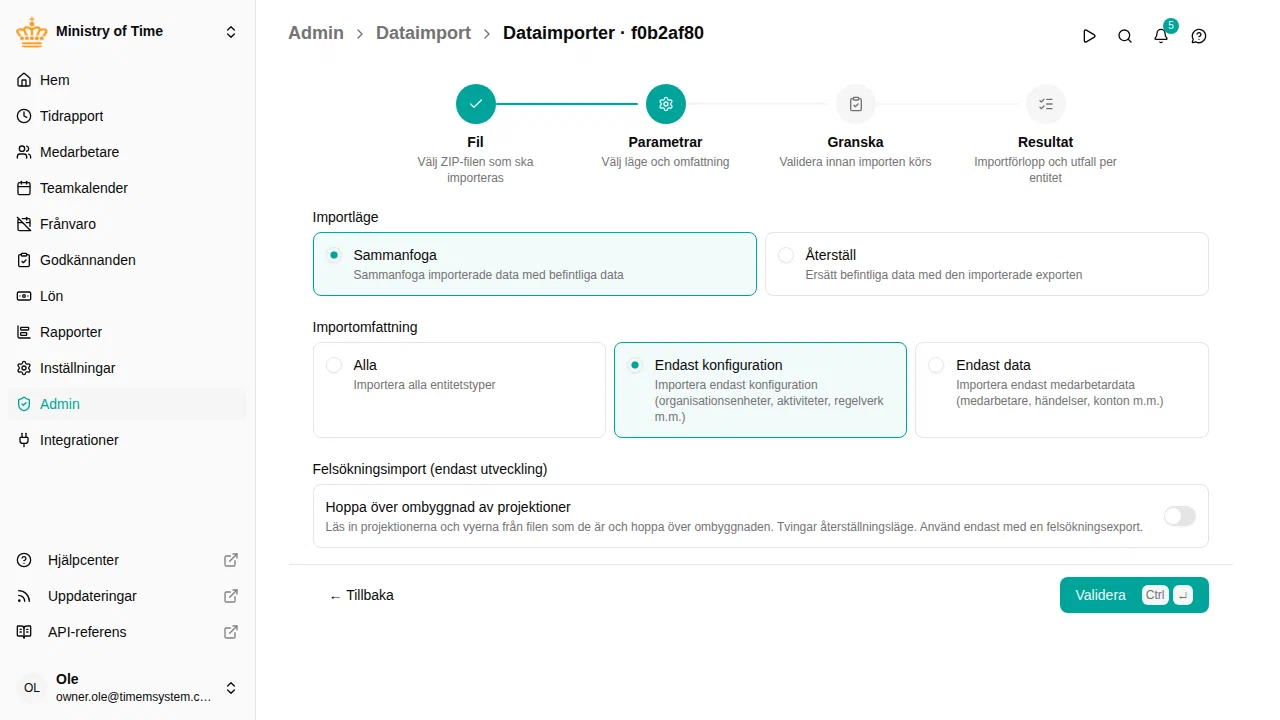
Kies de Importmodus (Samenvoegen / Herstellen) en het Importbereik (Alles / Alleen configuratie / Alleen gegevens). De keuzes blijven bewerkbaar totdat u op Uitvoeren klikt op de stap Controleren, zodat u terug kunt komen om andere combinaties uit te proberen.
Klik op Valideren . Het bestand wordt geüpload en validatie wordt uitgevoerd voor de gekozen modus/het gekozen bereik — er wordt nog niets op de werkruimte toegepast.
Stap 3 — Controleren
De stap Controleren is de veiligheidscontrole voordat er wijzigingen worden geschreven. Validatie wordt server-side uitgevoerd na het uploaden; terwijl dit bezig is, ziet u een laadindicator. Wanneer de validatie klaar is, worden de resultaten per entiteit samengevat.

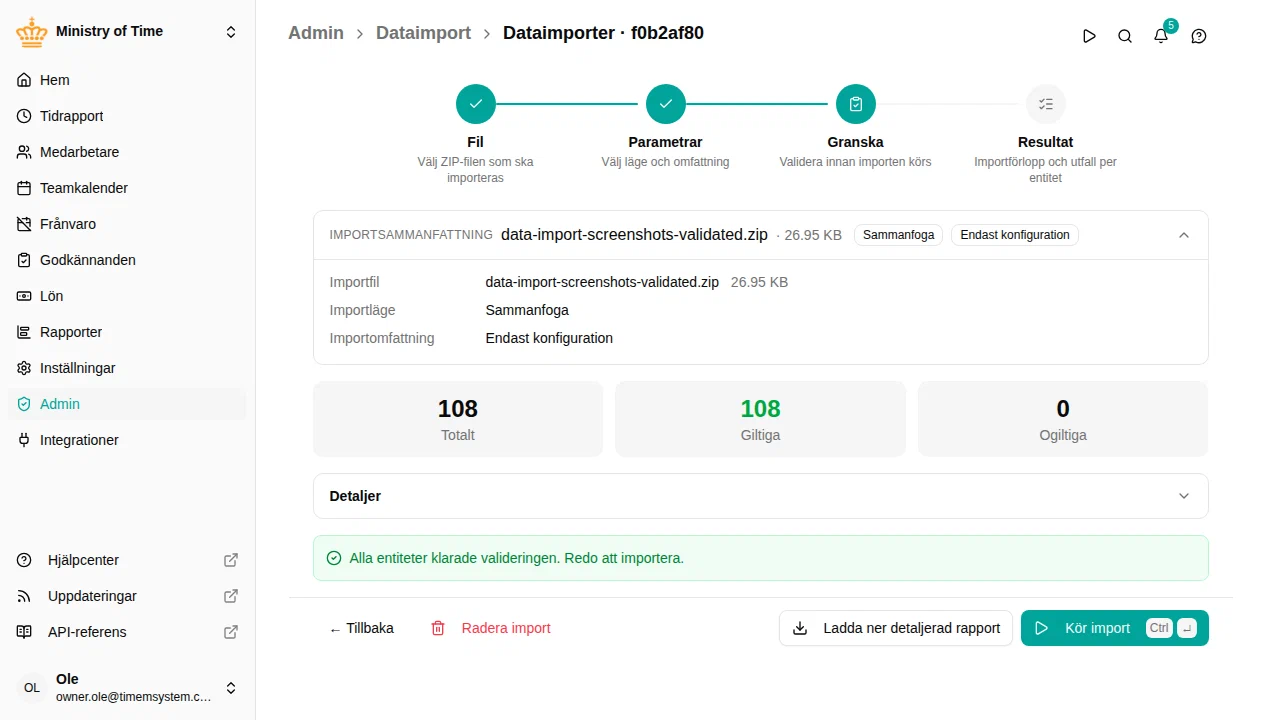
- De kaart Importsamenvatting bovenaan herhaalt de bestandsnaam, grootte, modus en bereik.
- De drie tellers tonen het totale aantal entiteiten in het bestand, hoeveel de validatie zouden doorstaan en hoeveel ongeldig zijn.
- Het paneel Details toont een uitsplitsing per entiteit — open het om te zien hoeveel records elk entiteitstype bevat en om specifieke validatiefouten te bekijken.
- Gedetailleerd rapport downloaden exporteert de validatie-uitkomst als JSON.
Als er iets de validatie niet doorstaat, herstel dan het bronbestand of wijzig de parameters en voer de validatie opnieuw uit — u hoeft het bestand niet opnieuw te uploaden zolang het nog op de server staat.
Toch niet uitvoeren? Klik op Import verwijderen naast Terug om de import weg te gooien — het geüploade bestand wordt verwijderd en er wordt niets geïmporteerd. Dezelfde actie staat in het ⋯-menu van de rij in de importlijst. Alleen imports waarvan de verwerking nog niet is gestart (in afwachting of gevalideerd) kunnen worden verwijderd; een uitgevoerde import blijft bewaard als vastlegging van wat er is gewijzigd.
Wanneer u klaar bent, klikt u op Import uitvoeren . Er verschijnt een bevestigingsvenster:
- Samenvoegen vraagt om een enkele bevestiging.
- Herstellen is destructief, dus u moet
RESTOREtypen om te bevestigen. De back-up vóór het herstel wordt automatisch aangemaakt voordat er gegevens worden gewijzigd.
Stap 4 — Resultaten
Zodra de import start, schakelt de wizard over naar de stap Resultaten en worden de voortgang weergegeven naarmate elk entiteitstype wordt verwerkt.

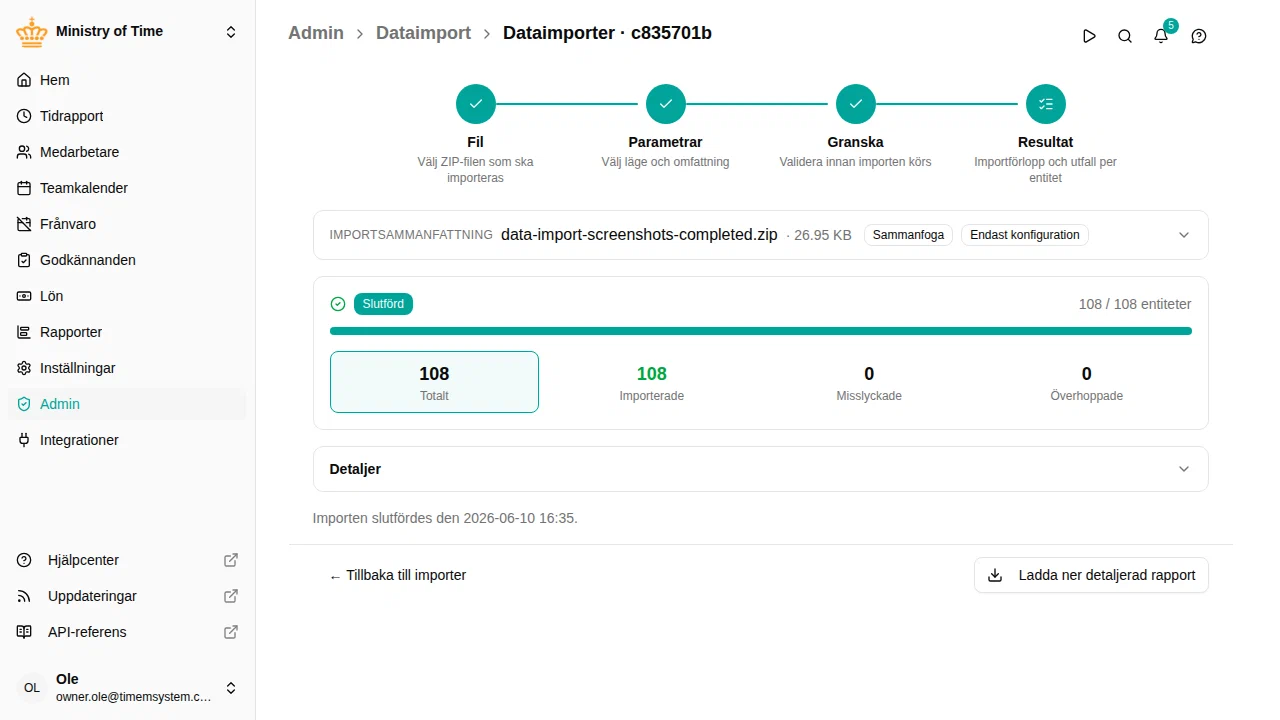
De voortgangsbalk toont de voortgang. De vier tellers geven een uitsplitsing van de uitkomst:
| Teller | Betekenis |
|---|---|
| Totaal | Entiteiten die de import heeft geprobeerd toe te passen |
| Geïmporteerd | Aangemaakt of bijgewerkt zonder fouten |
| Mislukt | Geweigerd tijdens het toepassen — zie de tabel Entiteiten voor de uitsplitsing per type |
| Overgeslagen | Niet toegepast omdat ze al in dezelfde staat waren (idempotente herhaalde import) |
De tabel Entiteiten toont de uitkomst per type. Gebruik Gedetailleerd rapport downloaden voor het volledige JSON-rapport als u resultaten wilt delen of een mislukte rij wilt debuggen.
Als de import mislukt, blijft de werkruimte in de gedeeltelijke staat die was bereikt. Bij een Herstellen kunt u herstellen via de back-up vóór het herstel — deze verschijnt in de lijst van Gegevensexport en kan opnieuw worden geïmporteerd via dezelfde wizard.
Na voltooiing
Voltooide imports blijven in de lijst staan voor auditdoeleinden. Open een eerdere import om de stap Resultaten opnieuw te bekijken — tellers, uitsplitsing per entiteit en het gedetailleerde rapport blijven beschikbaar.
Itereren zonder opnieuw te uploaden
Als de validatie een probleem markeert dat veroorzaakt wordt door de verkeerde parameters (bijvoorbeeld Alleen configuratie terwijl u Alles bedoelde), gebruik dan Terug om terug te gaan naar de stap Parameters, wijzig de waarden en klik opnieuw op Valideren . Het bestand dat al op de server staat, wordt opnieuw gevalideerd aan de hand van de nieuwe parameters — u hoeft het niet opnieuw te selecteren.
Om een geheel ander bestand te kiezen, gaat u terug naar de stap Bestand en kiest u een nieuw bestand. Het eerder geüploade bestand wordt vervangen wanneer u opnieuw valideert.
Machtigingen
Voor het uitvoeren van gegevensimports is de machtiging import vereist. De modus Herstellen is toegestaan met dezelfde machtiging, maar voor het aanmaken van de back-up vóór het herstel is de machtiging export nodig.