Bulkwijzigingen
Voer één wijziging door voor een groep medewerkers tegelijk — wijzig arbeidsvoorwaarden, verplaats medewerkers tussen organisatie-eenheden of registreer verlof vooraf — met een volledig audittraject van wat er is gewijzigd en voor wie.
Overzicht
Bulkwijzigingen zijn handig wanneer dezelfde wijziging voor veel medewerkers tegelijk moet worden doorgevoerd:
- Jaarlijkse reorganisatie — Een afdeling naar een nieuwe organisatie-eenheid verplaatsen
- Uitrol van beleid — Een groep medewerkers overzetten naar nieuwe arbeidsvoorwaarden
- Massale verlofregistratie — Een bedrijfsbrede feestdag of sluitingsperiode vooraf registreren
Elke bulkwijziging doorloopt een wizard in 4 stappen: kies de actie, selecteer de medewerkers, bekijk het plan en pas het toe. De uitvoering vindt op de achtergrond plaats; de resultaten worden per medewerker vastgelegd en verschijnen op het scherm zodra ze gereed zijn.
Beschikbare acties
| Actie | Wat het doet |
|---|---|
| Arbeidsvoorwaarden wijzigen | Vervangt de arbeidsvoorwaarden van elke geselecteerde medewerker door de gekozen voorwaarden |
| Organisatie-eenheid wijzigen | Verplaatst elke geselecteerde medewerker naar de gekozen organisatie-eenheid |
| Verlof registreren | Maakt een reeds goedgekeurde verlofaanvraag aan voor elke geselecteerde medewerker, met het gekozen beleid, de gekozen datums en reden |
Verlof dat via een bulkwijziging wordt geregistreerd, wordt aangemaakt als reeds goedgekeurd, ongeacht het onderliggende beleid — de beheerder die de bulkwijziging uitvoert, verleent de autorisatie.
De lijst openen
Ga naar om bestaande bulkwijzigingen te bekijken.

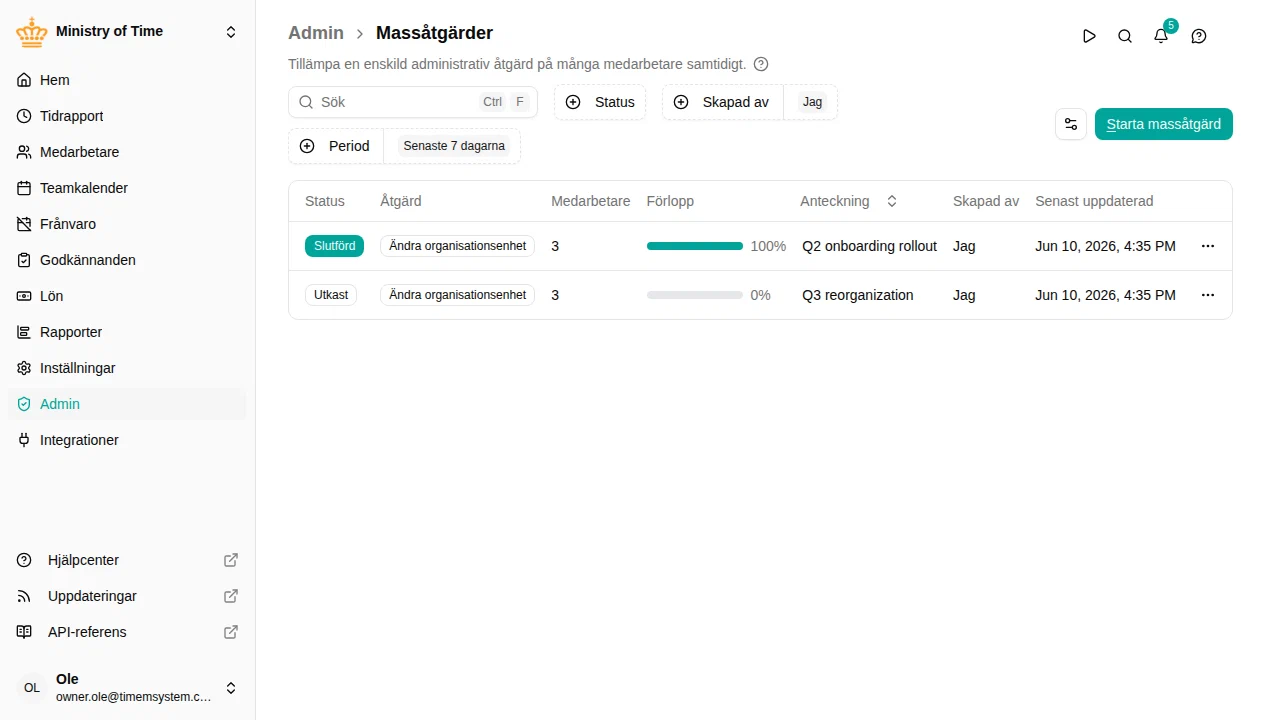
De lijst wordt gefilterd op:
- Status — Concept, Wordt toegepast, Voltooid, Geannuleerd of Afgebroken
- Aangemaakt door — Standaard worden uw eigen acties weergegeven (aangeduid als “Ik”); schakel over of breid uit om die van anderen te zien
- Datumperiode — Standaard de laatste 7 dagen; schakel over naar aangepast voor een specifiek bereik
Elke rij toont de notitie, het actietype, de huidige status, het aantal geselecteerde medewerkers en een resultaattelling per status (✓ geslaagd · ✗ fout · ⋯ in behandeling · ⊘ afgebroken).
Een bulkwijziging aanmaken
Klik op Bulkwijziging starten om de wizard te openen. Deze bestaat uit 4 stappen die u in volgorde doorloopt — u kunt terugkeren naar een eerdere stap totdat u op Uitvoeren drukt.
Stap 1 — Actie

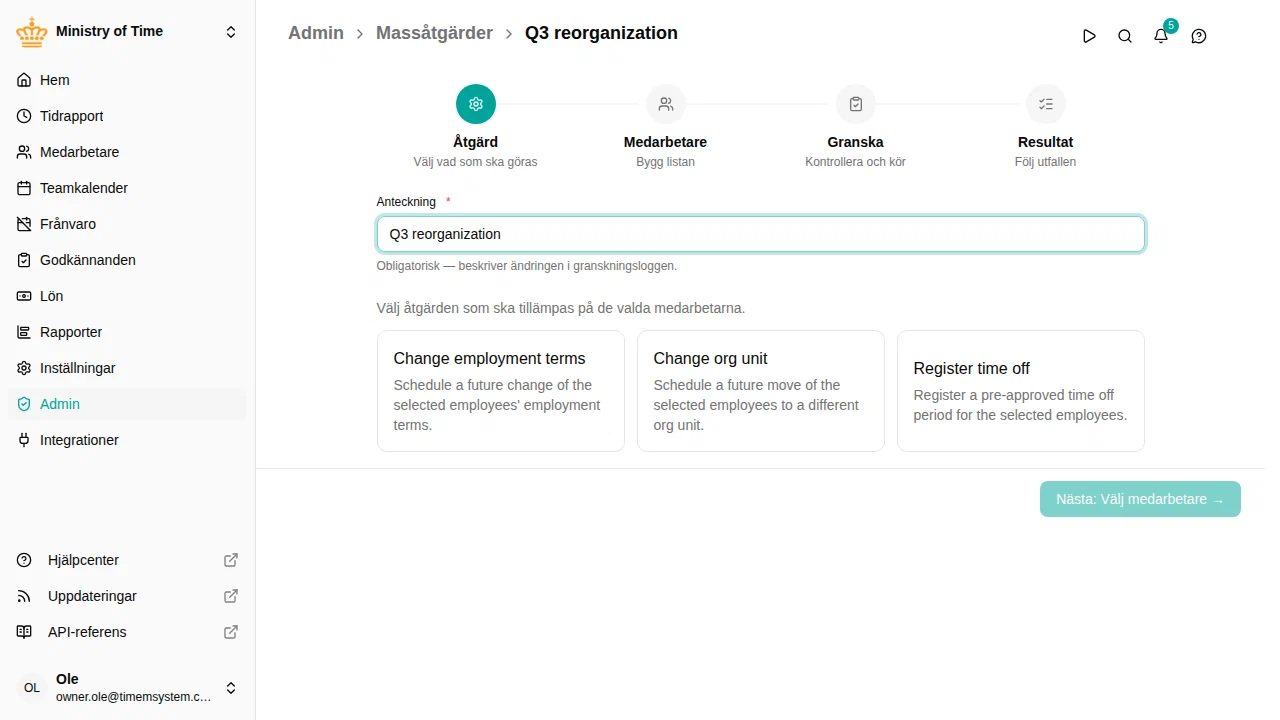
- Voer een korte Notitie in die beschrijft waarvoor de actie dient. De notitie is verplicht en verschijnt in het auditlogboek bij elke versieregel die door de actie wordt aangemaakt.
- Kies een van de beschikbare acties.
- Vul de parameters van de actie in — bijvoorbeeld de doelabeidsvoorwaarden, de doelorganisatie-eenheid, of het verlofbeleid en de datums.
Klik op Volgende: Medewerkers selecteren wanneer u gereed bent. Het concept wordt op dit moment opgeslagen en krijgt een permanente URL waarnaar u later kunt terugkeren.
Stap 2 — Medewerkers
Stel de lijst samen met medewerkers op wie de actie van toepassing is.

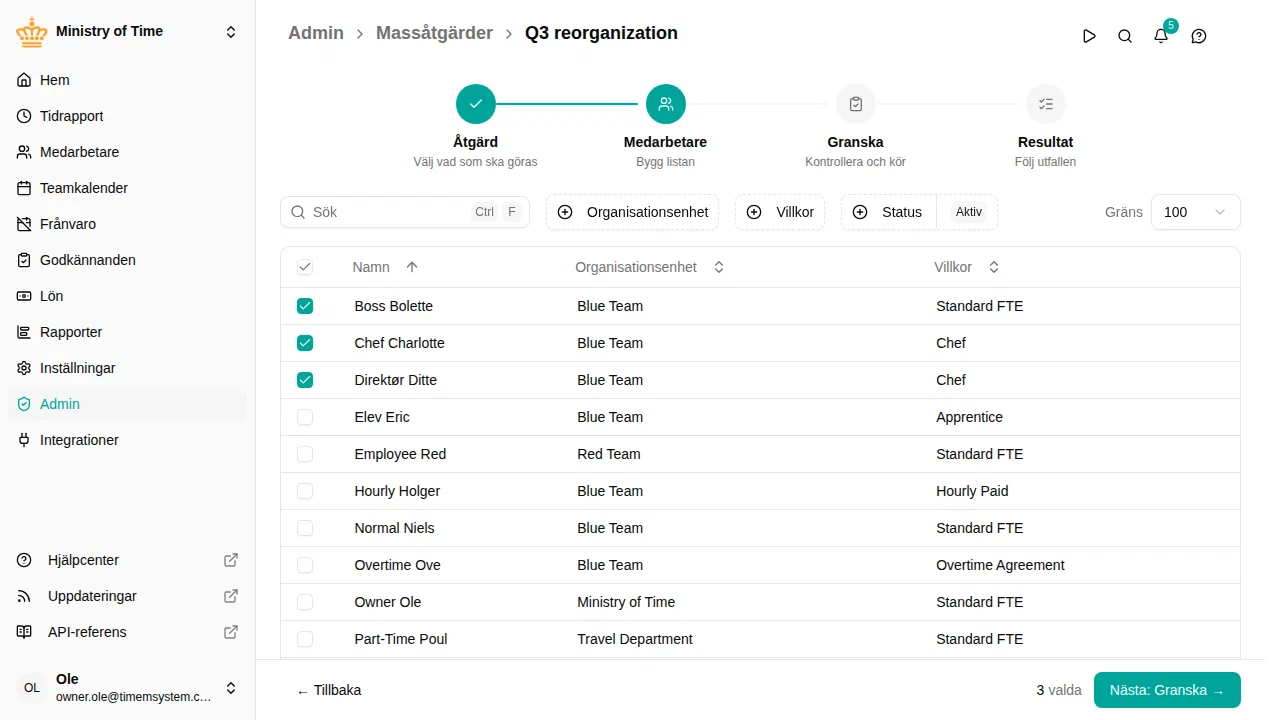
Gebruik de filters bovenaan om kandidaten te verfijnen:
- Organisatie-eenheid — beperk tot een of meer eenheden
- Arbeidsvoorwaarden — beperk tot medewerkers met specifieke voorwaarden
- Status — actief, in behandeling of inactief
- Zoeken — zoeken op naam
Vink het selectievakje naast elke medewerker aan die u wilt opnemen, of gebruik het koptekstvakje om Alle zichtbare selecteren in één keer. U kunt de paginering Limiet (100 → 1000) verhogen om meer kandidaten tegelijk te zien. Door op Spatie of Enter te drukken op een gefocuste rij schakelt u de selectie ook in of uit — handig bij toetsenbordnavigatie.
Het geselecteerde aantal onderaan wordt live bijgewerkt. Klik op Volgende: Beoordelen om verder te gaan.
Stap 3 — Beoordelen
De beoordelingsstap toont precies wat er gebeurt wanneer u de actie uitvoert.

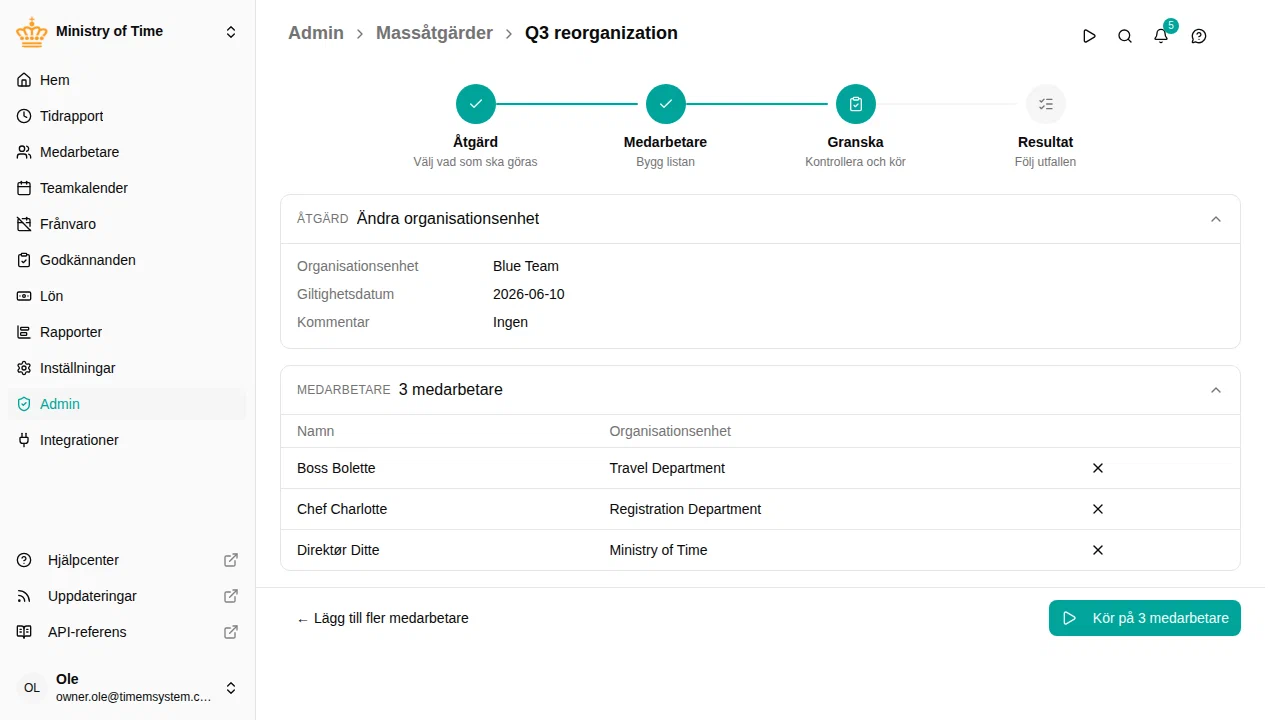
- De actiesamenvatting bovenaan geeft een overzicht van de actie en de door u geconfigureerde parameters.
- De kaart Medewerkers toont elke medewerker in de batch met hun organisatie-eenheid. Klik op het kleine ✕ in een rij om een medewerker uit de batch te verwijderen, of gebruik Meer medewerkers toevoegen om terug te gaan naar stap 2.
Wanneer alles er goed uitziet, klikt u op Uitvoeren op N medewerkers . Er verschijnt een bevestigingsvenster — de actie is onomkeerbaar, dus er is een bewuste klik vereist.

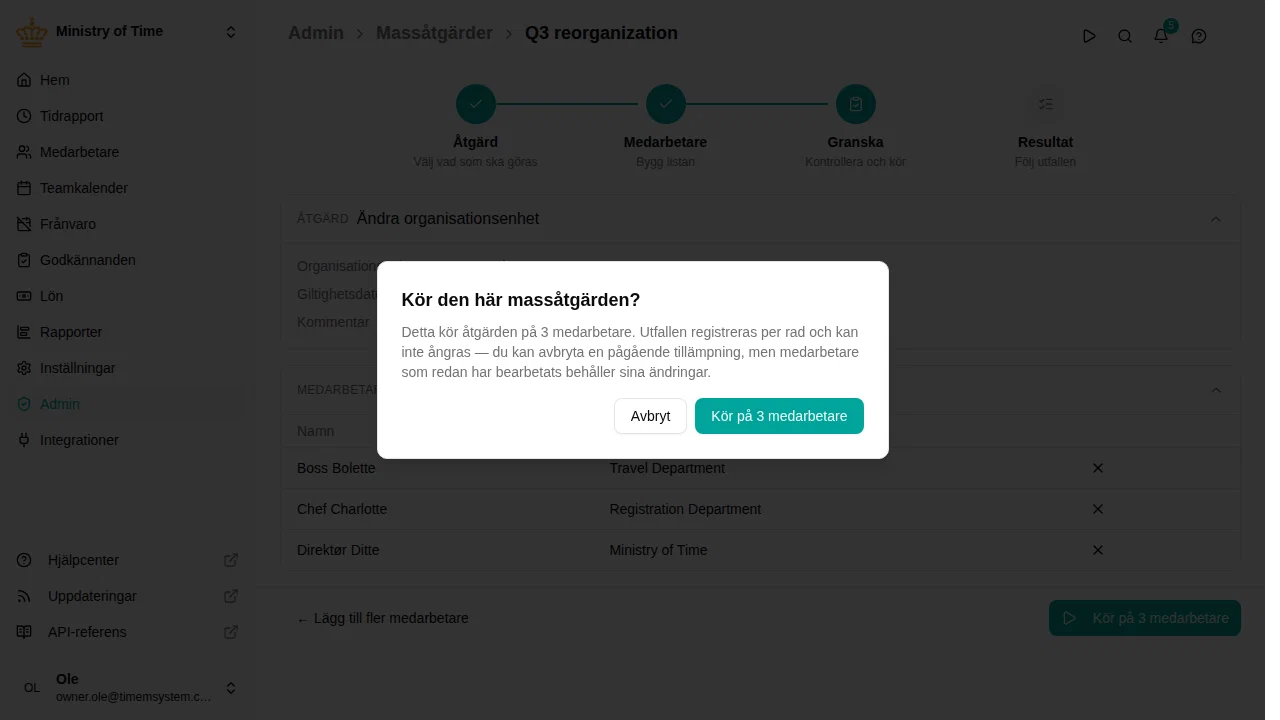
Klik op Uitvoeren op N medewerkers om de toepassing te starten.
Stap 4 — Resultaten
Zodra de actie is gestart, schakelt de wizard over naar de stap Resultaten en worden de uitkomsten weergegeven naarmate elke medewerker wordt verwerkt.

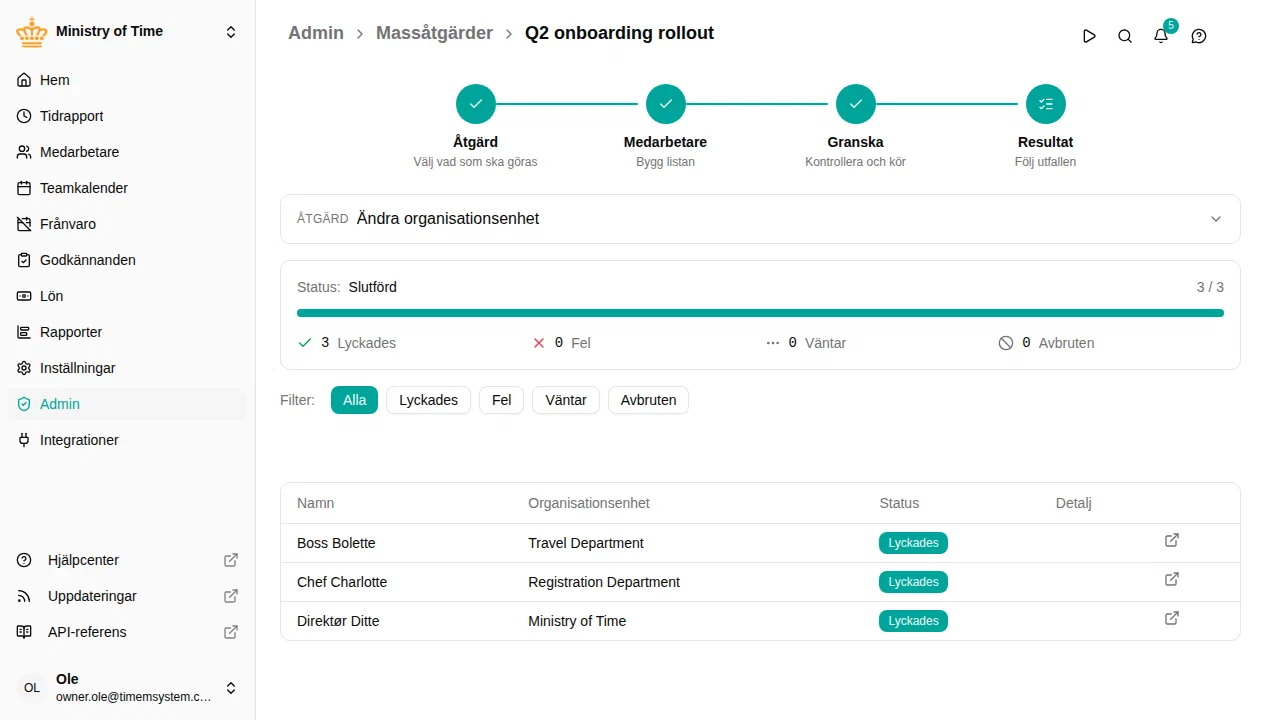
De voortgangsbalk bovenaan toont de voltooiing (geslaagd + fouten + afgebroken versus totaal). Daaronder geven vier tellers een uitsplitsing van de uitkomsten:
| Status | Betekenis |
|---|---|
| Geslaagd | De actie is met succes toegepast op deze medewerker |
| Fout | De actie is mislukt voor deze medewerker — zie de kolom Detail voor de reden |
| In behandeling | Nog niet verwerkt |
| Afgebroken | Overgeslagen omdat de toepassing werd geannuleerd voordat deze rij werd bereikt |
Gebruik de filterknopen om op één status te focussen. Het pictogram voor externe koppeling naast elke rij opent het profiel van de medewerker in een nieuw tabblad.
Een lopende toepassing annuleren
Terwijl de status Wordt toegepast is, klikt u op Toepassing annuleren om de verwerking van resterende rijen te stoppen. Medewerkers die al verwerkt zijn, behouden hun uitkomst — alleen de rijen die nog in behandeling zijn, worden afgebroken.
Na voltooiing
Voltooide bulkwijzigingen blijven in de lijst staan voor auditdoeleinden. Open een eerdere bulkwijziging om het volledige resultaat per medewerker te bekijken.
Wijzigingen herleiden naar een bulkwijziging
Elke versieregel die door een bulkwijziging wordt aangemaakt — een nieuwe toewijzing van arbeidsvoorwaarden, een verplaatsing van organisatie-eenheid, een verlofaanvraag — bevat het id van de bulkwijziging waaruit hij voortkomt. Wanneer u de versiegeschiedenis van een betrokken entiteit opent, tonen die rijen een klikbaar label Bulkwijziging dat teruglinkt naar die bulkwijziging.
Dit maakt het eenvoudig om maanden later de vraag “waar komt deze wijziging vandaan?” te beantwoorden.
Concepten
Een bulkwijziging die via de wizard is aangemaakt, begint als een Concept en kan worden bewerkt totdat u op Uitvoeren drukt. Concepten die u niet meer nodig heeft, kunnen uit de lijst worden verwijderd — open de rijacties en kies Verwijderen. Het verwijderen van een concept heeft nooit invloed op medewerkergegevens; alleen het concept zelf wordt verwijderd.
Machtigingen
Voor bulkwijzigingen is de machtiging bulk-action nodig, die de rol HR-beheerder heeft. De wijziging die wordt doorgevoerd, hoeft niet een wijziging te zijn die de uitvoerder afzonderlijk zou mogen doen — de machtiging bulk-action zelf is de autorisatie.