Batch jobs
Batch jobs zijn achtergrondprocessen die op een vast schema draaien om het systeem gezond te houden, meldingen en e-mails te verzenden en projecties gesynchroniseerd te houden. Een tweede categorie taken is gereserveerd voor probleemoplossing — deze draaien niet zelfstandig, maar kunnen handmatig worden gestart om gegevens opnieuw op te bouwen of problemen te herstellen.
Overzicht
Taken zijn idempotent — ze meerdere keren op dezelfde dag uitvoeren is veilig en levert consistente resultaten op. Elke taak registreert elke uitvoering (een “taakuitvoering”), zodat u kunt inspecteren wat er is gebeurd, opnieuw kunt proberen op een andere datum of één uitvoering kunt herhalen.
Geplande taken
Deze taken worden elke dag automatisch uitgevoerd. De planner bepaalt welke werkruimte welke taak nodig heeft — werkruimten waarvoor niets te doen is, worden overgeslagen. U kunt elke taak nog steeds handmatig starten als u een uitvoering wilt forceren of met een andere uitvoeringsdatum wilt experimenteren.
Andere geplande taken
Ook deze taken draaien vanzelf, op de dagen dat er iets voor ze te doen is. Ze hebben geen eigen pagina; de link leidt naar de functie waar elke taak bij hoort.
| Taak | Wat de taak doet |
|---|---|
advisory-sweep | Verstuurt de e-mails van de dag voor elk actief advies. |
auto-register-work | Registreert de norm op verstreken werkdagen die helemaal leeg zijn gebleven, voor medewerkers van wie het werktijdbeleid Normtijd automatisch registreren gebruikt. |
payroll-close | Vergrendelt goedgekeurde overzichten zodra de loonafsluiting voorbij is, voor salariskoppelingen die bij goedkeuring doorsturen. |
integration-retry | Verstuurt koppelingsupdates opnieuw die het externe systeem niet hebben bereikt. |
holiday-calendar-repair | Maakt het bijwerken van werktijdnormen af na een wijziging in een feestdagenkalender, als de directe update niet is voltooid. |
approval-delegation-catchup | Wanneer de delegatie van goedkeuringen van een manager afloopt, krijgt die één samenvattende e-mail van wat nog op hem wacht. |
employee-retention | Verplaatst medewerkers van wie de bewaartermijn is verstreken naar de prullenbak, en verwijdert medewerkers definitief die 30 dagen in de prullenbak staan. |
security-log-retention | Verwijdert items in het beveiligingslogboek die ouder zijn dan 24 maanden. |
export-cleanup | Verwijdert werkruimte-exports die ouder zijn dan 30 dagen. |
Probleemoplossingstaken
Deze taken worden handmatig geactiveerd. Ze draaien niet zelfstandig. Gebruik ze om een afgeleid gegevensset opnieuw op te bouwen, te herstellen van een mislukte migratie of zoekindexen te vernieuwen na configuratiewijzigingen.
Taakgeschiedenis bekijken
Ga naar om de geschiedenis van alle batch-taakuitvoeringen te bekijken.

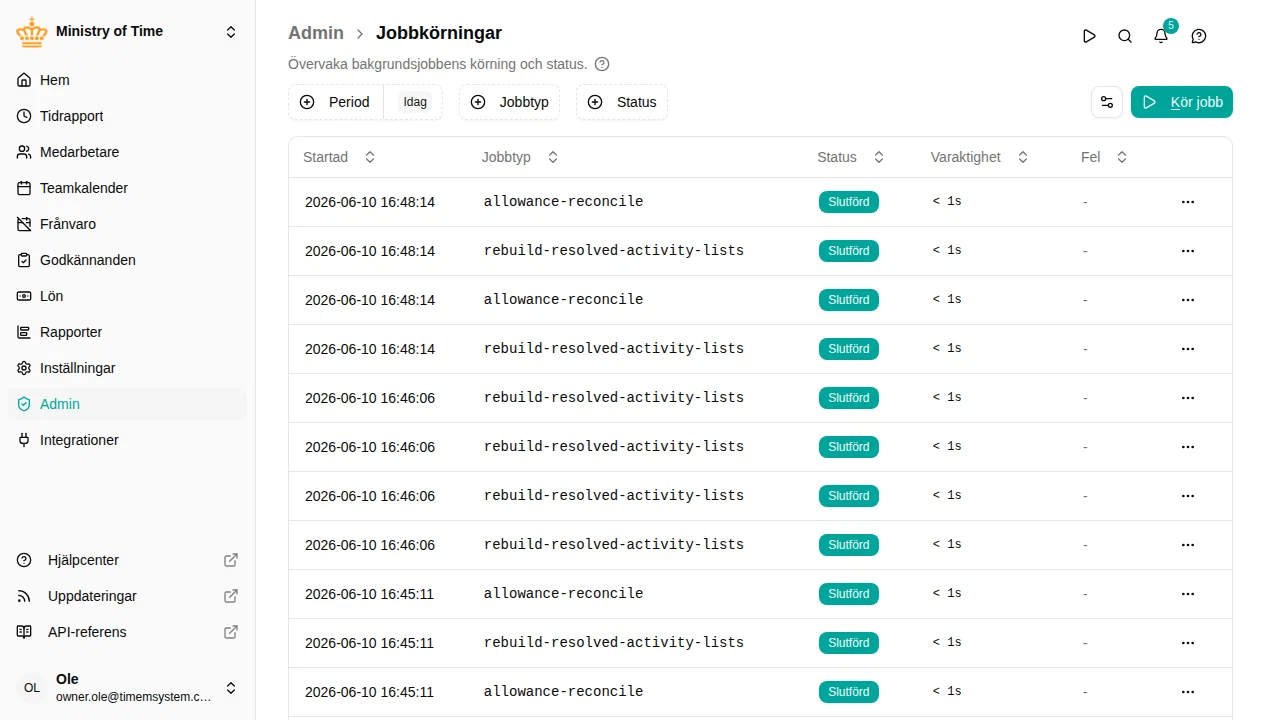
De lijst toont:
- Gestart om — wanneer de taak begon met uitvoeren
- Taak — het type taak dat is uitgevoerd
- Status — huidige toestand (pending, started, completed, stopped, warning of failed)
- Duur — hoe lang de taak nodig had om te voltooien
- Fouten — aantal opgetreden fouten (indien van toepassing)
Klik op een rij om de gedetailleerde resultaten van die taakuitvoering te bekijken, inclusief de gebruikte parameters en de tellers die de taak heeft teruggegeven.

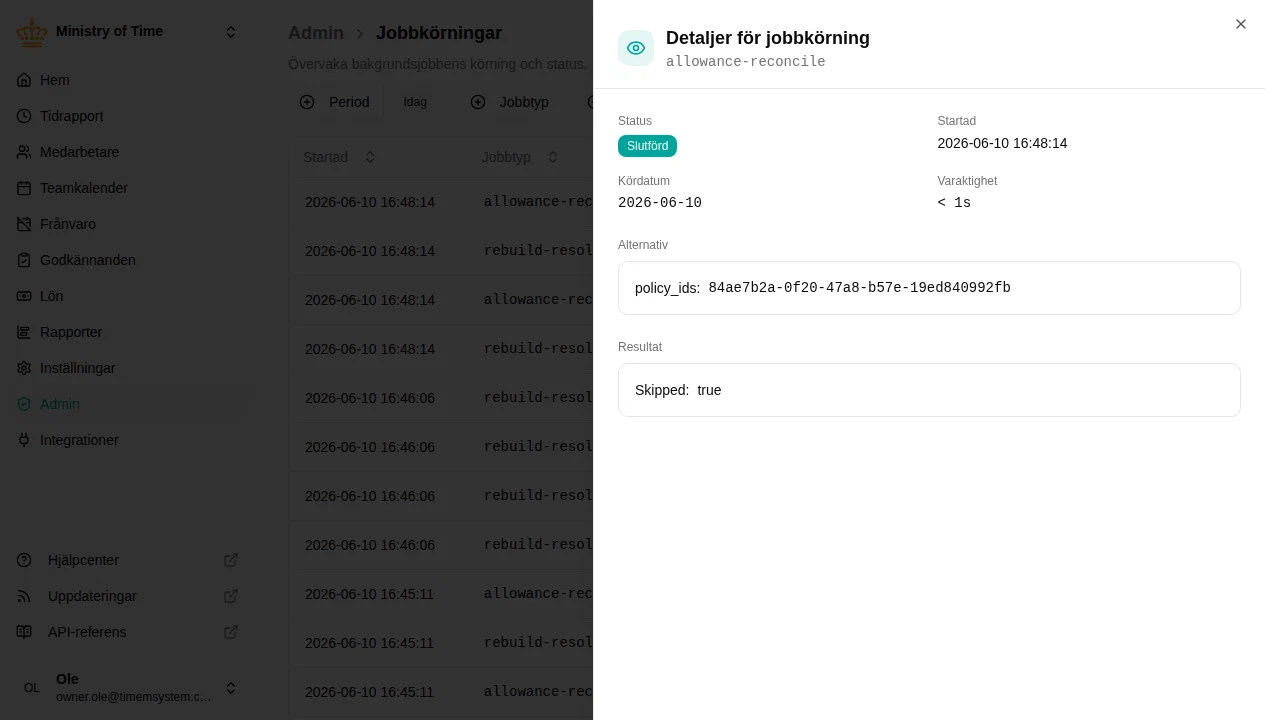
Statusbetekenissen
| Status | Betekenis |
|---|---|
| pending | In de wachtrij geplaatst, wacht tot een werker het oppakt |
| started | Momenteel in uitvoering |
| completed | Succesvol afgerond |
| warning | Afgerond, maar sommige entiteiten zijn overgeslagen of hadden fouten per rij. De taak heeft zijn werk gedaan; de waarschuwingen zijn zichtbaar in de resultaattellers |
| failed | Er is een fatale fout opgetreden en de taak is gestopt |
| stopped | Handmatig beëindigd vóór voltooiing |
Een taak handmatig uitvoeren
U kunt elke taak op elk gewenst moment handmatig starten:
- Klik op Taak uitvoeren
- Selecteer een of meer taaktypen
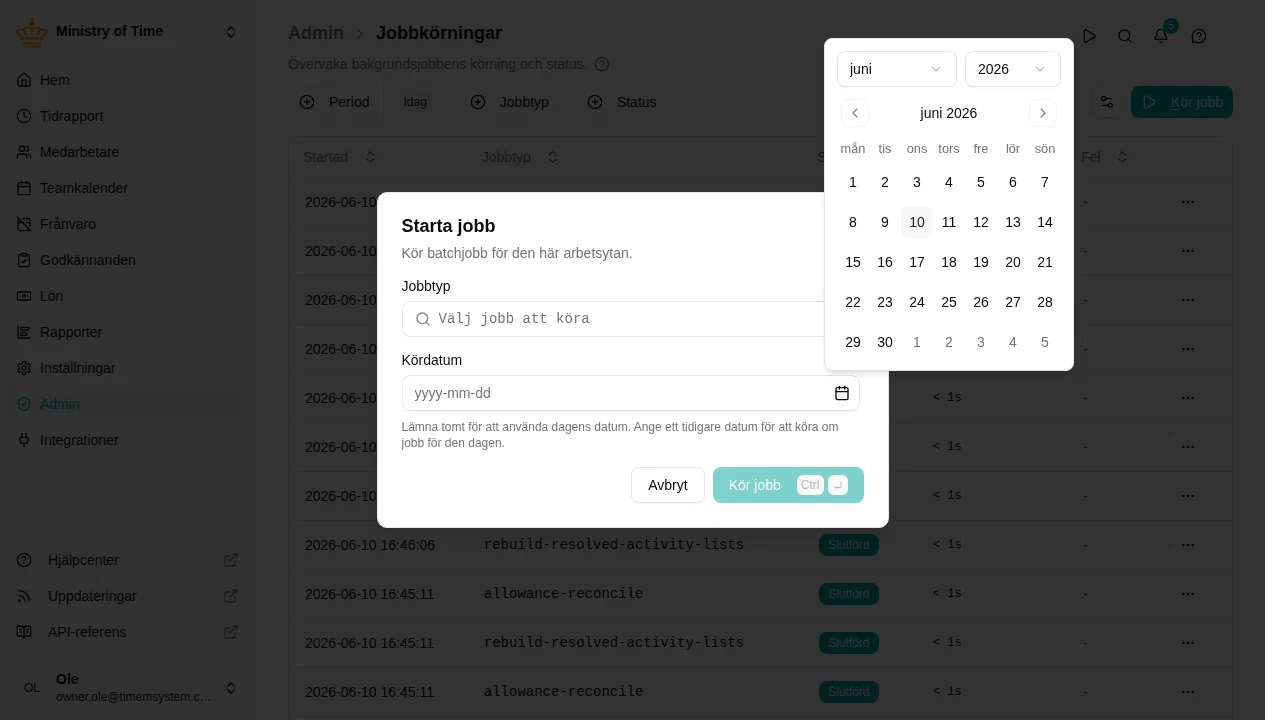
- (Optioneel) Kies een uitvoeringsdatum anders dan vandaag
- (Optioneel) Vul de parameters in die specifiek zijn voor de geselecteerde taak
- Klik op Uitvoeren om de taak te starten

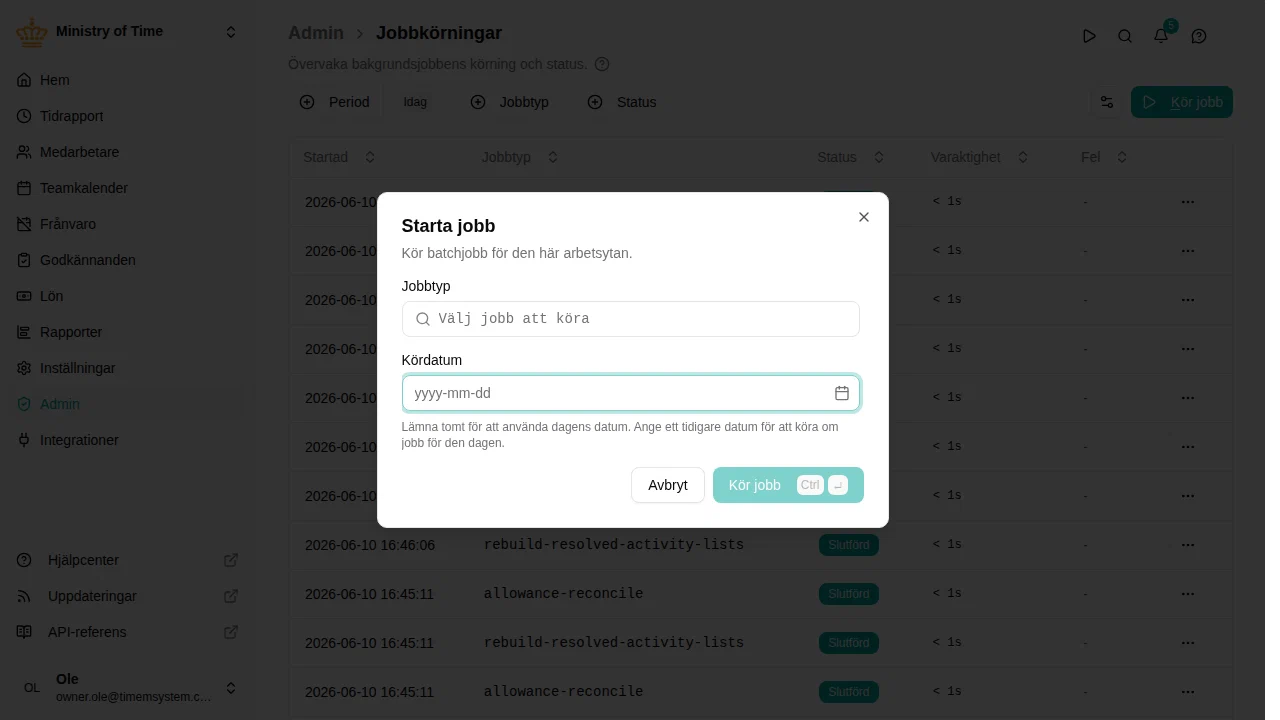
Wanneer de uitvoeringsdatum gebruiken
De meeste taken interpreteren de uitvoeringsdatum als “de dag waarvoor deze uitvoering geldt”. Standaard is dit vandaag. Een andere datum kiezen is nuttig wanneer u:
- Wilt testen wat een taak zou doen op een toekomstige dag (bijv. een aankomende start van een goedkeuringsperiode)
- Een dag wilt inhalen die de werker heeft gemist
- Een taak opnieuw wilt uitvoeren voor een specifieke historische datum

Parameters
Wanneer u een taak selecteert die parameters accepteert, toont het dialoogvenster een formulier dat is afgeleid van de gedeclareerde opties van de taak. Op elke taakinformatiepagina hieronder worden de specifieke parameters beschreven.
Veelvoorkomende parametertypen:
- Proefrun — gegevens ophalen en statistieken rapporteren zonder wijzigingen aan te brengen. Beschikbaar voor taken die gegevens verwijderen of synchroniseren
- Forceren / Geforceerd herberekenen — de controles “al uitgevoerd” overslaan en elk item in het bereik opnieuw verwerken
- Medewerker-ID / Organisatie-eenheid-ID — het bereik van een herbouw beperken tot één medewerker of één tak van de organisatieboom