Gebruikers & machtigingen
Beheer wie toegang heeft tot uw werkruimte en wat zij kunnen doen door gebruikers te beheren en rollen toe te wijzen.

Overzicht van rollen
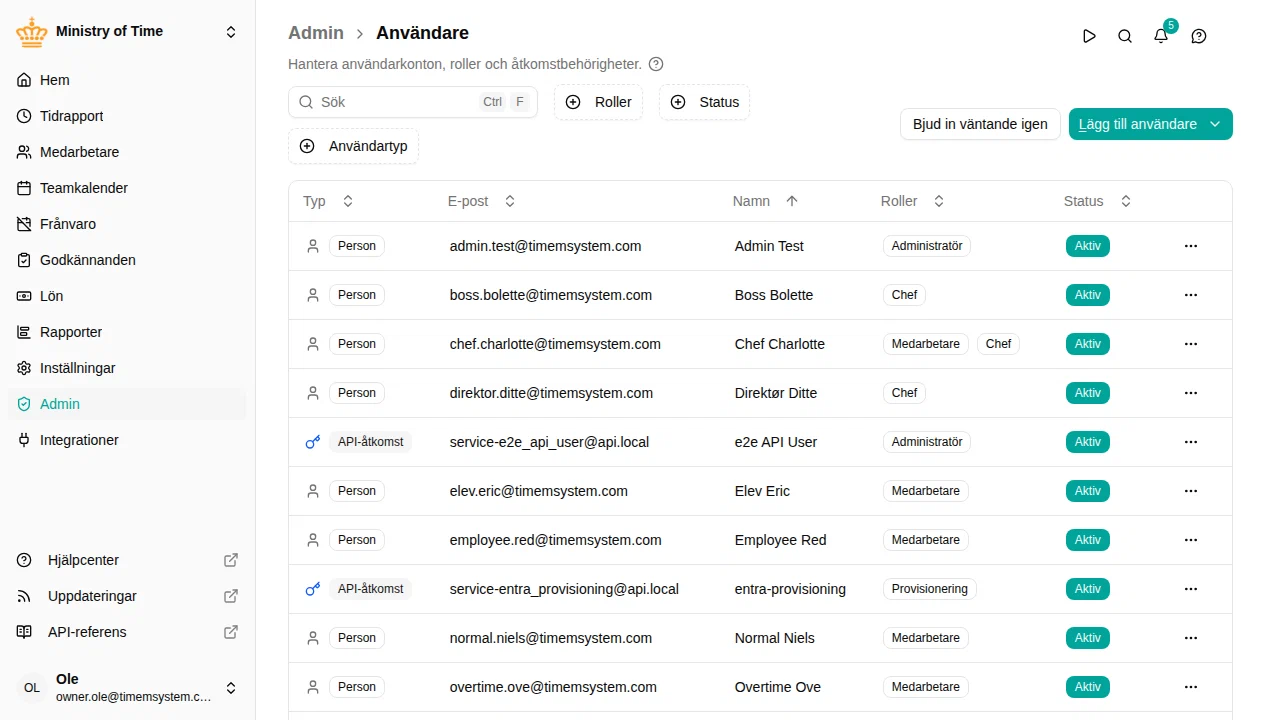
Elke gebruiker in een werkruimte heeft een rol die bepaalt wat zij kunnen zien en doen.
| Rol | Wat zij kunnen doen |
|---|---|
| Eigenaar | Volledige toegang tot alles, inclusief facturering, het gebeurtenissenlogboek, het importeren en exporteren van gegevens en het verwijderen van de werkruimte. Elke werkruimte heeft één eigenaar. |
| HR-beheerder | Medewerkersgegevens, organisatie-eenheden, verlof, urenstaten, salarisadministratie, rapporten, bulkwijzigingen en de HR-instellingen beheren, inclusief gevoelige gegevens. Kan geen gebruikers, rollen of API-sleutels beheren. |
| Werkruimtebeheerder | Gebruikers, rollen, API-sleutels, kiosken, integraties en de werkruimteconfiguratie beheren. Ziet collega’s alleen zoals de medewerkersgids ze toont — geen HR-gegevens, verlof of urenstaten. |
| Manager | Medewerkers in het eigen team bekijken en beheren. De toegang is afhankelijk van de toewijzing aan een organisatie-eenheid. |
| Medewerker | Eigen gegevens bekijken, verlof aanvragen en persoonlijke instellingen beheren. |
| Ontwikkelaar | Toont de API-referentie in het menu, voor technische gebruikers die zich inlezen in de API. Geeft geen toegang tot gegevens, instellingen of API-sleutels — servicegebruikers en API-sleutels aanmaken is een taak van de Werkruimtebeheerder. |
HR-beheerder en Werkruimtebeheerder
mTime heeft twee beheerdersrollen, zodat de mensen die uw HR-gegevens beheren en de mensen die uw IT-omgeving beheren elk alleen krijgen wat hun werk vraagt. Gebruikelijk is dat de HR-afdeling de rol HR-beheerder krijgt en de IT-afdeling de rol Werkruimtebeheerder. Wie beide taken heeft, kan beide rollen hebben.
| HR-beheerder | Werkruimtebeheerder | |
|---|---|---|
| Medewerkers, organisatie-eenheden, projecten | Ja, inclusief gevoelige gegevens | Alleen de medewerkersgids (namen en contactgegevens) |
| Verlof, urenstaten, goedkeuringen, tijdbank | Ja | Nee |
| Salarisadministratie en salarisintegraties (Dataløn, Intega HR, salarisbestand) | Ja | Nee |
| Rapporten | Alle medewerkers | Nee |
| Ja | Nee | |
| Ja | Nee | |
| Gebruikers, uitnodigingen, servicegebruikers en API-sleutels | Nee | Ja |
| Rollen | Nee | Ja, binnen de grenzen onder Rollen beheren |
| Kiosken, , overige integraties | Nee | Ja |
| Salarisintegraties, volledig | Alle integraties, zonder salarisgegevens | |
| HR-gegevens en instellingen | Gebruikers, rollen, kiosken en integraties | |
| Gebeurtenissenlogboek, gegevens importeren en exporteren | Nee — alleen de eigenaar | Nee — alleen de eigenaar |
Twee pagina’s onder worden gedeeld, en elke beheerder ziet daar alleen zijn eigen deel:
- Prullenbak toont alleen de verwijderde items die u mag herstellen. Een HR-beheerder ziet verwijderde medewerkers, organisatie-eenheden, projecten, bulkwijzigingen en instellingen zoals beleid en arbeidsvoorwaarden; een Werkruimtebeheerder ziet verwijderde gebruikers, rollen, kiosken en integraties. Verwijderde passkeys en gekoppelde aanmeldaccounts kan alleen de eigenaar herstellen.
- Integratielogboek toont de details van een salarisintegratie — codes, bedragen, foutmeldingen en de verzonden verzoeken — alleen aan rollen die salarisgegevens mogen versturen. Een Werkruimtebeheerder ziet die regels wel, zodat een vastgelopen of mislukte levering zichtbaar blijft, maar zonder de details.
Een pagina waartoe uw rol geen toegang geeft, toont Geen toegang in plaats van de inhoud.
Wie welke rol mag toewijzen
- De Eigenaar kan elke rol toewijzen en is de enige die iemand anders eigenaar kan maken.
- Een Werkruimtebeheerder kan elke standaardrol toewijzen behalve Eigenaar — dus ook HR-beheerder en Werkruimtebeheerder. Behalve de eigenaar kan niemand zijn eigen gebruiker wijzigen, dus een Werkruimtebeheerder kan zichzelf niet de rol HR-beheerder geven.
- Een HR-beheerder kan geen gebruikers beheren en wijst dus geen rollen toe.
Welke rollen een aangepaste rol mogen toewijzen, stelt u in op de rol zelf, onder Kan worden toegewezen door — zie Aangepaste rollen.
Rollen beheren
Een Werkruimtebeheerder beheert rollen onder , maar alleen met machtigingen die hij zelf heeft:
- Hij kan aan een rol geen machtiging toevoegen die zijn eigen rol niet heeft.
- Hij kan alleen een rol bewerken, terugzetten of verwijderen waarvan hij alle machtigingen zelf heeft. Elke andere rol — bijvoorbeeld de rol HR-beheerder — opent alleen-lezen, met Je kunt deze rol niet wijzigen en de machtigingen die hem ontbreken. Iemand die die machtigingen wel heeft, of de eigenaar, kan de rol wijzigen.
Zie Aangepaste rollen voor de details.
Bestaande beheerders
Werkruimten die vóór de splitsing zijn aangemaakt, hadden één rol Beheerder. Iedereen die die rol had — gebruikers, openstaande uitnodigingen en servicegebruikers — heeft nu beide rollen, HR-beheerder en Werkruimtebeheerder, zodat niemand toegang is kwijtgeraakt, behalve tot het gebeurtenissenlogboek. Controleer uw beheerders onder en verwijder bij iedereen de rol die hij niet nodig heeft.
Had uw werkruimte de rol Beheerder aangepast, dan blijft die aangepaste rol ongewijzigd bestaan als aangepaste rol met de naam Beheerder, en houden de gebruikers hem. Gedeelde rapportpresets, verlofbeleid en aangepaste rollen die naar de rol Beheerder verwezen, verwijzen nu naar beide nieuwe rollen.
Gebruikers uitnodigen
- Ga naar
- Klik op Gebruiker uitnodigen
- Voer het e-mailadres van de persoon in
- Selecteer een rol voor de nieuwe gebruiker
- Klik op Uitnodiging versturen
De persoon ontvangt een e-mail met een link om de werkruimte te betreden. Uitnodigingen verlopen na 7 dagen.
Een uitnodiging opnieuw versturen
Als een uitnodiging is verlopen of de persoon deze niet heeft ontvangen:
Er wordt een nieuwe uitnodigingsmail verstuurd met een nieuwe geldigheidsperiode van 7 dagen.
Gebruikersrollen bewerken
Nagaan wat er bij een gebruiker is gewijzigd
Het wijzigen van de rol, status of gekoppelde medewerker van een gebruiker verandert wat die persoon kan zien en doen, dus mTime houdt elke zo’n wijziging bij.
Het paneel toont elke wijziging, de nieuwste eerst, met wat er is gewijzigd, wie het heeft gedaan en wanneer — zo kun je vragen beantwoorden als wie heeft deze persoon de rol Eigenaar gegeven? of wanneer is deze gebruiker geschorst, en door wie?
Sommige items zien er iets anders uit:
- Systeem — de wijziging is automatisch gedaan en niet door een persoon. Automatische gebruikersaanmaak, de taak voor gegevensbewaring en het synchroniseren van accountnamen verschijnen op deze manier.
- Verwijderde gebruiker — de wijziging is gedaan door iemand die sindsdien uit de werkruimte is verwijderd.
- Aangemaakt, door Systeem, met de datum waarop de gebruiker is toegevoegd — elke gebruiker die al bestond toen je werkruimte naar deze versie werd bijgewerkt, krijgt er een. Het legt vast hoe de gebruiker er op dat moment uitzag, zodat latere wijzigingen ermee vergeleken kunnen worden.
Het verwijderen van een gebruiker wordt apart vastgelegd: toont verwijderde gebruikers samen met wie ze heeft verwijderd.
Gebruikers schorsen en opnieuw activeren
Schors een gebruiker om de toegang in te trekken zonder het account te verwijderen. Dit is nuttig wanneer iemand de organisatie verlaat of tijdelijk geen toegang mag hebben.
Een gebruiker schorsen
Geschorste gebruikers kunnen niet inloggen in de werkruimte. Hun gegevens blijven bewaard.
Een gebruiker opnieuw activeren
De gebruiker kan opnieuw inloggen met de vorige rol en instellingen.
Servicegebruikers en API-sleutels
Servicegebruikers zijn speciale accounts die worden gebruikt voor API-toegang en automatiseringen, in plaats van interactief aanmelden.
Een servicegebruiker aanmaken
- Ga naar
- Klik op Servicegebruiker aanmaken
- Geef de servicegebruiker een beschrijvende naam (bijv. “Salarisexport” of “Integratiesynchronisatie”)
- Klik op Aanmaken
API-sleutels beheren
Elke servicegebruiker kan API-sleutels hebben voor het authenticeren van API-verzoeken.
- Open de servicegebruiker
- Klik op API-sleutel aanmaken
- Geef de sleutel een beschrijvende naam en kies een vervaldatum
- Kopieer de sleutel onmiddellijk — deze wordt slechts één keer weergegeven
Elke sleutel heeft een vervaldatum en gaat maximaal één jaar mee. De datum staat al een jaar vooruit ingevuld, dus u past die alleen aan als de sleutel eerder moet stoppen. Een verlopen sleutel kan niet worden verlengd — maak een nieuwe aan en vervang de oude in uw integratie.
De sleutellijst laat zien wie elke sleutel heeft aangemaakt en wanneer deze verloopt. Sleutels die binnen 30 dagen verlopen zijn gemarkeerd met Verloopt binnenkort : uw teken om een vervanger aan te maken voordat de automatisering stilvalt.
Een API-sleutel intrekken
- Open de servicegebruiker
- Zoek de sleutel die u wilt intrekken
- Klik op Intrekken
Ingetrokken sleutels werken onmiddellijk niet meer. Automatiseringen die de sleutel gebruiken, moeten worden bijgewerkt.
Een ingetrokken sleutel blijft in de lijst staan, gemarkeerd als Ingetrokken en met vermelding van wie hem heeft ingetrokken en wanneer, zodat u bijhoudt wie elke sleutel heeft uitgegeven en weer ingenomen. Hij kan niet opnieuw worden geactiveerd — maak in plaats daarvan een nieuwe sleutel aan.
Gebruikers koppelen aan medewerkersrecords
Een gebruikersaccount en een medewerkersrecord zijn afzonderlijke zaken in mTime. Door ze te koppelen, wordt het aanmeldaccount van een persoon verbonden met de medewerkergegevens.
- Ga naar
- Klik op de gebruiker die u wilt koppelen
- Selecteer in het veld Gekoppelde medewerker het bijbehorende medewerkersrecord
- Klik op Opslaan
Deze koppeling activeert functies zoals het bekijken van persoonlijke verlofsaldi en het zien van de teamkalender gefilterd op het team van de gebruiker.
Waarom ziet een gebruiker het menu Urenstaat of de tijdregistratiewidgets niet?
Als een gebruiker de rol HR-beheerder, Werkruimtebeheerder of Eigenaar heeft in een werkruimte maar het menu Urenstaat niet zichtbaar is in de zijbalk, en de verlofwidget en tijdregistratiewidget ontbreken op het dashboard, is het gebruikersaccount niet gekoppeld aan een medewerkersrecord. Koppel het via de bovenstaande stappen.
Als het medewerkersrecord nog niet bestaat, maak dan eerst een medewerkersprofiel aan en koppel het vervolgens aan het gebruikersaccount.
Testprofielen
In een testwerkruimte kunt u aan één aanmelding meerdere profielen koppelen, zodat u met één login als verschillende personen kunt optreden terwijl u dingen uitprobeert — bijvoorbeeld uren indienen als medewerker en deze vervolgens goedkeuren als manager, zonder aparte accounts te hoeven beheren.
Een profiel toevoegen
- Ga naar
- Zoek de bestaande gebruiker voor wie u extra profielen wilt aanmaken
- Open het actiemenu van de rij en klik op Profiel toevoegen
- Kies een andere medewerker om te koppelen (elk profiel moet gekoppeld zijn aan een eigen medewerkersrecord) en selecteer de rollen voor dat profiel
- Klik op Testprofiel toevoegen
Het nieuwe profiel wordt direct toegevoegd — er wordt geen tweede uitnodigingsmail verstuurd, omdat het account al bestaat.
Wisselen tussen profielen
Wanneer uw account meer dan één profiel heeft in de huidige werkruimte, verschijnt de optie Van profiel wisselen in uw accountmenu.
- Open uw accountmenu (uw naam, onderaan de zijbalk)
- Klik op Van profiel wisselen
- Kies het profiel waaronder u wilt werken
De app wordt opnieuw geladen met de medewerker, rollen en machtigingen van dat profiel.
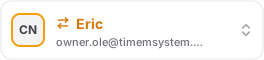
Zolang u een ander profiel dan uw standaardprofiel gebruikt, wordt de accountknop oranje gemarkeerd met een wisselicoon, zodat altijd duidelijk is welk profiel momenteel actief is. Ook de zijbalk en de begroeting op het dashboard tonen de naam van dat profiel in plaats van uw eigen naam, en zodra u terugschakelt naar uw standaardprofiel verschijnt uw eigen naam weer.