Aangepaste rollen
Maak aangepaste rollen om machtigingen af te stemmen op de behoeften van uw organisatie.

Overzicht
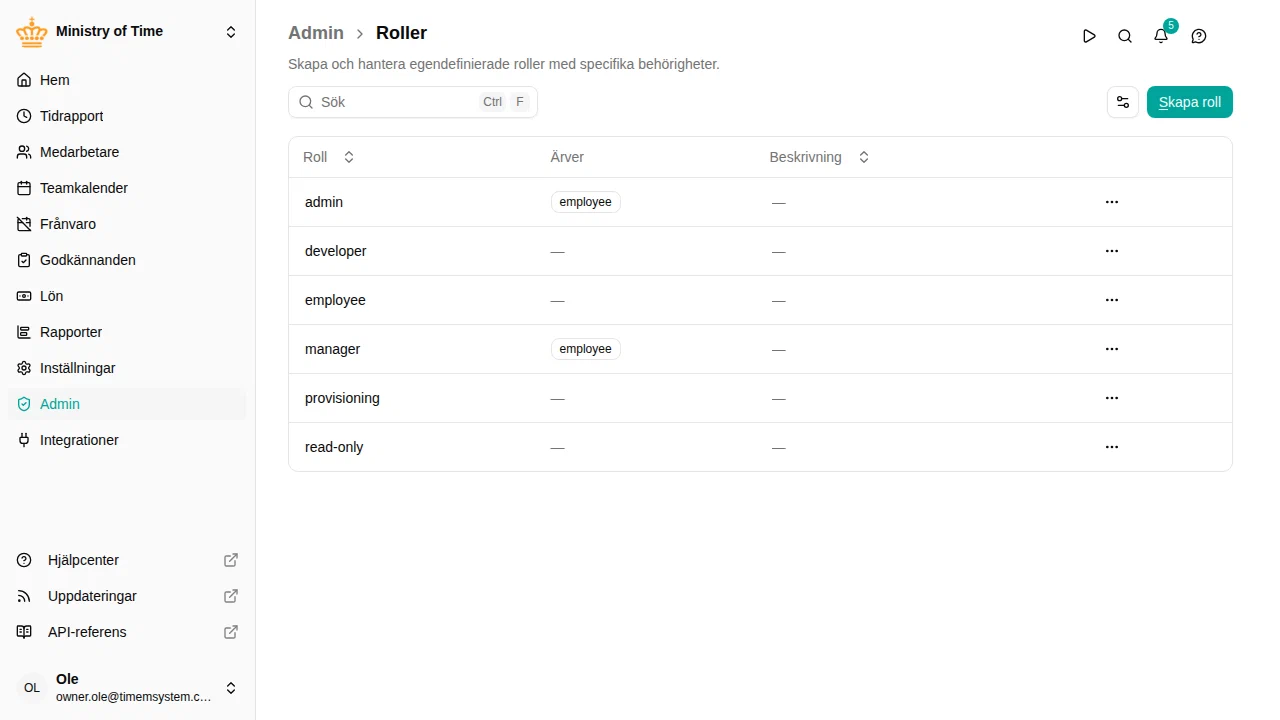
Elke werkruimte heeft standaardrollen (HR-beheerder, Werkruimtebeheerder, Manager, Medewerker, Alleen-lezen, Ontwikkelaar) die de gebruikelijke behoeften aan machtigingen dekken. Met aangepaste rollen kunt u verder gaan:
- Nieuwe rollen maken met precies de machtigingen die u nodig hebt (bijvoorbeeld “Teamleider” of “HR-assistent”)
- Standaardrollen aanpassen door specifieke machtigingen toe te voegen of te verwijderen, zonder een geheel nieuwe rol te maken
Standaardrollen
Deze ingebouwde rollen zijn in elke werkruimte beschikbaar:
| Rol | Wat zij kunnen doen |
|---|---|
| HR-beheerder | Medewerkers, organisatie-eenheden, verlof, urenstaten, salarisadministratie, rapporten en instellingen, inclusief gevoelige gegevens |
| Werkruimtebeheerder | Gebruikers, rollen, API-sleutels, kiosken, integraties en de werkruimteconfiguratie, zonder toegang tot HR-gegevens |
| Manager | Medewerkers in het eigen team bekijken en beheren |
| Medewerker | Eigen gegevens bekijken, verlof aanvragen en persoonlijke instellingen beheren |
| Alleen-lezen | Werkruimtegegevens bekijken, zonder gevoelige informatie. Kan geen wijzigingen aanbrengen |
| Ontwikkelaar | Toont de API-referentie in het menu. Geeft geen toegang tot gegevens of instellingen |
Zie Gebruikers & machtigingen voor wat elke beheerdersrol wel en niet kan.
Wie rollen kan beheren
De Eigenaar en Werkruimtebeheerders beheren rollen onder . Een Werkruimtebeheerder kan daarbij alleen werken met machtigingen die hij zelf heeft:
- Machtigingen toevoegen. U kunt een rol geen machtiging geven die u zelf niet hebt.
- Een bestaande rol wijzigen. U kunt alleen een rol bewerken, terugzetten, verwijderen of aanpassen waarvan u alle machtigingen zelf hebt. Een rol die iets toestaat wat uw eigen rol niet toestaat — bijvoorbeeld de rol HR-beheerder, die toegang geeft tot gevoelige medewerkersgegevens — opent alleen-lezen, met de melding Je kunt deze rol niet wijzigen en de machtigingen die u mist. Iemand die die machtigingen wel heeft, of de eigenaar, kan de rol wijzigen.
Zo blijven de twee beheerdersrollen gescheiden: een Werkruimtebeheerder kan de rol HR-beheerder, of een rol die de eigenaar met HR-machtigingen heeft opgebouwd, niet ongemerkt uitkleden.
Een aangepaste rol maken
- Ga naar
- Klik op Rol maken
- Voer een naam en eventueel een beschrijving in
- Selecteer eventueel een rol bij Kopiëren van — de machtigingen van die bestaande rol worden dan als startpunt overgenomen
- Stel de rolinstellingen in (zie hieronder)
- Selecteer de machtigingen die u wilt toekennen
- Klik op Opslaan

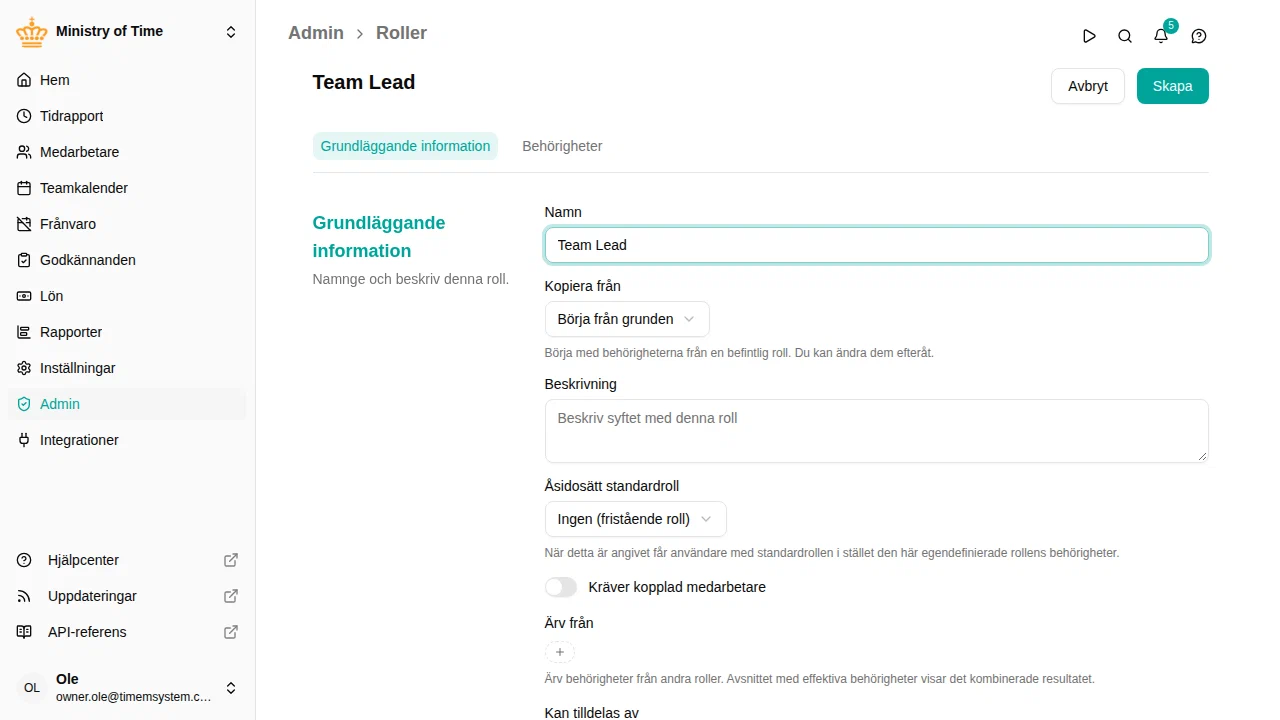
Kopiëren van
Bij het maken van een nieuwe rol kunt u de machtigingen van een bestaande rol overnemen. Dat is handig als u een rol wilt die grotendeels lijkt op een bestaande, maar met enkele aanpassingen. De oorspronkelijke rol verandert niet.
Een rol bewerken
Een standaardrol aanpassen
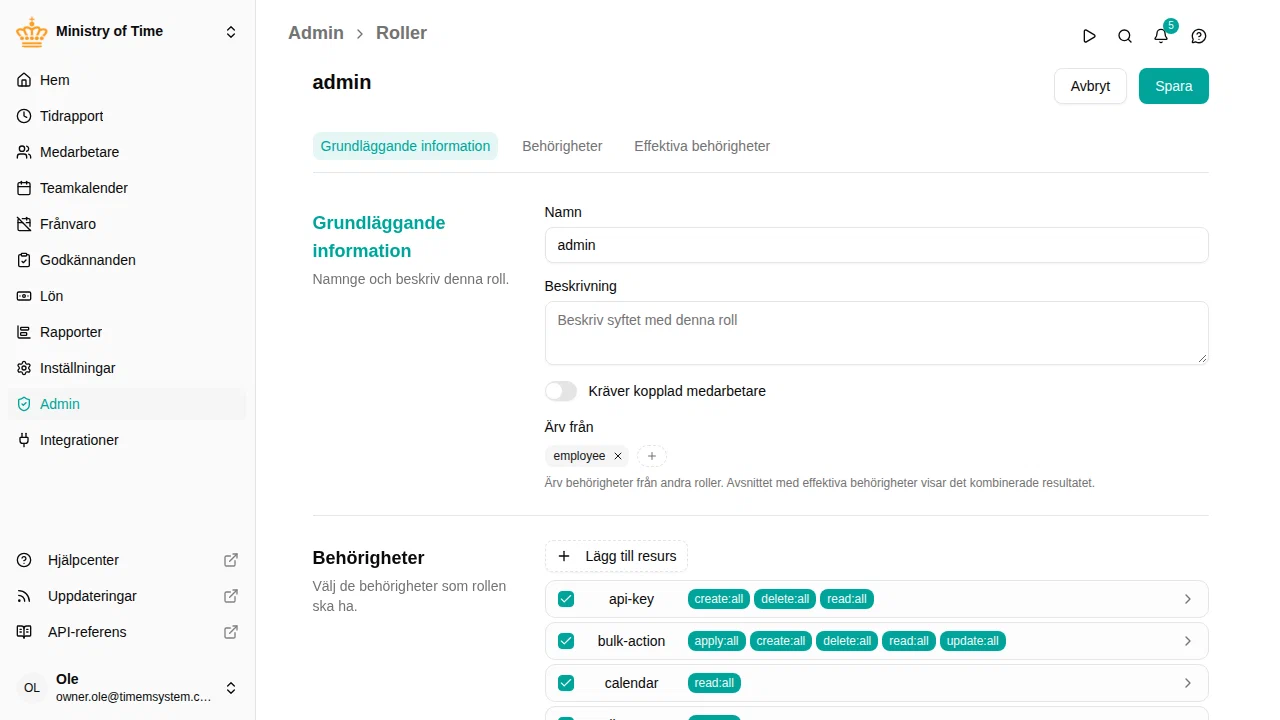
Om de machtigingen van een standaardrol aan te passen (bijvoorbeeld Managers toegang geven tot gevoelige medewerkersgegevens):
- Ga naar
- Klik op de standaardrol die u wilt aanpassen
- Pas de machtigingen naar wens aan
- Klik op Opslaan
Hiermee maakt u een aangepaste versie die voor uw werkruimte de machtigingen van de standaardrol vervangt. De rol behoudt zijn oorspronkelijke naam.

Een aangepaste standaardrol terugzetten
Als u een standaardrol hebt aangepast en terug wilt naar de standaardmachtigingen:
- Open de aangepaste rol
- Klik op Terugzetten naar standaard
- Bevestig de actie
Hiermee worden al uw aanpassingen verwijderd en krijgt de rol weer de oorspronkelijke machtigingen.
Een rol dupliceren
Om een nieuwe rol te maken op basis van een bestaande rol:
- Open de rol die u wilt dupliceren
- Klik op het kopieerpictogram rechtsboven
- Geef de nieuwe rol een naam
- Pas de machtigingen naar wens aan
- Klik op Opslaan
Rolinstellingen
| Instelling | Beschrijving |
|---|---|
| Naam | De weergavenaam van de rol |
| Beschrijving | Optionele tekst die uitlegt wanneer deze rol gebruikt moet worden |
| Kopiëren van | Machtigingen overnemen van een bestaande rol (alleen bij het maken) |
| Standaardrol overschrijven | De machtigingen van een standaardrol vervangen in plaats van een zelfstandige rol te maken (alleen bij het maken) |
| Vereist een gekoppelde werknemer | Indien ingeschakeld moeten gebruikers met deze rol een gekoppeld medewerkersrecord hebben |
| Erven van | Automatisch alle machtigingen van een of meer andere rollen overnemen |
| Kan worden toegewezen door | Rollen waarvan de houders deze rol aan gebruikers mogen toewijzen. Voeg provisioning toe om uw identiteitsprovider de leden van de rol te laten beheren via SCIM-provisioning |
Machtigingen
Machtigingen bepalen wat gebruikers met een rol kunnen zien en doen. Elke machtiging bestaat uit drie delen:
- Bron — waarop de machtiging betrekking heeft (bijvoorbeeld medewerkers, verlof, urenstaten)
- Actie — wat de gebruiker kan doen (bijvoorbeeld lezen, aanmaken, bijwerken, verwijderen, goedkeuren)
- Bereik — hoe breed de machtiging geldt:
- Alle — toegang tot alles in de werkruimte
- Beheerd — alleen toegang tot directe ondergeschikten
- Eigen — alleen toegang tot de eigen gegevens
- Eenheid — toegang tot collega’s in hetzelfde team

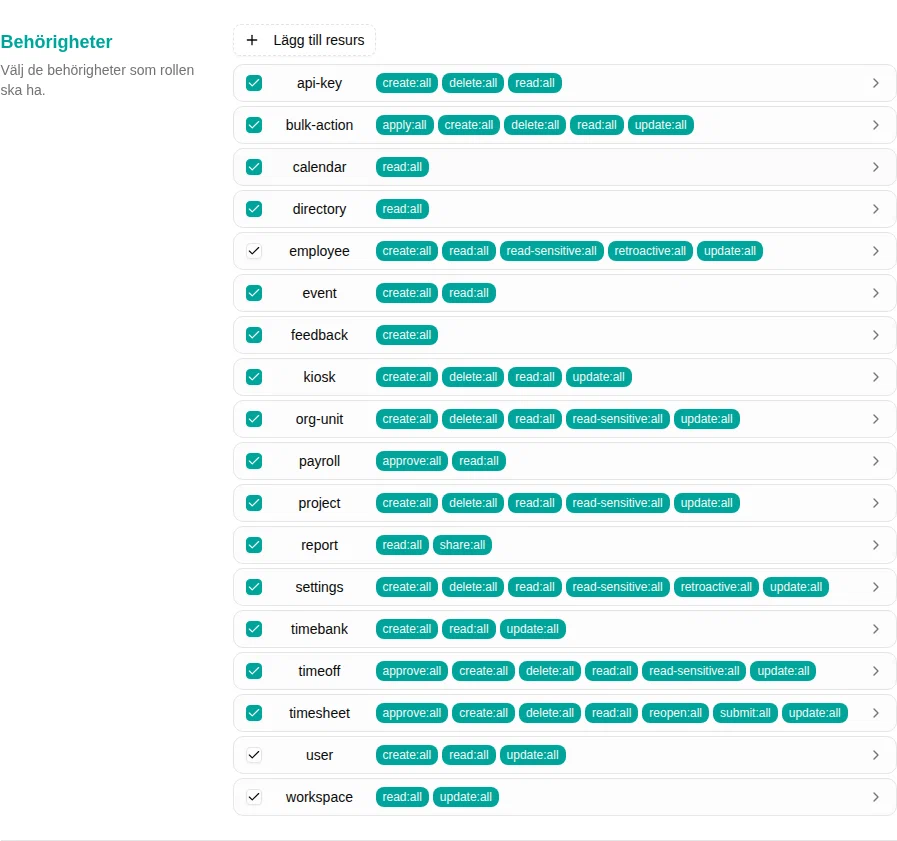
Niet elke actie biedt elk bereik
Waar een bereik in de praktijk niets zou beperken, wordt het niet aangeboden: de cel in het machtigingenoverzicht toont dan een streepje in plaats van een selectievakje. Een machtiging die u kunt aanvinken, wordt dus ook echt op dat niveau afgedwongen.
De meeste streepjes zijn terug te voeren op twee patronen:
- Eenheid wordt aangeboden voor lezen, niet voor wijzigen. Een collega in uw team is iemand die u mag zien — zijn of haar verlof, uren en gegevens in de medewerkersgids. Het record of de uren van die collega bewerken is een taak van de manager, dus acties als aanmaken, bijwerken en verwijderen gaan niet verder dan Beheerd.
- Sommige acties hebben pas zin vanaf Beheerd. Een urenstaat goedkeuren of heropenen is daar een voorbeeld van: de onderliggende functie vereist toegang op managerniveau om überhaupt bruikbaar te zijn, dus Eigen en Eenheid worden daarvoor niet aangeboden.
Overerving
Wanneer een rol erft van een andere rol, krijgt hij automatisch alle machtigingen van die rol. Dat is handig om rollen op te bouwen die bestaande rollen uitbreiden — bijvoorbeeld een rol “Senior manager” die erft van “Manager” en extra machtigingen toevoegt.
Geërfde machtigingen worden apart getoond van rechtstreeks toegekende machtigingen, zodat u altijd ziet waar elke machtiging vandaan komt.
Rollen die door uw identiteitsprovider worden beheerd
Wanneer SCIM-provisioning is ingeschakeld, worden groepen in uw identiteitsprovider gekoppeld aan rollen. Rollen die aan een IdP-groep zijn gekoppeld, zijn in de rollenlijst gemarkeerd met Beheerd door IdP-groep: hun leden krijgen de rol van de IdP en raken hem via de IdP weer kwijt, en handmatige wijzigingen in het lidmaatschap worden bij de volgende synchronisatie van de IdP rechtgezet. Wat de rol mag doen, blijft altijd in mTime — de IdP kan nooit machtigingen wijzigen.
Om de IdP het lidmaatschap te laten beheren van een rol die al bestaat (ook standaardrollen zoals HR-beheerder), opent u de rol en voegt u provisioning toe onder Kan worden toegewezen door. De rol Eigenaar kan nooit op deze manier worden beheerd.
Een aangepaste rol verwijderen
- Ga naar
- Klik op het actiemenu van de rol die u wilt verwijderen
- Selecteer Verwijderen
- Bevestig het verwijderen