Detrazione pranzo

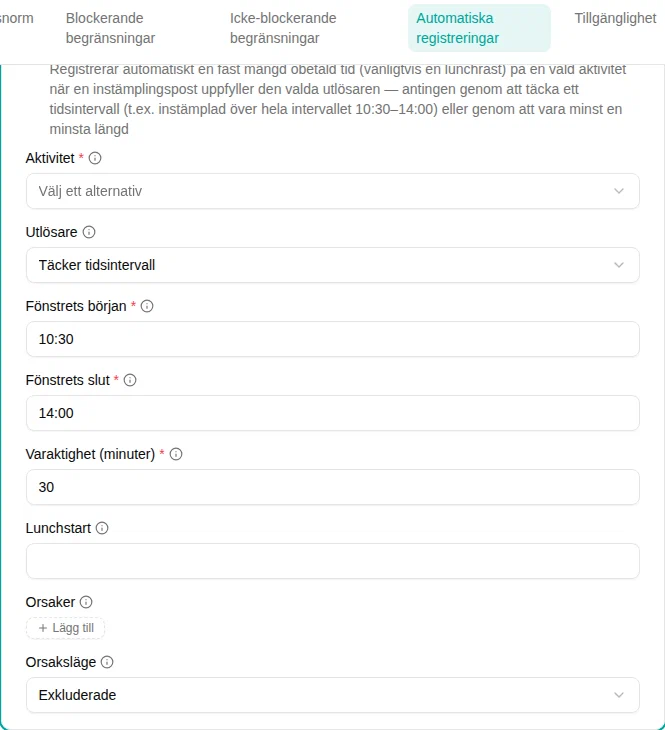
Il plugin Detrazione pranzo registra automaticamente una quantità fissa di tempo non retribuito (in genere una pausa pranzo) su un’attività scelta quando la registrazione di entrata di un dipendente soddisfa un’attivazione. Il tempo detratto riduce il totale lavorato di quella giornata.
Quando utilizzarlo
Utilizza questo plugin quando i dipendenti non devono timbrare l’uscita per il pranzo, ma è comunque necessario sottrarre una pausa non retribuita dal tempo lavorato, a un orario fisso della giornata oppure una volta che sono stati presenti abbastanza a lungo.
Parametri
| Parametro | Descrizione | Obbligatorio |
|---|---|---|
| Attività | L’attività su cui viene registrato il tempo detratto (in genere un’attività “Pranzo”). | Sì |
| Durata (minuti) | Quantità di tempo da registrare quando scatta l’attivazione (ad es. 30). | Sì |
| Ora di inizio pranzo | Ora del giorno facoltativa nel formato HH:MM (ad es. 12:00) in cui collocare la pausa. Se impostata, la pausa occupa esattamente quell’intervallo e viene sottratta da qualsiasi finestra di indennità con cui si sovrappone. Lasciare vuoto per una pausa definita solo dalla durata. Vedi Collocare la pausa a un orario fisso. | No |
| Attivazione | Come viene attivata la detrazione — Copre la fascia oraria o Durata minima della registrazione . Vedi Modalità di attivazione. | Sì |
| Inizio finestra / Fine finestra | La fascia oraria in HH:MM, interpretata nel fuso orario dell’area di lavoro. Utilizzata solo con l’attivazione Copre la fascia oraria
. | Con attivazione a fascia oraria |
| Durata minima | La durata minima che una singola registrazione di entrata deve avere per attivare la detrazione. Utilizzata solo con l’attivazione Durata minima della registrazione . | Con attivazione a durata minima |
| Causali | Le causali di presenza a cui si applica il filtro per causale. Lascia vuoto per applicarlo a tutte le causali. Vedi Filtro per causale. | No |
| Modalità causale | Indica se le causali selezionate sono Escluse o Richieste . Ignorata quando non è selezionata alcuna causale. | No |
Modalità di attivazione
Copre la fascia oraria
Copre la fascia oraria detrae la pausa quando una singola registrazione di entrata copre l’intera finestra configurata.
Come funziona:
- Il dipendente deve aver timbrato l’entrata entro Inizio finestra e l’uscita a partire da Fine finestra .
- Una registrazione che si sovrappone solo parzialmente alla finestra non attiva la detrazione.
Esempio: con una finestra 10:30–14:00, a un dipendente timbrato 08:00–16:00 viene detratto il pranzo; a uno timbrato 11:00–18:00 no.
Durata minima della registrazione
Durata minima della registrazione detrae la pausa quando una singola registrazione di entrata dura almeno il numero di minuti configurato, indipendentemente da quando avviene.
Come funziona:
- L’attivazione viene valutata per singola registrazione, non sul totale della giornata. Un dipendente che timbra effettivamente l’uscita per una pausa produce due registrazioni più brevi, quindi non viene detratto alcun pranzo in aggiunta alla pausa che ha già preso.
Esempio: con un minimo di 6h00, una singola registrazione 08:00–16:00 (8 h) attiva la detrazione; due registrazioni 08:00–11:00 e 11:30–15:00 no, perché nessuna delle due raggiunge da sola le 6 ore.
Filtro per causale
Il filtro per causale limita quali registrazioni di entrata possono attivare la detrazione, in base alla causale registrata su ciascuna registrazione. Si applica a entrambe le modalità di attivazione.
- Modalità causale = Escluse : le registrazioni con una delle causali selezionate non attivano mai la detrazione; tutte le altre sì.
- Modalità causale = Richieste : solo le registrazioni con una delle causali selezionate attivano la detrazione.
- Lasciare vuoto Causali disattiva il filtro: ogni registrazione conta.
Quando sulla sessione è registrata una causale Escluse (ad esempio una causale “Niente pranzo”), quel giorno non si applica alcuna pausa: la detrazione automatica viene saltata e viene rimossa anche una pausa che il dipendente aveva inserito a mano sull’attività.
Collocare la pausa a un orario fisso
Per impostazione predefinita la pausa è definita solo dalla durata: sottrae Durata (minuti) dal totale lavorato della giornata senza una collocazione precisa. Impostando Ora di inizio pranzo la pausa viene invece fissata su un intervallo esatto — da Ora di inizio pranzo per Durata (minuti) , nel fuso orario dell’area di lavoro.
Una pausa collocata riduce anche qualsiasi indennità maturata in una fascia oraria con cui si sovrappone, perché durante la pausa il dipendente non lavora. Ad esempio, un’indennità serale pagata dalle 18:00 alle 22:00 con una pausa di 30 minuti collocata alle 19:00 paga 3,5 ore, non 4.
I dipendenti possono controllare e modificare la pausa dalle registrazioni di entrata nel loro foglio presenze — cambiandone l’inizio o la durata — e la pausa viene mostrata nella finestra di uscita prima che timbrino l’uscita. Una pausa collocata fuori dalle ore di presenza non viene detratta, e il foglio presenze la segnala perché l’inizio possa essere corretto.
Bloccare il pranzo automatico
Per impostazione predefinita i dipendenti possono modificare, rimuovere o disattivare autonomamente il pranzo automatico. Per mantenerlo esattamente come è stato registrato, rendi l’attività di pranzo non disponibile per loro: apri l’attività e restringi l’impostazione Chi può usarla in modo che non raggiunga più quei dipendenti — Da nessuna parte per tutti, oppure Specifico con un’eccezione per i dipendenti di cui vuoi bloccare il pranzo.
Il plugin continua a registrare il pranzo sull’attività. Per i dipendenti che non raggiunge più:
- Il pranzo è di sola lettura nel loro foglio orari e nelle registrazioni di entrata, contrassegnato come Registrata automaticamente.
- Non possono modificarlo, rimuoverlo o ripristinarlo, né registrare l’attività manualmente.
- La detrazione pranzo non compare più in Le mie attività e si applica anche se in precedenza l’avevano disattivata.
Un responsabile che modifica il foglio orari del dipendente per suo conto può comunque correggere il pranzo. I pranzi che il dipendente ha rimosso prima del blocco restano rimossi; un responsabile può ripristinarli giorno per giorno.
Il blocco non riguarda il filtro per causale: un dipendente che registra una delle causali Escluse su una registrazione salta comunque il pranzo per quel giorno. Scegli le causali escluse tenendone conto.
Come funziona
- Dopo che il dipendente timbra l’entrata e l’uscita, ogni registrazione di entrata viene verificata rispetto al filtro per causale e all’attivazione selezionata.
- Viene registrata al massimo una detrazione al giorno, sull’attività scelta, come tempo non retribuito (non conta ai fini della norma).
- Una voce manuale sulla stessa attività ha la precedenza su quella automatica e il dipendente può rimuovere la detrazione per un determinato giorno (e ripristinarla in seguito), a meno che il pranzo non sia bloccato.
Esempi
Pausa fissa di mezzogiorno
Per un luogo di lavoro in cui tutti pranzano verso mezzogiorno:
- Aggiungi il plugin Detrazione pranzo
- Imposta Attività sulla tua attività di pranzo
- Imposta Durata (minuti)
su
30 - Imposta Attivazione su Copre la fascia oraria
- Imposta Inizio finestra
su
11:00e Fine finestra su13:00
Pausa dopo un turno lungo
Per i dipendenti con turni irregolari a cui deve essere detratta una pausa una volta superata una certa durata:
- Aggiungi il plugin Detrazione pranzo
- Imposta Durata (minuti)
su
30 - Imposta Attivazione su Durata minima della registrazione
- Imposta Durata minima
su
6h00
Escludere alcuni tipi di presenza
Per evitare che la detrazione scatti, ad esempio, sul tempo di corsi o trasferte:
- Configura l’attivazione come sopra
- Imposta Modalità causale su Escluse
- Aggiungi le causali di corso/trasferta a Causali
Risoluzione dei problemi
| Problema | Soluzione |
|---|---|
| Non viene detratto alcun pranzo | Con l’attivazione a fascia oraria, verifica che la registrazione copra interamente la finestra nel fuso orario dell’area di lavoro; con l’attivazione a durata minima, verifica che una singola registrazione raggiunga il minimo |
| È stata detratta una pausa in aggiunta a una pausa reale | Una registrazione di entrata soddisfaceva ancora da sola la condizione di attivazione. Con l’attivazione per fascia, il dipendente è uscito per la pausa fuori dalla fascia, quindi la registrazione prima o dopo copre ancora l’intera fascia; con l’attivazione per durata minima, una delle registrazioni raggiunge ancora da sola il minimo. Adattare la fascia a quando le pause vengono effettivamente fatte, oppure aumentare Durata minima |
| La detrazione non ricompare dopo la rimozione | Usa il pulsante di ripristino sulla cella nel foglio orari |
| I dipendenti possono ancora modificare il pranzo | Bloccalo restringendo chi può usare l’attività di pranzo |