Unità organizzative
Le unità organizzative rappresentano la struttura ufficiale dell’azienda: reparti, team, divisioni e altri raggruppamenti che compongono l’organigramma.

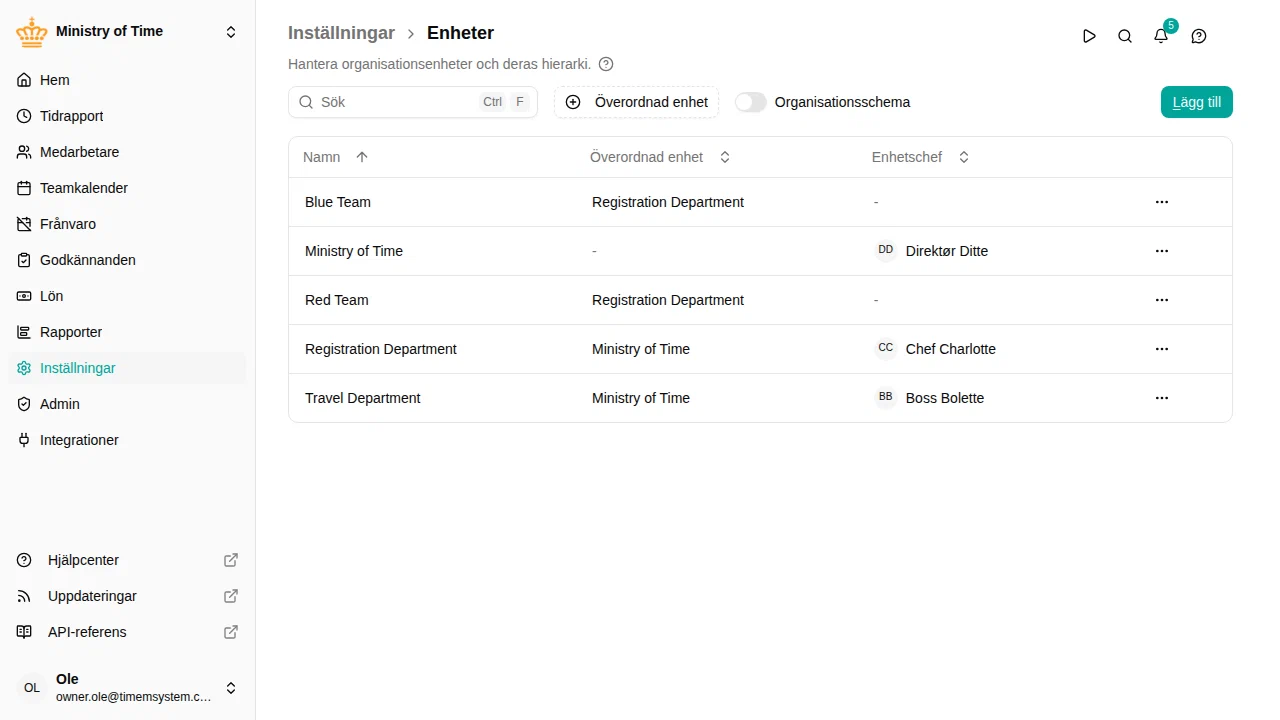
Panoramica
Le unità organizzative consentono di:
- Rispecchiare l’organigramma — Creare una gerarchia che riflette la struttura aziendale
- Assegnare la leadership — Designare un responsabile per ogni unità, che può visualizzare i dati del proprio team
- Filtrare e produrre report — Utilizzare le unità per filtrare il calendario del team e altre visualizzazioni
- Raggruppare i dipendenti — Assegnare i dipendenti alle unità tramite i rispettivi contratti di impiego
Vista organigramma
Attivare Organigramma per passare dalla vista elenco a una gerarchia visiva che mostra la struttura organizzativa come albero.

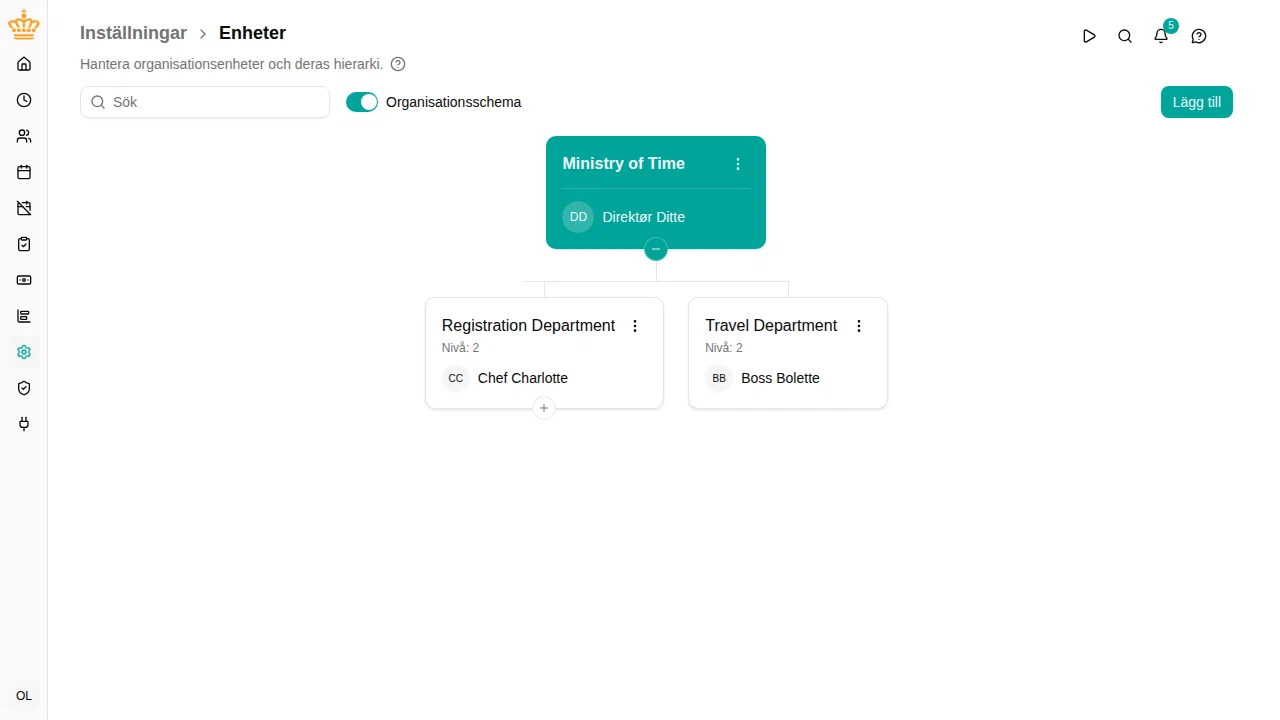
L’organigramma mostra:
- Schede delle unità disposte in una struttura ad albero con linee di collegamento
- Responsabile dell’unità visualizzato con il relativo avatar su ogni scheda
- Pulsanti di espansione/compressione per mostrare o nascondere le unità figlie
Ricerca nell’organigramma
Utilizzare il campo di ricerca per trovare unità per nome o per il nome del rispettivo responsabile. Durante la ricerca:
- Le unità corrispondenti vengono evidenziate
- Le unità padre vengono automaticamente espanse per mostrare le corrispondenze
- Le unità figlie delle corrispondenze rimangono compresse finché non vengono espanse
Fare clic sul pulsante + su un’unità filtrata per visualizzare eventuali unità figlie nascoste mantenendo attiva la ricerca.
Concetti chiave
| Concetto | Descrizione |
|---|---|
| Nome | Il nome visualizzato dell’unità (ad es., “Engineering”, “Sales”) |
| Unità padre | L’unità a cui questa riporta, creando una gerarchia |
| Responsabile dell’unità | Il dipendente che guida questa unità |
| Paese | Il paese di lavoro dei dipendenti dell’unità, ereditato dalle sotto-unità. Determina il paese di lavoro di ogni rapporto di lavoro, a meno che il rapporto non lo sostituisca |
Creazione di un’unità organizzativa
- Accedere a
- Fare clic su Aggiungi unità organizzativa
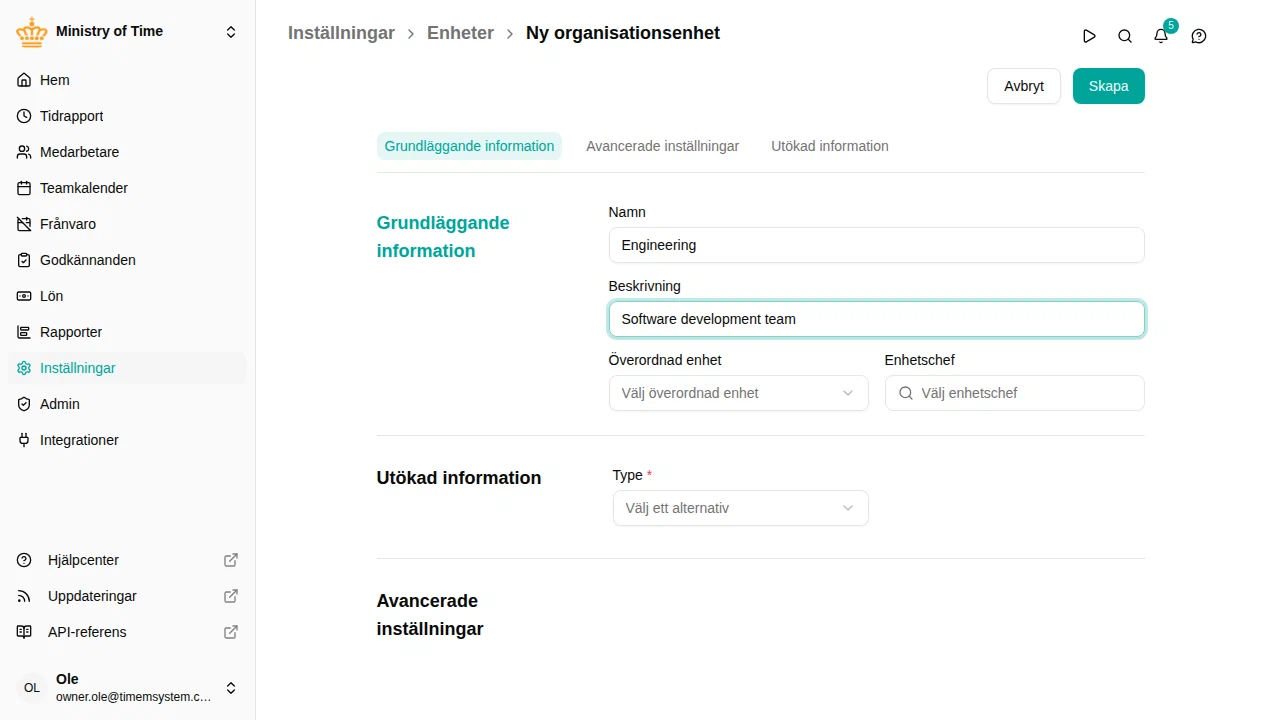
- Compilare i dettagli dell’unità:
- Nome: Assegnare un nome chiaro all’unità
- Descrizione: Spiegazione facoltativa delle funzioni di questa unità
- Unità padre: Selezionare l’unità padre oppure “Nessuna unità padre” per le unità di primo livello
- Responsabile: Scegliere il dipendente che guida questa unità
- Espandere facoltativamente Impostazioni avanzate per impostare il Paese
- Fare clic su Salva

Modifica di un’unità organizzativa
- Accedere a
- Fare clic sull’unità che si desidera modificare oppure utilizzare il menu azioni e selezionare Modifica
- Apportare le modifiche necessarie
- Fare clic su Salva
Modifica del responsabile dell’unità
Quando si modifica il responsabile di un’unità, mTime verifica se i dipendenti in quella unità (o nelle relative sotto-unità) hanno il precedente responsabile come manager. In caso affermativo, verrà chiesto se aggiornare il manager al nuovo responsabile.

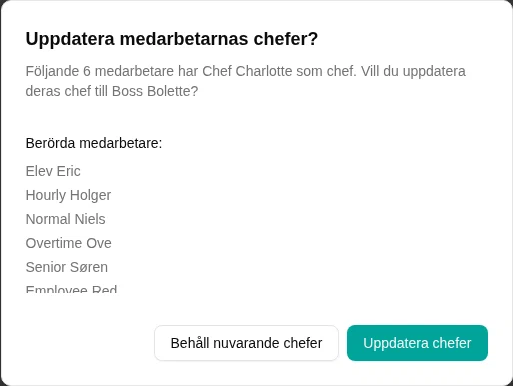
Questo consente di mantenere la struttura gerarchica sincronizzata in caso di cambiamenti nella leadership.
Costruzione di una gerarchia
Creare una gerarchia impostando le unità padre:
- Creare innanzitutto le unità di primo livello (come “Company” o le divisioni principali)
- Durante la creazione delle unità figlie, selezionare il genitore appropriato
- Continuare a strutturare l’organizzazione
Esempio di gerarchia:
- Acme Corp (nessuna unità padre)
- Engineering (unità padre: Acme Corp)
- Frontend Team (unità padre: Engineering)
- Backend Team (unità padre: Engineering)
- Sales (unità padre: Acme Corp)
- EMEA (unità padre: Sales)
- Americas (unità padre: Sales)
- Engineering (unità padre: Acme Corp)
Assegnazione dei dipendenti alle unità
I dipendenti vengono assegnati alle unità organizzative tramite i rispettivi contratti di impiego, non direttamente sull’unità stessa:
- Accedere a e aprire un dipendente
- Modificare il contratto di impiego (contratto)
- Nel campo Unità organizzativa, selezionare l’unità appropriata
- Fare clic su Salva
Attributi personalizzati
Se l’organizzazione ha configurato attributi personalizzati per le unità organizzative, questi vengono visualizzati nella sezione Informazioni estese durante la modifica di un’unità.
Utilizzi comuni degli attributi delle unità organizzative:
- Codici di contabilità generale (l’attributo standard Riferimento al conto)
- Codici centro di costo
- Informazioni sulla sede
- Identificatori di unità di business
Consultare Attributi personalizzati per informazioni su come configurarli.
Effetti delle unità sulla visibilità
Le unità organizzative influenzano i dati che gli utenti possono visualizzare:
- I responsabili delle unità possono visualizzare i dipendenti della propria unità e di tutte le sotto-unità
- Il Calendario del team può essere filtrato per unità organizzativa
- I report e le esportazioni possono essere raggruppati per unità
Eliminazione di un’unità organizzativa
- Accedere a
- Aprire il menu azioni per l’unità che si desidera eliminare
- Selezionare Elimina
- Confermare l’eliminazione
Risoluzione dei problemi
| Problema | Soluzione |
|---|---|
| Non è possibile visualizzare le unità organizzative | Potrebbe mancare l’autorizzazione necessaria; contattare l’amministratore |
| Non è possibile creare unità | È necessaria l’autorizzazione org-unit:create |
| Il responsabile dell’unità non riesce a visualizzare il team | Verificare che i dipendenti siano assegnati all’unità nei rispettivi contratti di impiego |
| Non è possibile eliminare un’unità | Assicurarsi che non vi siano unità figlie e dipendenti assegnati |