Calendari festività
I calendari festività definiscono le festività che si applicano ai dipendenti. Quando un giorno viene contrassegnato come festività, l’orario di lavoro previsto per il dipendente viene ridotto o azzerato per quel giorno, con effetto sui saldi, sui report e sulle esportazioni per la busta paga.

Panoramica
Ogni calendario festività contiene uno o più plugin, ciascuno dei quali contribuisce con un insieme di date festive per un determinato anno. mTime include plugin integrati per le festività nazionali danesi, francesi e svedesi, un plugin generico per le festività cristiane e un plugin per i giorni personalizzati, con date definite manualmente.
Ogni calendario ha la propria Disponibilità — i paesi di lavoro, le unità organizzative e le condizioni di impiego a cui si applica — quindi controlli dal calendario stesso quali festività raggiungono quali team o tipologie contrattuali. Se più calendari corrispondono a un impiego, vince il più specifico. Vedi Assegnazione del calendario di seguito.
Gestione dei calendari festività
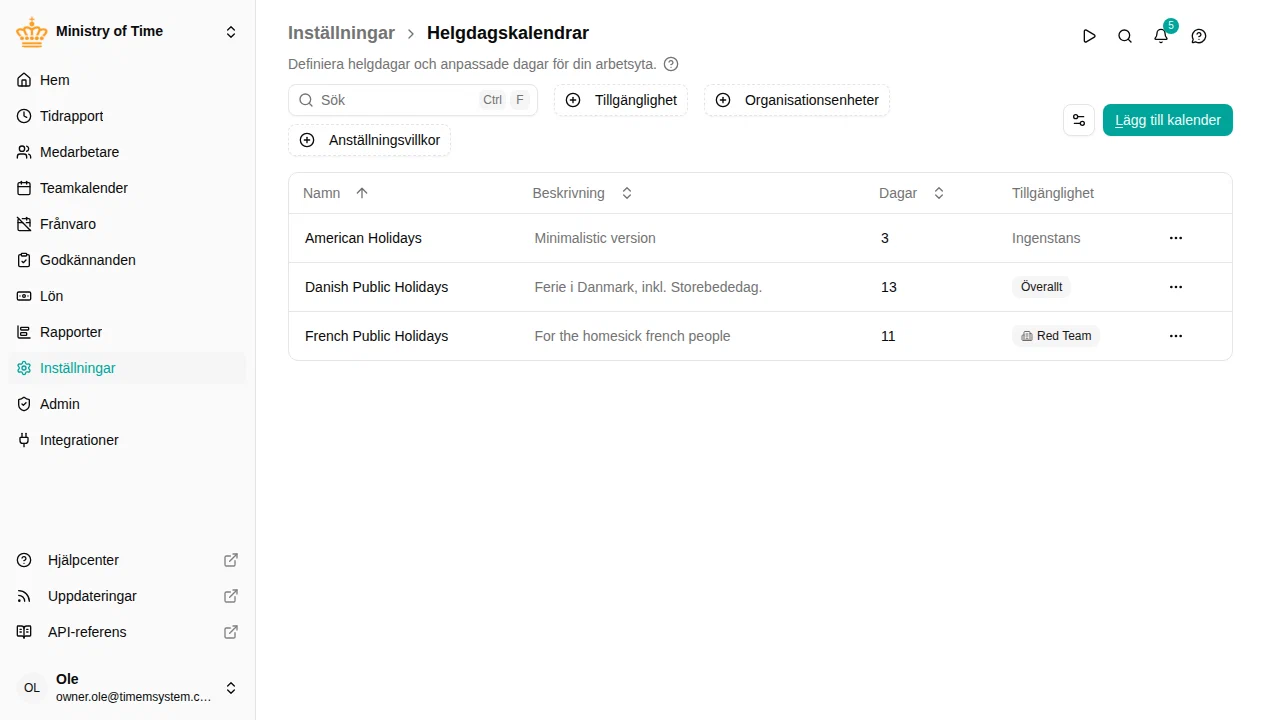
Andare in per visualizzare tutti i calendari festività nell’area di lavoro.
Ogni riga dell’elenco mostra il nome del calendario, la descrizione e il numero di festività generate per l’anno corrente.
Dal menu azioni di qualsiasi riga è possibile:
- Modifica — Apre la configurazione del calendario
- Copia — Duplica il calendario con tutti i suoi plugin
- Elimina — Rimuove il calendario dalla data di eliminazione in poi
Creazione di un calendario festività
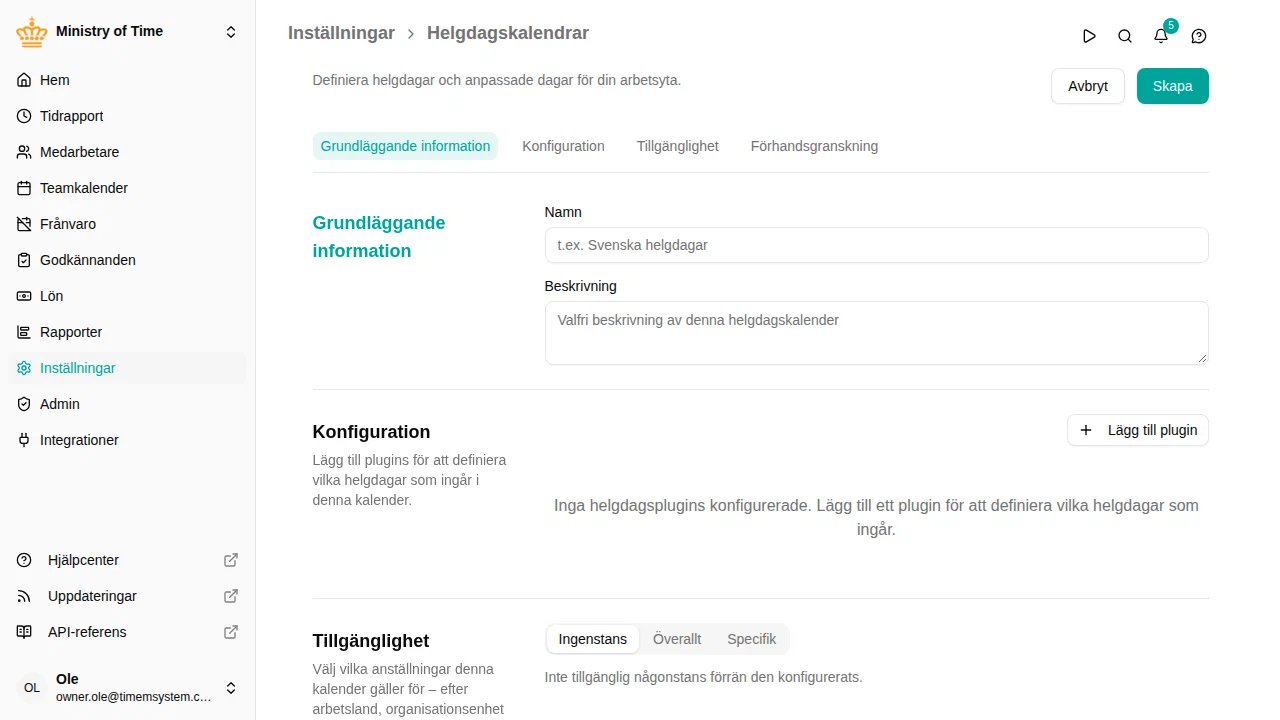
- Andare in
- Fare clic su Aggiungi calendario
- Inserire un Nome e una Descrizione facoltativa
- Nella sezione Configurazione, aggiungere uno o più plugin per definire quali festività sono incluse
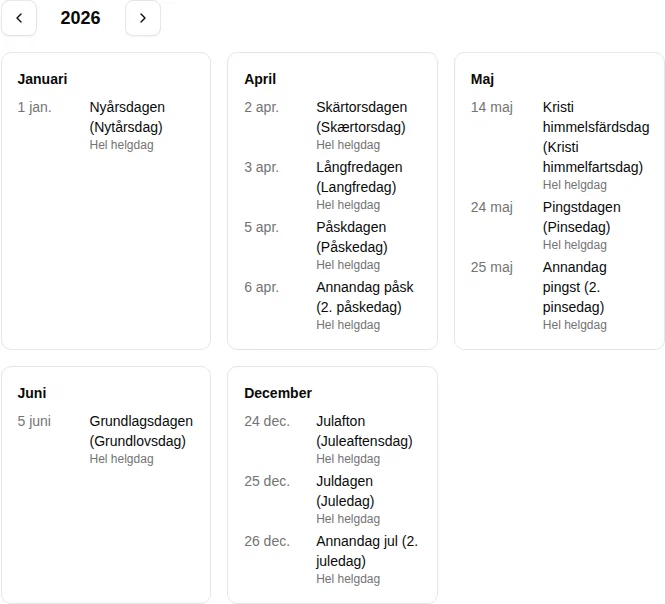
- Verificare le festività risolte per l’anno corrente nella sezione Anteprima
- Nella sezione Disponibilità, scegliere a quali impieghi si applica il calendario
- Fare clic su Salva
Un nuovo calendario parte da Da nessuna parte, quindi non influisce su nessuno finché non gli si assegna una disponibilità.

Plugin
Un calendario festività può includere più plugin. Ciascun plugin contribuisce con il proprio insieme di date festive e gli eventuali duplicati tra i plugin vengono uniti automaticamente.
Festività danesi
Genera le festività nazionali standard danesi per ciascun anno. Le singole festività possono essere abilitate o disabilitate — ad esempio, è possibile includere la Festa del Lavoro (1° maggio) o il Capodanno solo se rilevanti per la propria organizzazione.
Festività francesi
Genera le festività nazionali standard francesi, tra cui la Festa della Bastiglia, l’Assunzione di Maria e il Giorno dell’Armistizio. L’opzione per il Venerdì Santo è disponibile per le organizzazioni in Alsazia-Mosella.
Festività cristiane
Un insieme flessibile di festività cristiane non legate a un paese specifico. Questo plugin è utile quando il proprio paese non è coperto da un plugin nazionale integrato. È possibile scegliere tra Pasqua, Ascensione, Lunedì di Pentecoste, Natale, Santo Stefano e altre festività.
Giorni personalizzati
Consente di definire manualmente festività occasionali o ricorrenti. Ogni giorno personalizzato include:
- Nome — Un’etichetta per la festività (ad esempio, “Giornata aziendale”)
- Data — La data specifica
- Ricorrente — Se attivata, la festività si ripete ogni anno nello stesso giorno e mese
- Tipo — Controlla l’orario di lavoro previsto per quel giorno:
- (nessuno) — Festività intera: l’orario di lavoro previsto è impostato a zero
- Fattore — Festività parziale come percentuale delle ore normali (ad esempio, 50 per mezza giornata)
- Minuti previsti — Una durata di lavoro prevista fissa per il giorno
Anteprima
La sezione Anteprima mostra tutte le festività risolte per l’anno corrente, in base ai plugin configurati. Consente di verificare l’elenco completo prima di salvare. Qualsiasi modifica ai plugin viene immediatamente rispecchiata nell’anteprima.

Assegnazione del calendario
Ogni calendario decide da sé quali impieghi copre, nella sezione Disponibilità del modulo del calendario. Scegli a quali impieghi si applica il calendario in base a paese di lavoro, unità organizzativa e condizioni di impiego.
- Da nessuna parte — il calendario non si applica a nessuno. I nuovi calendari partono da qui, così un calendario ancora in costruzione non influisce mai su nessuno.
- Ovunque — il calendario si applica a tutti gli impieghi.
- Specifico — il calendario si applica solo ai paesi di lavoro, alle unità organizzative e alle condizioni di impiego indicati. Un’unità organizzativa include le sue sotto-unità.
È possibile aggiungere anche eccezioni, per escludere di nuovo determinati paesi, unità o condizioni da una corrispondenza.
Vince il calendario corrispondente più specifico: un calendario limitato a una singola unità organizzativa batte uno limitato all’intero paese. Un impiego a cui non corrisponde alcun calendario semplicemente non ha un calendario festività, e non gli viene applicata alcuna festività.
Modificare a chi si applica un calendario
Modificare la Disponibilità di un calendario cambia quali dipendenti ricevono le sue festività — e quindi il loro orario di lavoro previsto. Perché ciò non riscriva periodi già chiusi e liquidati, questa modifica ha una data di efficacia:
- Una modifica ha effetto dalla data scelta in poi.
- I periodi precedenti a tale data mantengono il calendario che avevano già. Saldi, report ed esportazioni per le buste paga di quei periodi non vengono toccati.
- Le date passate non sono consentite. Poiché la disponibilità determina quale calendario ha usato ogni periodo storico, retrodatarla cambierebbe silenziosamente le ore previste — e i saldi di flessibilità e straordinari — per tempo già approvato e pagato.
Per pianificare una modifica:
- Aprire il calendario e modificarlo — inclusa la sua Disponibilità
- Fare clic sulla freccia accanto a Salva e selezionare Pianifica
- Scegliere la data in cui la modifica deve avere effetto
- Fare clic su Pianifica
Il calendario resta invariato fino a quella data; l’intera modifica — nome, descrizione, festività e disponibilità — viene applicata insieme alla data di efficacia. Una modifica in sospeso è indicata da un’icona a orologio evidenziata nell’intestazione e può essere annullata dal pannello della cronologia prima che abbia effetto.
Salvando normalmente, senza pianificare, le modifiche hanno effetto immediato.
Per il quadro completo del funzionamento della pianificazione in mTime, vedi Modifiche pianificate e retroattive.
Cronologia del calendario
Ogni modifica a un calendario festività viene registrata. Fare clic sull’icona a orologio nell’intestazione del calendario per aprire il pannello della cronologia e vedere cosa è cambiato, chi l’ha modificato e quando ha avuto effetto.
I calendari che esistevano prima dell’introduzione di questa funzionalità mostrano un’unica voce Creato come punto di partenza.
Anche l’eliminazione di un calendario ha effetto dal momento in cui lo si elimina: i periodi precedenti mantengono il calendario e le sue festività, invece di perderle retroattivamente. I calendari eliminati prima dell’introduzione di questa funzionalità non sono interessati e restano assenti da tutti i periodi.
Correggere le festività di un calendario — aggiungere un giorno mancante, correggere una data — è diverso: quelle correzioni si applicano anche alle date passate, perché correggono ciò che è sempre stato vero. Solo a chi si applica il calendario ha una data di efficacia.