Tipi di spesa
I tipi di spesa consentono ai dipendenti di registrare le spese insieme al foglio presenze. Il primo tipo disponibile è il chilometraggio (kørsel): i viaggi effettuati con il veicolo personale del dipendente, conteggiati in chilometri e pagati tramite le paghe.

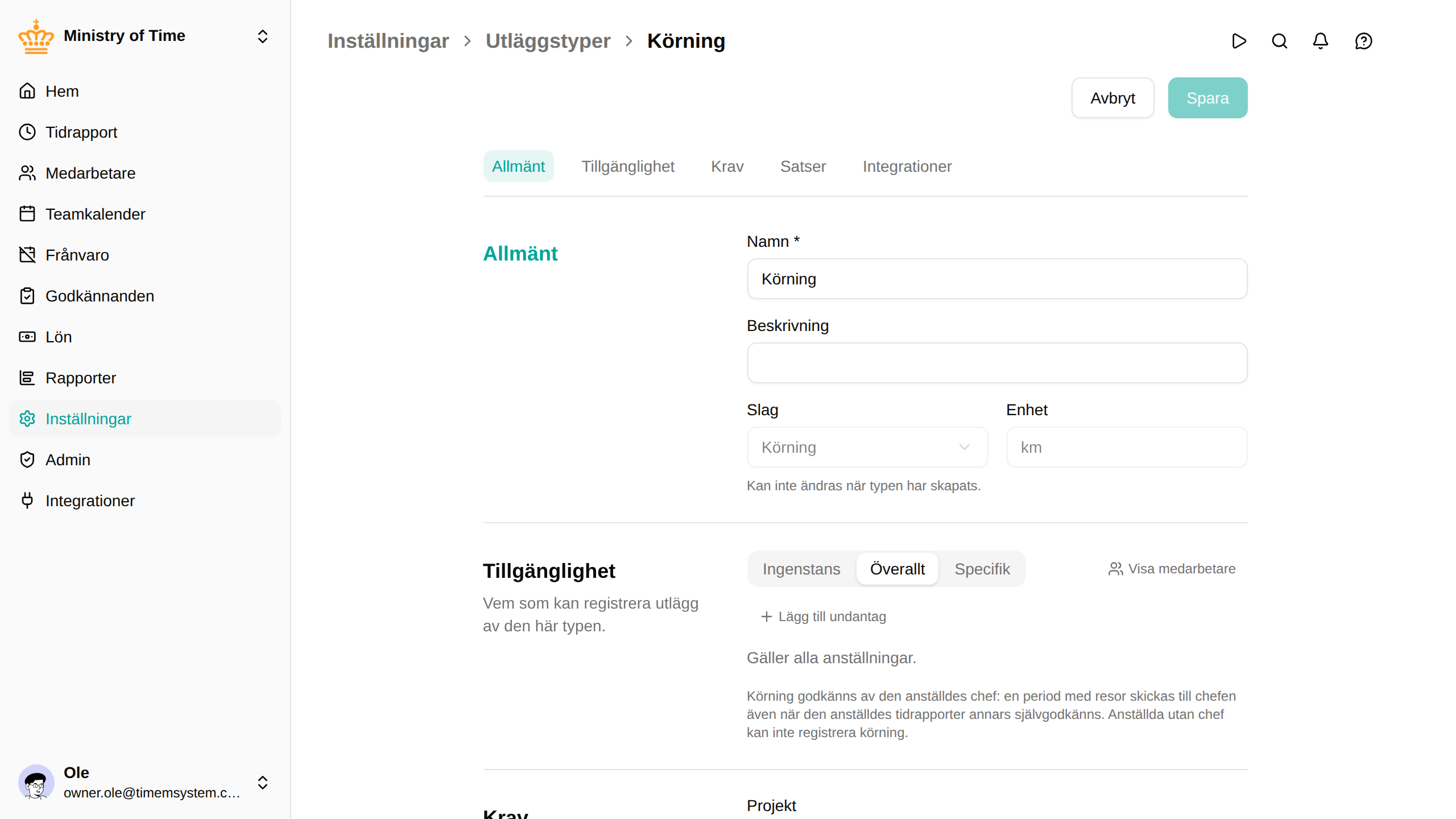
Panoramica
Il dipendente registra ogni viaggio nel giorno in cui lo ha effettuato: la data, il percorso, i chilometri, il motivo e la conferma di aver usato il proprio veicolo. Sono queste le informazioni con cui l’autorità fiscale danese chiede di documentare un rimborso chilometrico.
I viaggi seguono il foglio presenze:
- Vengono approvati con il foglio presenze. Un viaggio appartiene al periodo del foglio presenze che comprende la sua data. Il responsabile approva i viaggi del periodo insieme alle ore, senza un’approvazione separata.
- Vengono bloccati con il foglio presenze. Una volta inviato il periodo, i suoi viaggi non possono più essere modificati. Riaprendo il periodo vengono sbloccati.
- Vengono pagati tramite le paghe. Quando un periodo viene approvato, i suoi chilometri vengono inviati al sistema paghe. mTime invia i chilometri, mai un importo: la tariffa al km è impostata sulle voci paga nel sistema paghe.
Un’area di lavoro senza tipi di spesa non vede alcuna novità.
Prima di iniziare
Tre condizioni determinano chi può registrare il chilometraggio:
- Il dipendente ha un numero di targa. Il chilometraggio viene proposto solo ai dipendenti il cui profilo contiene un Numero di targa . Lo imposta un amministratore o l’ufficio HR sul dipendente, in Informazioni estese . I dipendenti non possono impostarlo da soli. Senza targa, il tipo di spesa non è visibile.
- Il dipendente può vedere il tipo. La Disponibilità del tipo stabilisce quali dipendenti possono usarlo, come per le attività.
- I fogli presenze del dipendente sono approvati da un’altra persona. Nessuno approva il proprio chilometraggio. Un periodo con viaggi va al responsabile del dipendente oppure, se non ne ha uno, a chi viene dopo nella catena di approvazione (vedi Chi approva), anche quando le condizioni di impiego gli consentirebbero altrimenti di approvare i propri fogli presenze. Un dipendente che è responsabile di se stesso, o per il quale non si trova nessun altro approvatore, non può registrare il chilometraggio.
Creazione di un tipo di spesa
- Accedere a
- Fare clic su Aggiungi tipo di spesa
- In Generale , indicare un Nome (ad esempio Kørsel) e scegliere la Natura Chilometraggio . La natura non può essere modificata dopo la creazione del tipo.
- In Disponibilità , scegliere chi può registrarlo. Un nuovo tipo non si applica a nessuno finché non lo si imposta.
- In Requisiti , scegliere se un viaggio viene imputato a un Progetto (Mai , Facoltativo o Obbligatorio ) e quali dimensioni richiede.
- In Tariffe , impostare la Soglia annuale della tariffa alta (vedere di seguito).
- In Integrazioni , inserire le voci paga con cui vengono inviati i chilometri.
- Fare clic su Salva
Al salvataggio di un tipo per il chilometraggio vengono aggiunti anche i due attributi standard di cui ha bisogno, se non esistono ancora: Numero di targa sui dipendenti e Indirizzo del luogo di lavoro sulle unità organizzative.
Un tipo di spesa su cui i dipendenti hanno registrato viaggi non può essere eliminato. Impostare invece la Disponibilità su Da nessuna parte : il tipo non accetta più nuovi viaggi e quelli già registrati vengono mantenuti e si possono ancora correggere.
Tariffa alta e tariffa bassa
Il rimborso chilometrico danese prevede una tariffa alta fino a 20.000 km all’anno e una tariffa bassa oltre tale soglia. mTime conteggia i chilometri di ogni dipendente per anno solare e li ripartisce su due voci paga:
- I chilometri fino alla Soglia annuale della tariffa alta vanno sulla Voce paga tariffa alta .
- I restanti vanno sulla Voce paga tariffa bassa .
La ripartizione resta esatta sull’intero anno, qualunque sia l’ordine in cui i periodi vengono approvati. Se un periodo viene riaperto e i suoi viaggi vengono corretti, l’approvazione successiva invia la differenza come correzione con segno, spostandola tra le due voci se la soglia ora cade altrove. I viaggi contano per l’anno in cui sono stati effettuati.
Impostare la soglia a 0, o lasciare vuota la voce della tariffa bassa, per inviare tutto sulla voce della tariffa alta.
Sistemi paghe
| Sistema paghe | Cosa riceve |
|---|---|
| Intega Løn | I chilometri come unità su ciascuna voce, datati al primo giorno del periodo paga |
| Esportazione CSV paghe | Una riga per voce con l’unità km |
| Dataløn | Nulla: il chilometraggio non viene inviato a Dataløn |
La tariffa è gestita in Intega Løn: ciascuna delle due voci paga deve moltiplicare le unità ricevute per la propria tariffa in kr./km.
Indirizzi di un viaggio
Ogni tappa di un viaggio è un indirizzo, verificato al momento dell’inserimento. In Danimarca il CAP deve esistere e la città viene compilata automaticamente: “Banegårdspladsen 1, 8000” diventa “Banegårdspladsen 1, 8000 Aarhus C”. Nella maggior parte degli altri paesi europei viene verificato il formato del CAP.
Per evitare ai dipendenti di digitare, ogni tappa propone indirizzi selezionabili con un clic:
- Casa: l’indirizzo del dipendente, preso dal suo profilo. Viene proposto solo al dipendente stesso, non a chi registra per suo conto.
- Luogo di lavoro: l’Indirizzo del luogo di lavoro dell’unità organizzativa del dipendente, o della prima unità superiore che ne ha uno.
- Tappe recenti: gli indirizzi dei viaggi precedenti del dipendente. Una tappa recente che corrisponde all’indirizzo del luogo di lavoro di un’unità viene mostrata come quell’unità.
- Altre unità: l’indirizzo del luogo di lavoro di ogni altra unità organizzativa visibile al dipendente, a partire dalle più vicine nell’organigramma.
Conviene quindi compilare l’Indirizzo del luogo di lavoro delle proprie sedi e dei propri uffici: in , aprire un’unità e compilarlo tra i suoi attributi. Le unità sottostanti lo ereditano.
Risoluzione dei problemi
| Problema | Soluzione |
|---|---|
| Un dipendente non vede il tipo di spesa | Verificare che il suo profilo contenga un Numero di targa e che la Disponibilità del tipo lo includa. |
| Un dipendente vede “I viaggi richiedono un responsabile” | Nessun altro approva i suoi fogli presenze. Assegnargli un responsabile nell’organigramma. |
| Un indirizzo viene rifiutato | Il CAP non esiste nel paese dell’indirizzo. Verificare il CAP, oppure aprire il modulo completo dell’indirizzo con l’icona nel campo per scegliere un altro paese. |
| Nulla arriva al sistema paghe | Verificare le voci paga in Integrazioni e che il periodo sia stato approvato. |