Condizioni di impiego
Le condizioni di impiego descrivono le condizioni di lavoro di un gruppo di dipendenti: norma orario di lavoro, conto flessibilità, approvazione del foglio presenze e periodo di paga. Policy, calendari festività e motivi non vengono collegati alla condizione: ciascuno di essi indica autonomamente a quali condizioni di impiego, unità organizzative e paesi si applica.
Panoramica
Quando si assegna un dipendente a una condizione di impiego, il dipendente riceve le impostazioni predefinite configurate su quella condizione. Questo consente di gestire le regole per gruppi di dipendenti in un unico luogo, invece di configurare ciascun dipendente singolarmente.
Una condizione di impiego controlla:
- Norma orario di lavoro — le ore lavorative settimanali previste
- Conto flessibilità — il conto ore che contiene il saldo flessibile del dipendente
- Attività di paga oraria — per i dipendenti pagati a ore
- Disponibilità — a quali rapporti di lavoro si possono assegnare le condizioni, per paese di lavoro e unità organizzativa
- Approvazione del foglio presenze — se e come i periodi vengono approvati e come si allineano con l’elaborazione stipendi
- Motivo predefinito — il motivo preselezionato quando i dipendenti registrano ore
Policy assenze, policy indennità, policy orario di lavoro, policy di liquidazione, calendari festività e motivi dispongono ciascuno di una propria sezione Disponibilità , in cui si scelgono le condizioni di impiego, le unità organizzative e i paesi di lavoro a cui si applicano. Per vedere il risultato complessivo per i dipendenti con una determinata condizione, usare il pannello Configurazione risolta della condizione.
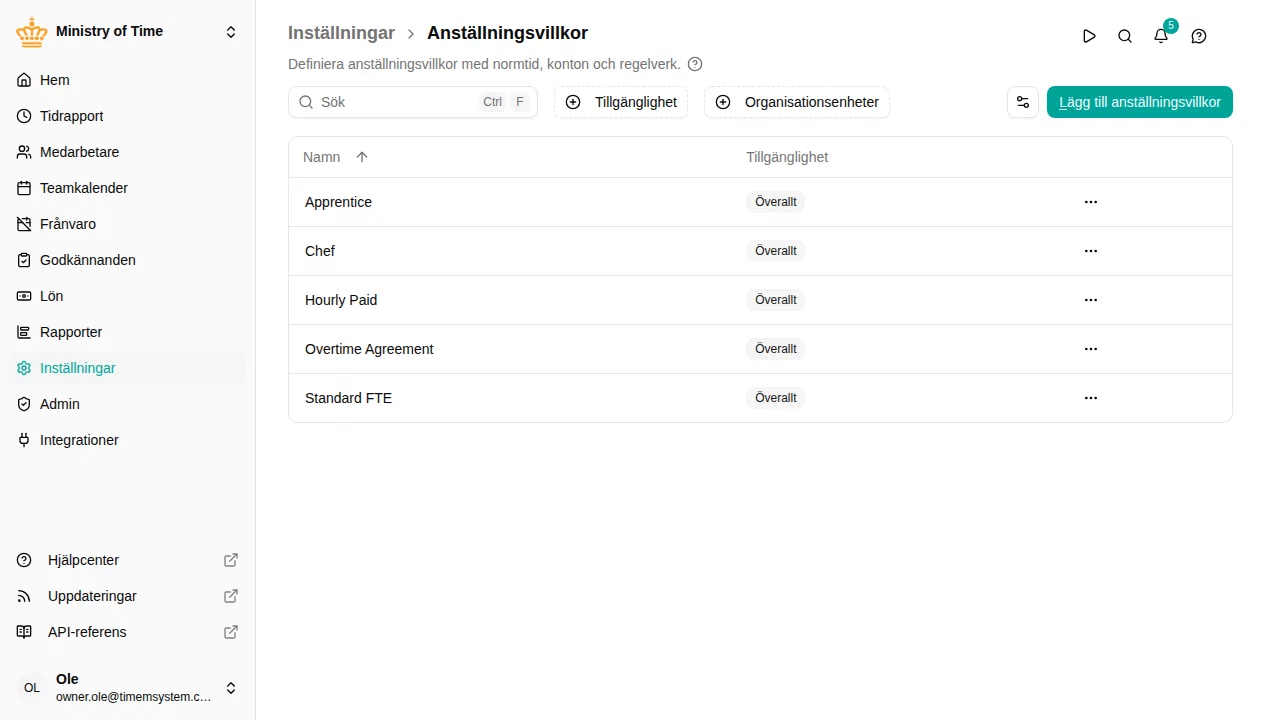
Gestire le condizioni di impiego
- Andare su
- Usare Aggiungi condizione di impiego per creare una nuova condizione
- Usare le azioni di riga per Modificare , Copiare , visualizzare la cronologia o Eliminare una condizione esistente

Eliminare condizioni di impiego
Eliminare una condizione non modifica la configurazione che la referenzia. Tutto ciò che è limitato a quella condizione — criteri, calendari delle festività, motivi, attività — conserva il riferimento e lo mostra come Condizioni di impiego eliminate nella sezione Disponibilità invece del nome della condizione. Rimuovilo se l’ambito non deve più menzionarla, oppure ripristina la condizione entro 30 giorni da per riportare tutto com’era.
I dipendenti con quella condizione mantengono l’assegnazione: verificali prima di eliminare.
Configurare una condizione di impiego
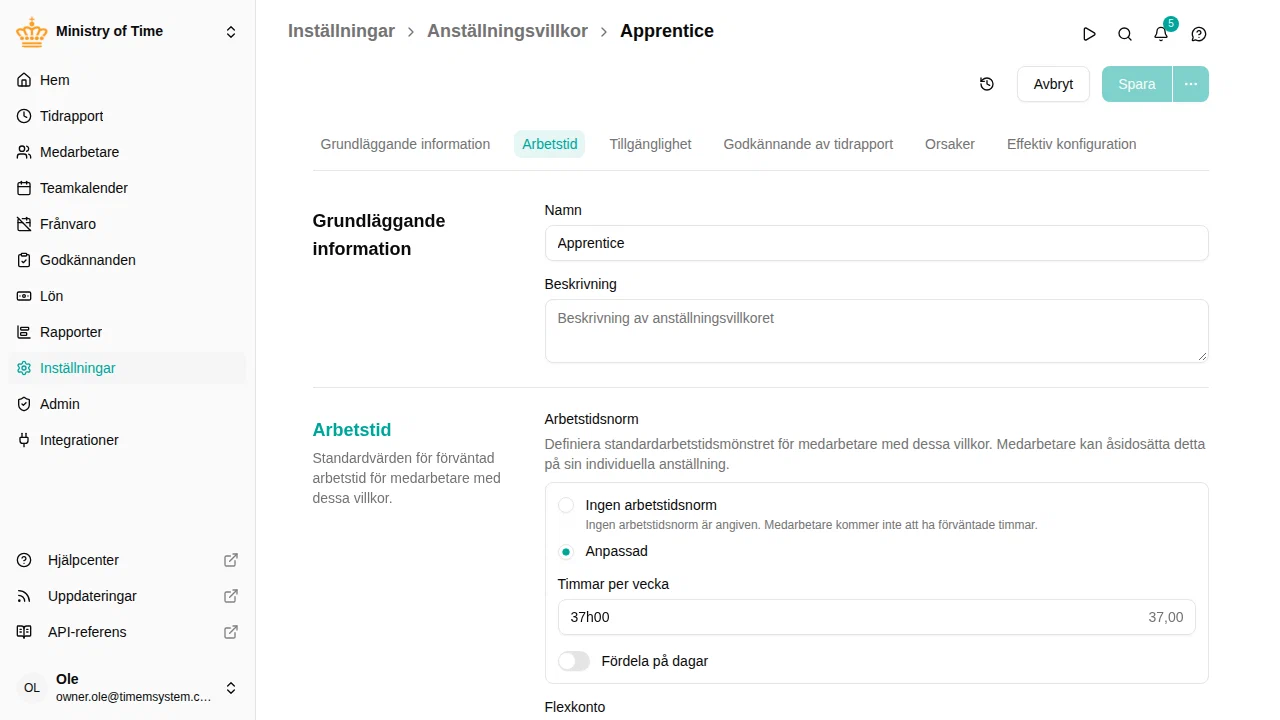
Fare clic su Aggiungi condizione di impiego o su Modifica su una riga esistente per aprire l’editor della condizione.
Informazioni di base
- Nome — identifica la condizione (ad esempio, “Tempo pieno” o “Part-time 30h”)
- Descrizione — dettagli facoltativi sulla condizione
Orario di lavoro
- Norma orario di lavoro — le ore settimanali previste predefinite per i dipendenti con questa condizione

Conto flessibilità
L’impostazione Conto flessibilità indica il conto ore che contiene il saldo flessibile del dipendente — la differenza progressiva tra le ore lavorate e quelle previste. È la risposta univoca alla domanda “quale conto rappresenta il saldo flessibile di questo dipendente”, indipendentemente da come tale conto viene alimentato.
- Scegliere un conto ore di tipo Assenze misurato in ore.
- Una volta impostato, il saldo flessibile appare nel pannello del periodo del foglio presenze del dipendente, nella dashboard e nel report dei movimenti del conto.
- Con solo un conto flessibilità e nessuna policy di liquidazione, il saldo flessibile di ciascun periodo viene riportato automaticamente. Aggiungere una policy di liquidazione solo quando si necessita di premi, tetti massimi o pagamenti.
Attività di paga oraria
L’impostazione Attività di paga oraria è per i dipendenti pagati a ore: indica l’attività di indennità che rappresenta il loro tempo lavorato pagabile.
- Scegli una qualsiasi attività di tipo indennità (creane prima una sotto , ad es. “Lavoro a ore”).
- Selezionarla qui equivale esattamente a creare una policy di indennità con il contatore Ore lavorate rivolto all’attività — una sola logica, due modi per attivarla. Le ore lavorate di ogni giorno (assenze escluse) compaiono sulla riga dell’attività nel foglio presenze, sulle indennità del resoconto aperto e sulla dashboard.
- All’approvazione del resoconto il totale dell’attività viene congelato sul periodo approvato e — quando l’attività porta il codice salariale di un’integrazione — dichiarato come salario del dipendente. La riapprovazione di un periodo modificato dichiara solo la differenza con segno; la sola riapertura non dichiara nulla.
- Non puntare anche una policy Ore lavorate manuale alla stessa attività: le policy si sommano, quindi le ore verrebbero contate due volte. L’editor mostra allora un avviso.
Disponibilità
La sezione Disponibilità della condizione limita gli impieghi a cui la condizione può essere assegnata, in base al paese di lavoro e all’unità organizzativa.
Configurazione risolta
Le policy non vengono assegnate nell’editor della condizione. Per applicare una policy ai dipendenti con questa condizione, aprire la policy e aggiungere la condizione nella relativa sezione Disponibilità . Quando più policy assenze o policy di liquidazione riguardano lo stesso conto, prevale la corrispondenza più specifica; le policy indennità e le policy orario di lavoro si applicano invece tutte insieme.
Il pannello Configurazione risolta in fondo all’editor mostra ciò che si applica effettivamente a un impiego con questa condizione: scegliere un paese di lavoro e un’unità organizzativa, e il pannello elenca il calendario festività, le policy assenze, indennità, orario di lavoro e di liquidazione e i motivi corrispondenti, indicandone il motivo.
Approvazione del foglio presenze
Configurare se i dipendenti devono inviare il foglio presenze per l’approvazione al termine di ciascun periodo.
- Nell’editor della condizione, trovare la sezione Approvazione del foglio presenze
- Scegliere una modalità di approvazione:
- Nessuna — nessun flusso di approvazione
- Solo dipendente — il dipendente invia e il periodo viene approvato automaticamente
- Responsabile richiesto — il dipendente invia, poi un responsabile deve approvare o rifiutare
- Scegliere il Periodo di paga — l’elaborazione stipendi a cui allineare i periodi di approvazione:
- Nessuno — nessun periodo di paga; i periodi di approvazione procedono come semplici settimane lun–dom
- Mensile — indicare il giorno in cui il periodo di paga inizia. Un periodo va da quel giorno al giorno precedente il successivo, quindi 20 dà 20 mag → 19 giu. Lasciare 1 per mesi di calendario interi; nei mesi più corti un giorno successivo ripiega sull’ultimo giorno
- Quindicinale — impostare una Data di riferimento. I periodi si ripetono ogni 14 giorni da essa, in modo continuo e senza azzeramento annuale. Scegliere un lunedì per ottenere due settimane intere per periodo
- Scegliere la Frequenza di approvazione:
- Intero periodo di paga — un’approvazione per elaborazione stipendi
- Settimanale — settimane lun–dom, con la settimana a cavallo del confine di paga accorciata o allungata affinché nessun periodo lo attraversi
- Fare clic su Salva
Vedere Dichiarazioni del foglio presenze per il flusso completo (invio, riapertura, progetti multi-approvatori, override amministrativi) e Approvazioni per la posta in arrivo del responsabile.
I periodi di approvazione sono sempre contenuti nel periodo di paga e non lo attraversano mai. Il giorno dell’elaborazione stipendi ogni periodo di approvazione del periodo di paga chiuso è quindi completo e pronto per l’approvazione — per questo non esiste una scadenza di approvazione separata da configurare.
Un residuo inferiore a tre giorni non diventa mai un periodo a sé: viene assorbito dalla settimana adiacente, così non compare alcun periodo isolato di due giorni.
Norma orario di lavoro
La norma orario di lavoro determina quante ore settimanali un dipendente è previsto che lavori e come tali ore vengono distribuite nei giorni della settimana. È possibile anche definire norme che si estendono su più settimane, ad esempio per gestire turni alternati. Il sistema determina la norma utilizzando tre livelli, verificati in questo ordine:
- Override dell’impiego — un valore impostato direttamente su un singolo impiego (priorità massima)
- Valore predefinito delle condizioni di impiego — il valore configurato sulla condizione assegnata all’impiego
- Ore settimanali standard dell’area di lavoro — il riferimento a livello organizzativo
Il sistema utilizza il primo valore trovato. Ciò significa che la maggior parte dei dipendenti utilizza il valore predefinito della condizione e l’override dell’impiego viene impostato solo per eccezioni come i contratti part-time.
Inserire i valori della norma
È possibile digitare il valore settimanale come ore decimali (ad esempio, 20 o 29,6) oppure come ore e minuti (ad esempio, 20:00 o 29h36), in base alla preferenza di formato orario — l’altro formato viene mostrato in grigio accanto ad esso e sulle righe della settimana e del totale.
Le ore contrattuali vengono sempre memorizzate al minuto, ed è per questo che le celle giorno per giorno mostrano solo ore e minuti: un decimale per giorno è di norma una visualizzazione arrotondata dei minuti memorizzati, per cui un giorno di 7h40 risulterebbe 7,67 pur valendo in realtà 7,666… ore. Vedi Ore & minuti contro ore decimali per capire perché consigliamo di definire le norme in minuti interi.
Impostare le ore settimanali standard dell’area di lavoro
Questo è il riferimento a tempo pieno per l’organizzazione e viene utilizzato per i calcoli FTE.
- Andare su
- Nella sezione Generale, trovare Ore settimanali standard
- Inserire le ore settimanali a tempo pieno (ad esempio, 37:00)
Impostare la norma predefinita della condizione
- Andare su
- Aprire una condizione esistente o crearne una nuova
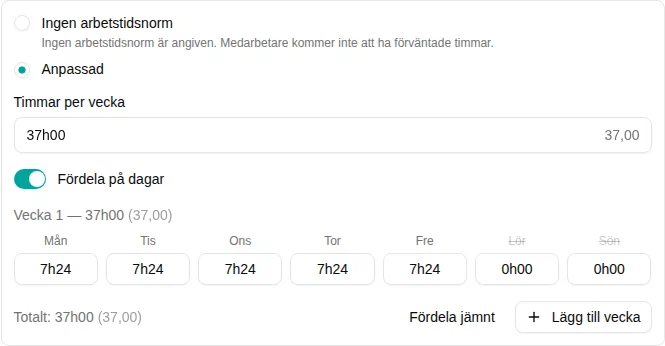
- In Orario di lavoro, selezionare Personalizzato sotto Norma orario di lavoro, quindi inserire le ore settimanali sotto Ore per settimana
- Per variare le ore in base al giorno, attivare Distribuisci sui giorni
. Il totale settimanale viene ripartito equamente tra i giorni lavorativi. Da qui è possibile:
- Fare clic sul nome di un giorno per includerlo o escluderlo — il totale viene ridistribuito tra i restanti giorni lavorativi (i giorni esclusi appaiono barrati)
- Digitare direttamente in un giorno per impostare ore non uniformi
- Usare Distribuisci equamente per ripristinare una distribuzione uniforme
- Fare clic su Salva

Tutti i dipendenti assegnati a questa condizione utilizzeranno questo valore a meno che non abbiano un override a livello di impiego.
Rotazioni su più settimane
Alcuni contratti si ripetono su più di una settimana — per esempio lavorare da lunedì a giovedì una settimana e poi lunedì più da mercoledì a venerdì per le tre successive. Nella distribuzione per giorno, usa Aggiungi settimana per aggiungere le settimane della rotazione.
Inizio della rotazione decide quale settimana reale è la Settimana 1:
- Lascialo vuoto e la rotazione inizia nella prima settimana di impiego del dipendente — il campo mostra quella data come suggerimento.
- Imposta una data e la rotazione inizia in quella settimana.
- Per allineare più dipendenti sulla stessa rotazione, imposta lo stesso inizio della rotazione sulla condizione di impiego (o sulla policy di orario di lavoro) che condividono. Se resta vuoto su una norma condivisa, la rotazione di ogni dipendente inizia nella propria prima settimana, quindi colleghi assunti in settimane diverse finiscono su settimane diverse del modello.
Ogni intestazione di settimana elenca le prime settimane in cui cade, così puoi verificare che la rotazione corrisponda prima di salvare.
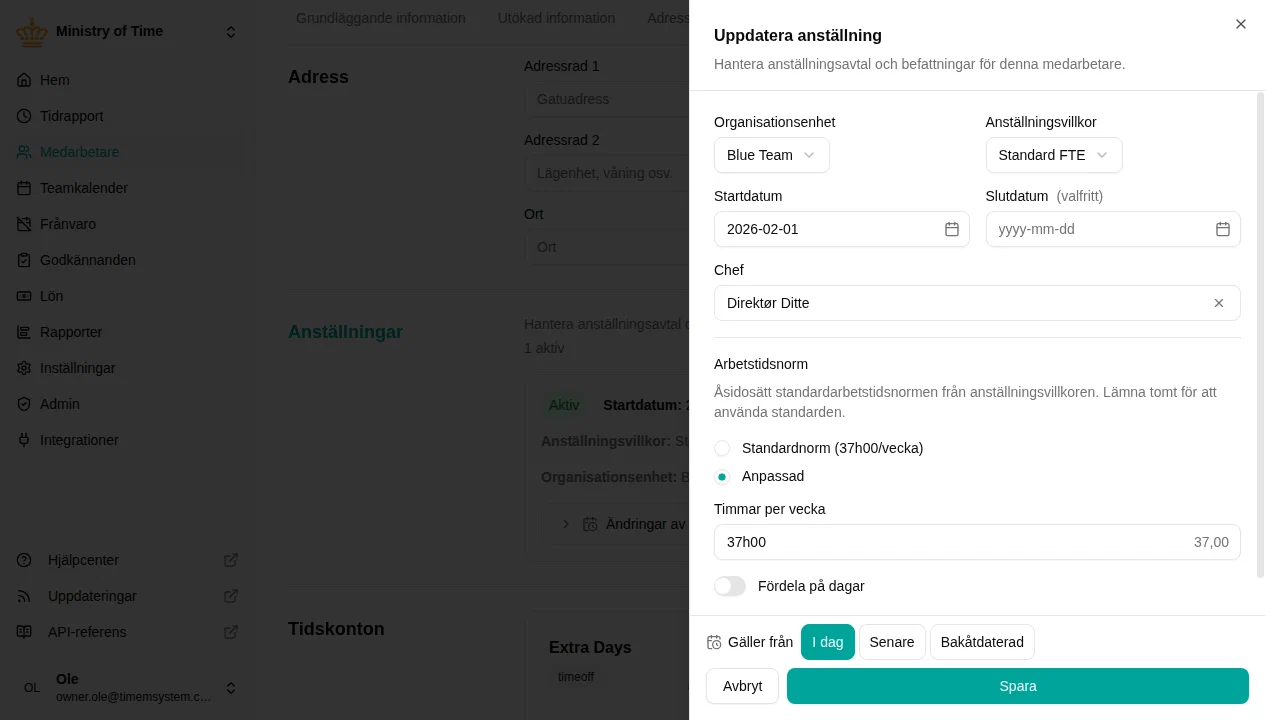
Sovrascrivere la norma per un singolo impiego
Usare questa opzione solo quando le ore settimanali di un dipendente differiscono dal valore predefinito della condizione.
- Andare su
- Aprire il profilo del dipendente
- In Impieghi, modificare l’impiego pertinente
- Selezionare le Condizioni di impiego corrette
- In Norma orario di lavoro, scegliere Personalizzato (anziché Norma standard , che mantiene il valore predefinito ereditato) e inserire il valore di override. Attivare Distribuisci sui giorni se le ore variano in base al giorno.
- Fare clic su Fine , poi su Salva nel profilo del dipendente

Risoluzione dei problemi
| Problema | Cosa verificare |
|---|---|
| Il tempo previsto del dipendente sembra errato | Verificare se è impostato un override dell’impiego nel profilo del dipendente |
| Le policy non sono state applicate come previsto | Confermare che il dipendente sia assegnato alle condizioni di impiego corrette e consultare il pannello Configurazione risolta per vedere quali policy corrispondono — quindi modificare la Disponibilità della policy |
| Il valore FTE è inatteso | Verificare Ore settimanali standard in |
| La modifica della condizione non ha interessato un dipendente | Confermare che il dipendente non abbia un override a livello di impiego |
| Le modifiche non sono visibili | Assicurarsi di aver fatto clic su Fine nel foglio dell’impiego e su Salva nel profilo del dipendente |