Attributi personalizzati
È possibile aggiungere attributi personalizzati per memorizzare informazioni aggiuntive su dipendenti, rapporti di lavoro, unità organizzative, attività, progetti e conti ore.

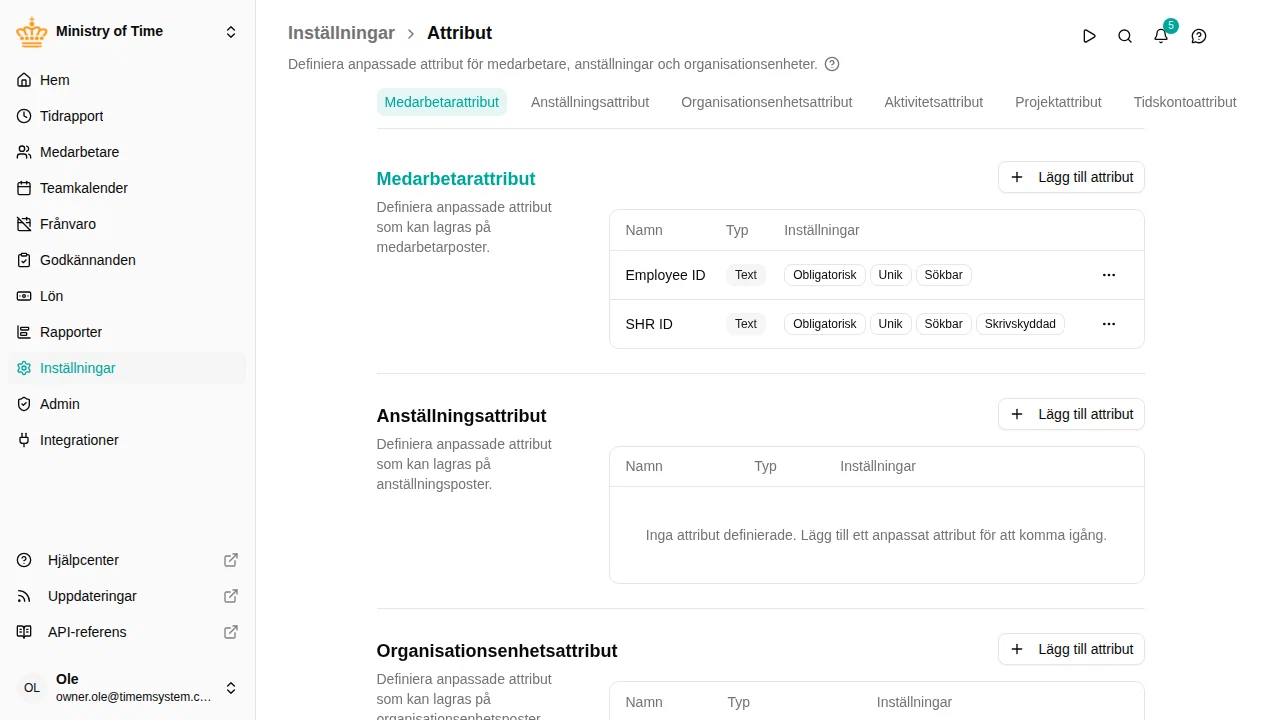
Panoramica
Gli attributi personalizzati consentono di acquisire informazioni non contemplate dagli attributi standard. Esempi comuni includono:
- Numeri badge o numeri identificativi dei dipendenti
- Codici reparto per la reportistica
- Tipologie di team (reparto, team di progetto, ecc.)
- Dettagli contrattuali specifici dell’organizzazione
Attributi standard
Prima di crearne di propri, conviene esaminare gli attributi standard. Facendo clic su Aggiungi attributo è possibile scegliere un attributo standard invece di definirne uno nuovo. mTime e le sue integrazioni conoscono già questi attributi: un sistema di paghe sa cosa significa “Numero di matricola”, mentre non riconoscerebbe una chiave inventata da voi.
| Attributo standard | Disponibile per | Utilizzo |
|---|---|---|
| Codice fiscale | Dipendenti | Codice fiscale o numero di identità nazionale |
| Numero di matricola | Dipendenti | Il numero del dipendente nel sistema di paghe |
| Numero di impiego | Impieghi | Il numero del contratto nel sistema di paghe |
| Titolo | Impieghi | Qualifica professionale |
| Riferimento al conto | Unità organizzative, attività | Il conto di contabilità generale da utilizzare |
| ID esterno | Tutte le aree | L’identificatore del record in un sistema collegato da voi |
ID esterno
Utilizzare ID esterno quando si collega mTime a un proprio sistema e occorre capire quale record corrisponde a quale su entrambi i lati — per esempio un progetto in mTime e lo stesso progetto nel sistema gestionale.
È disponibile per tutte le aree, quindi l’identificatore può essere registrato su dipendenti, rapporti di lavoro, unità organizzative, attività, progetti e conti ore. Sui dipendenti mTime verifica inoltre che due dipendenti non abbiano lo stesso ID esterno. Nelle altre aree il valore viene salvato senza questo controllo, quindi occorre mantenere i valori univoci autonomamente.
Dove è possibile aggiungere attributi personalizzati
È possibile creare attributi personalizzati per queste aree:
| Area | Utilizzo |
|---|---|
| Attributi dipendente | Dati personali memorizzati nel profilo di ciascun dipendente |
| Attributi di impiego | Informazioni su un singolo rapporto di lavoro (utile quando un dipendente ricopre più posizioni) |
| Attributi unità organizzativa | Dettagli aggiuntivi sulle unità organizzative |
| Attributi attività | Dettagli aggiuntivi sulle attività lavorative (visualizzati e ricercabili nella tabella attività) |
| Attributi progetto | Dettagli aggiuntivi sui progetti |
| Attributi conto ore | Dettagli aggiuntivi sui conti ore (ad esempio ferie o flessibilità) |
Tipi di attributo
Durante la creazione di un attributo, è necessario scegliere il tipo più adatto ai propri dati:
| Tipo | Contenuto | Esempi |
|---|---|---|
| Testo | Qualsiasi testo | “Edificio A”, “EMP-12345” |
| Numero | Numeri | 42, 3.14 |
| Sì/No | Una semplice scelta sì/no | Sì o No |
| Data | Una data del calendario | 2025-01-15 |
| Selezione | Un elenco a discesa personalizzato | “Full-time”, “Part-time”, “Consulente” |
Creazione degli attributi personalizzati
- Accedere a
- Individuare la sezione corrispondente al tipo di attributo da aggiungere:
- Attributi dipendente per i dati personali
- Attributi impiego per le informazioni su un rapporto di lavoro
- Attributi unità organizzativa per i dettagli di un’unità organizzativa
- Attributi attività , Attributi progetto e Attributi del conto ore per questi record
- Fare clic su Aggiungi attributo
- Compilare i dettagli:
- Nome: L’etichetta visualizzata dagli utenti
- Chiave: Un identificatore breve (generato automaticamente dal nome)
- Descrizione: Testo di aiuto opzionale che spiega a cosa serve l’attributo
- Tipo: Scegliere tra Testo, Numero, Sì/No, Data o Selezione
- Configurare le eventuali opzioni aggiuntive (vedere di seguito)
- Fare clic su Salva

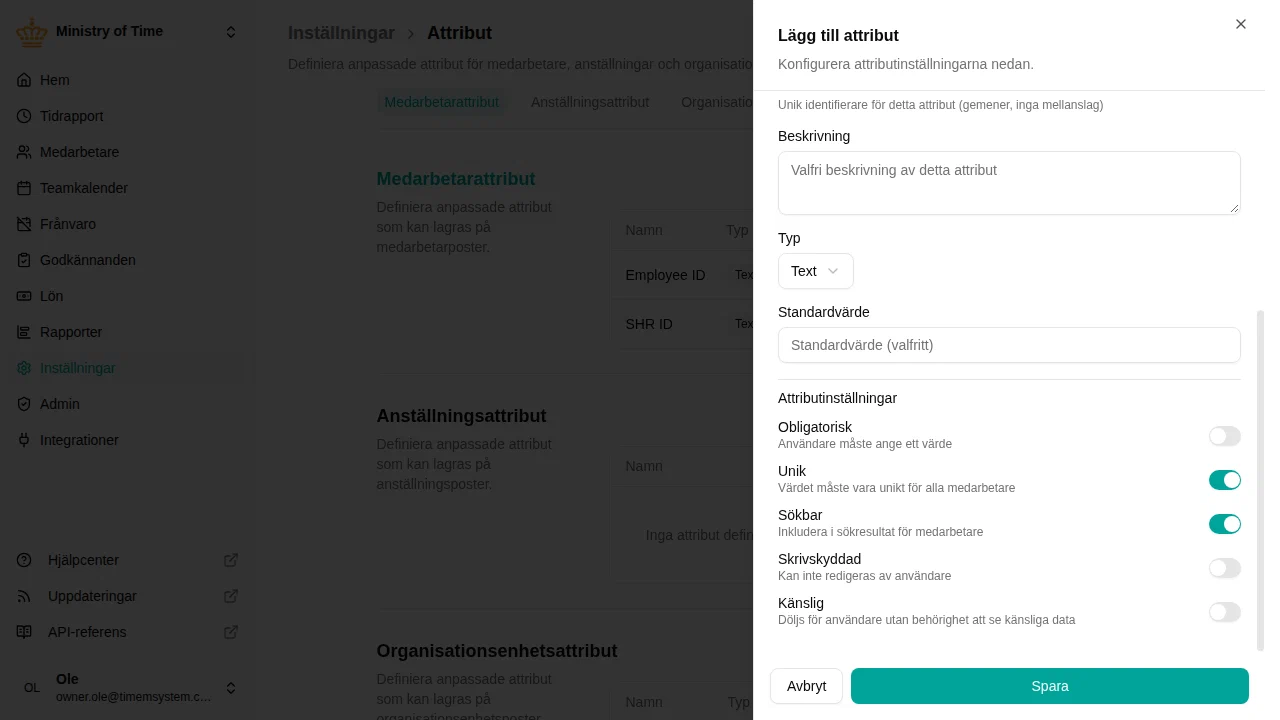
Opzioni degli attributi
Obbligatorio
Quando attivato, l’attributo deve essere compilato. Non sarà possibile salvare senza fornire un valore.
Univoco
Garantisce che nessun record possa avere lo stesso valore. Questo è utile per:
- Numeri identificativi dei dipendenti
- Numeri badge
- Numeri di riferimento esterni
Se si tenta di inserire un valore già in uso, verrà visualizzato un messaggio di errore.
Ricercabile
Rende i valori dell’attributo ricercabili tramite la funzione di ricerca. Quando attivato, è possibile cercare dipendenti in base ai valori degli attributi.
Ad esempio, se è presente un attributo “Badge ID” ricercabile con valore “A-1234”, cercando “A-1234” verrà trovato il dipendente corrispondente.
Sola lettura
Impedisce agli utenti di modificare il valore. Questo è utile per:
- Informazioni importate da altri sistemi
- Valori gestiti dalle integrazioni
- Numeri di riferimento che non devono essere modificati
Gli attributi in sola lettura possono comunque essere aggiornati tramite importazioni o integrazioni.
Sensibile
Nasconde il valore agli utenti che non hanno l’autorizzazione a visualizzare i dati sensibili. Usarlo per dati come un numero di identificazione nazionale.
Modifica degli attributi
- Accedere a
- Individuare l’attributo da modificare
- Fare clic sull’icona a matita per modificare
- Apportare le modifiche necessarie
- Fare clic su Salva
Eliminazione degli attributi
- Accedere a
- Individuare l’attributo da eliminare
- Fare clic sull’icona del cestino
- Confermare l’eliminazione
Dove vengono visualizzati gli attributi personalizzati
Dopo la creazione degli attributi, questi vengono visualizzati automaticamente nelle sezioni appropriate:
- Attributi dipendente: Nella sezione “Informazioni estese” durante la modifica di un dipendente
- Attributi di impiego: Durante la creazione o la modifica di un rapporto di lavoro
- Attributi unità organizzativa: Nella sezione “Informazioni estese” durante la modifica di un'unità organizzativa

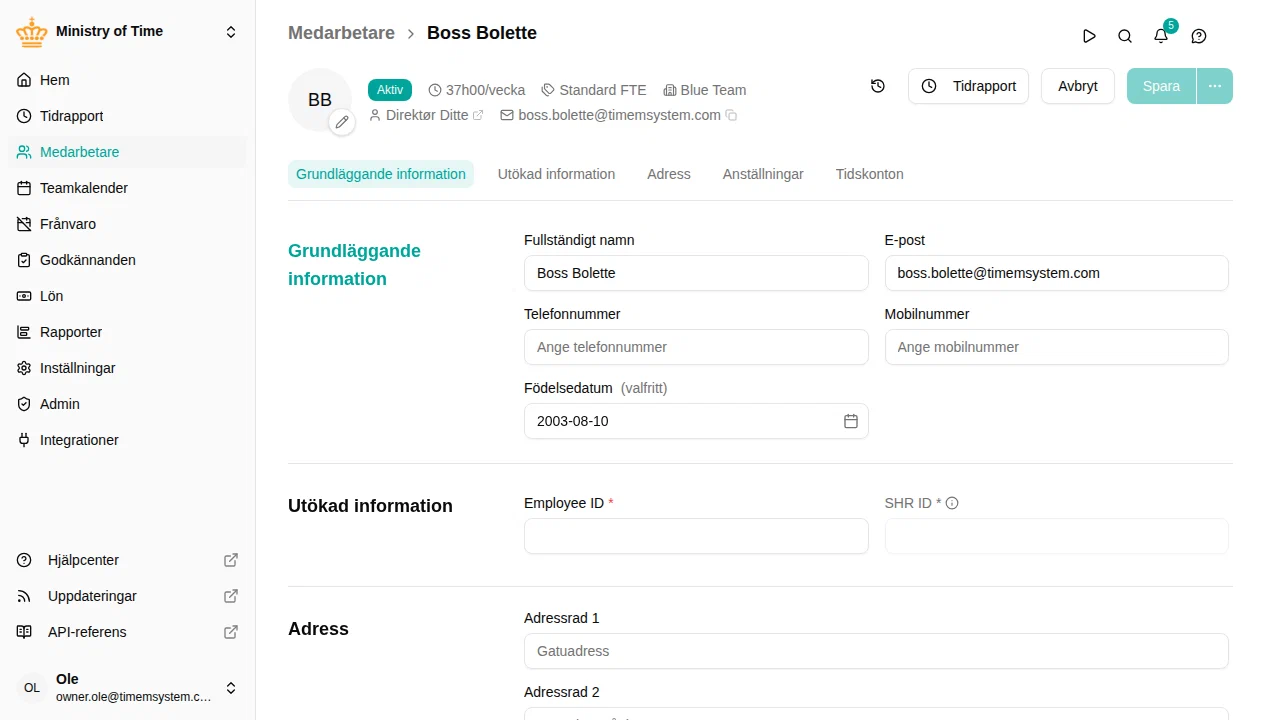
Attributi provenienti da integrazioni
Se vengono utilizzate le integrazioni (come VOM o SHR), queste potrebbero aggiungere attributi propri. Tali attributi funzionano in modo leggermente diverso:
- Compaiono in una sezione a parte, che porta il nome dell’integrazione
- Non è possibile modificarli o eliminarli in mTime
- Sono gestiti dal sistema connesso
- Possono essere in sola lettura
Creazione di un elenco a discesa
Per gli attributi di tipo Selezione, è necessario definire le opzioni che appariranno nell’elenco a discesa:
- Durante la creazione o la modifica dell’attributo, scegliere “Selezione” come tipo
- Nel campo Opzioni, inserire ogni opzione separata da virgole
- Esempio:
Full-time, Part-time, Contractor, Intern
Gli utenti visualizzeranno queste opzioni in un menu a discesa.
Risoluzione dei problemi
| Problema | Soluzione |
|---|---|
| L’attributo non viene visualizzato | Aggiornare la pagina e verificare che sia stato salvato |
| Non è possibile salvare perché il valore è già in uso | L’attributo ha l’opzione Univoco attivata; utilizzare un valore diverso |
| Non è possibile modificare un attributo | L’attributo ha l’opzione Sola lettura attivata; un amministratore può modificarla nelle impostazioni dell'attributo |
| La ricerca non trova il valore | Attivare l’opzione Ricercabile per l’attributo; potrebbe essere necessario qualche momento per l’aggiornamento |
| Non è possibile modificare la chiave | Le chiavi non possono essere modificate; eliminare e ricreare l’attributo se necessario |