Policy indennità
Le policy indennità calcolano supplementi in denaro, premi e altre compensazioni derivanti dalle ore lavorate da un dipendente — come i turni serali, le ore nel fine settimana, il lavoro in una festività o le ore aggiuntive e gli straordinari rispetto alla norma contrattuale. Ogni policy prende le ore effettivamente lavorate da un dipendente e le converte in un numero di minuti (o un importo proporzionale) che può essere liquidato come indennità.

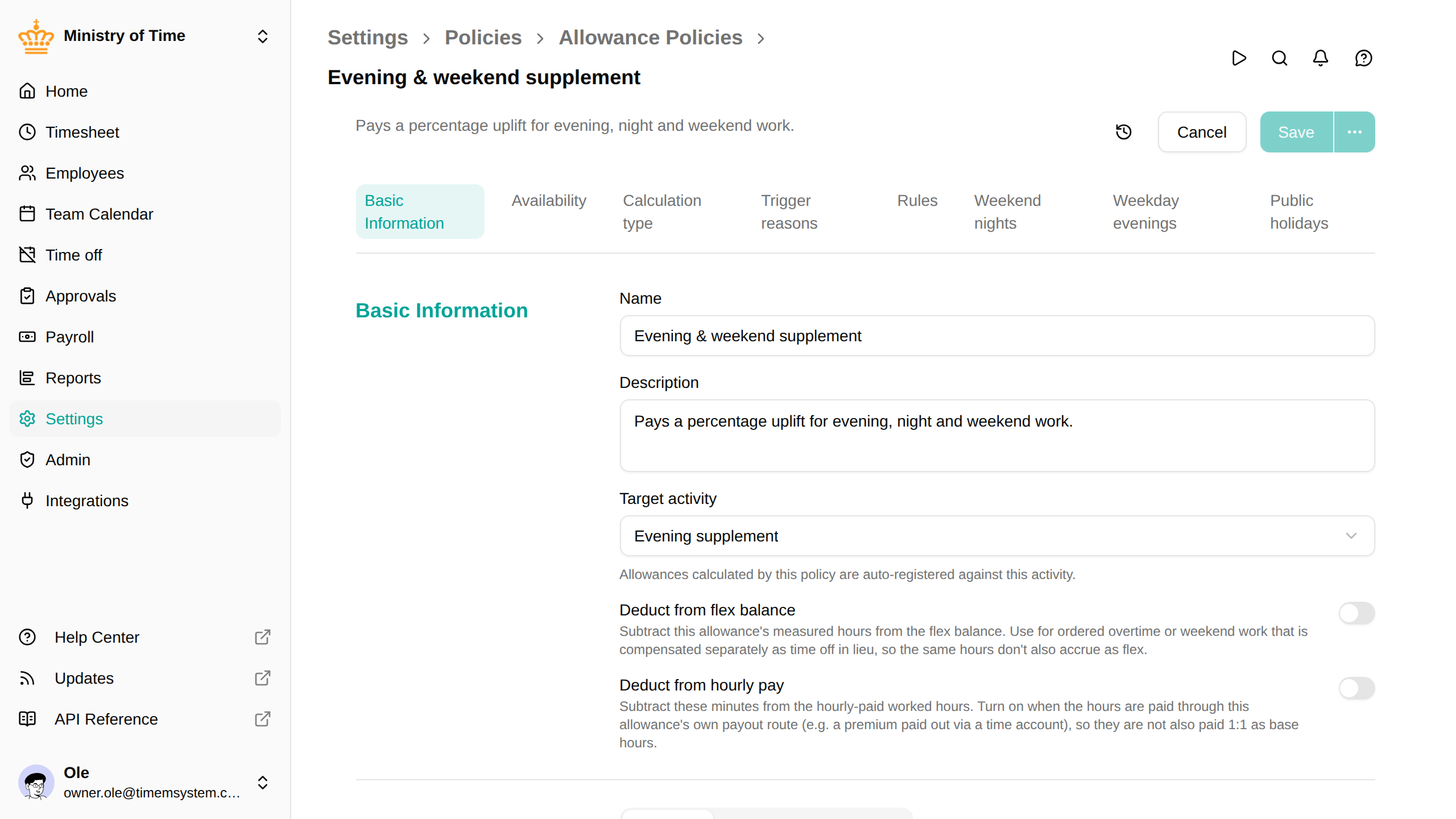
Due tipi di calcolo
Quando si crea una policy indennità, occorre prima scegliere come misurare le ore lavorate — il Tipo di calcolo . I due tipi si escludono a vicenda:
| Tipo di calcolo | Si applica a | Utilizzarlo per |
|---|---|---|
| Timbra ingresso/uscita | Gli intervalli di timbratura giornalieri | Compensazioni che dipendono da quando è avvenuto il lavoro — supplementi serali, notturni, del fine settimana, festivi. Costruito tramite filtri e un calcolatore. |
| Registrazioni settimanali | Le ore lavorate nell’intera settimana, rispetto alla norma contrattuale | Compensazioni che dipendono da quanto è stato lavorato — ore aggiuntive, straordinari, afspadsering. Costruito tramite un singolo contatore. |
Il resto di questa pagina descrive il tipo Timbra ingresso/uscita. Per le Registrazioni settimanali, vedere Plugin contatore.
Panoramica (Timbra ingresso/uscita)
Una policy Timbra ingresso/uscita risponde a tre domande per ogni intervallo di timbratura:
- L’intervallo è idoneo? — definito da uno o più filtri (ad esempio “tra le 17:00 e le 06:00”, “solo il sabato”, “una festività danese”).
- A quale tariffa? — definito da un calcolatore che converte i minuti corrispondenti in un importo da liquidare (ad esempio minuti invariati, una volta e mezza, arrotondati all’inizio della mezz’ora).
- Per quale categoria retributiva? — definita da un’attività di destinazione opzionale rispetto alla quale l’indennità risultante viene registrata automaticamente.
Ogni policy indica nella sezione Disponibilità a quali dipendenti si applica, e si applicano tutte le policy corrispondenti — pertanto lo stesso dipendente può maturare più indennità contemporaneamente — ad esempio un supplemento di disagio 17–06, un supplemento per il fine settimana e un’indennità di reperibilità.
Quando si aggiungono più tipi di condizione, scegliere Tutte queste (il dipendente deve soddisfarle tutte) o Almeno una (ne basta una — “tutto il Team Blu o chi ha condizioni da apprendista”). Le persone specifiche sono sempre incluse, indipendentemente dalle altre condizioni. Quando una persona lascia l’azienda, viene rimossa automaticamente.
Per iniziare
- Accedere a
- Fare clic su Aggiungi policy e scegliere Indennità
- Assegnare un nome (ad esempio Supplemento fine settimana)
- Scegliere il Tipo di calcolo — Timbra ingresso/uscita o Registrazioni settimanali
- Scegliere facoltativamente un’attività di destinazione — l’attività utilizzata quando l’indennità viene registrata automaticamente nel foglio presenze del dipendente
- Per Timbra ingresso/uscita, aggiungere una o più regole (filtri + un calcolatore); per Registrazioni settimanali, aggiungere un singolo contatore
- Fare clic su Salva
- Nella sezione Disponibilità , scegliere gli impieghi a cui si applica la policy — per paese di lavoro, unità organizzativa e condizioni di impiego. Una nuova policy non si applica a nessuno finché non lo si fa
Modalità di valutazione di una policy
Quando una timbratura viene chiusa, ogni policy indennità che si applica al dipendente viene valutata rispetto all’insieme completo degli intervalli lavorati. All’interno di una singola policy, le regole vengono elaborate in ordine e ogni intervallo viene consumato dalla prima regola corrispondente — una volta che un minuto è stato utilizzato da una regola precedente, le regole successive non potranno più accedervi. Tra le policy la situazione è diversa: ogni policy riceve l’intero input in modo indipendente, pertanto lo stesso minuto può essere liquidato sia come premio notturno che come supplemento per il fine settimana se si configurano due policy separate.
Regole
Una regola è un elenco di filtri seguiti da un calcolatore opzionale.

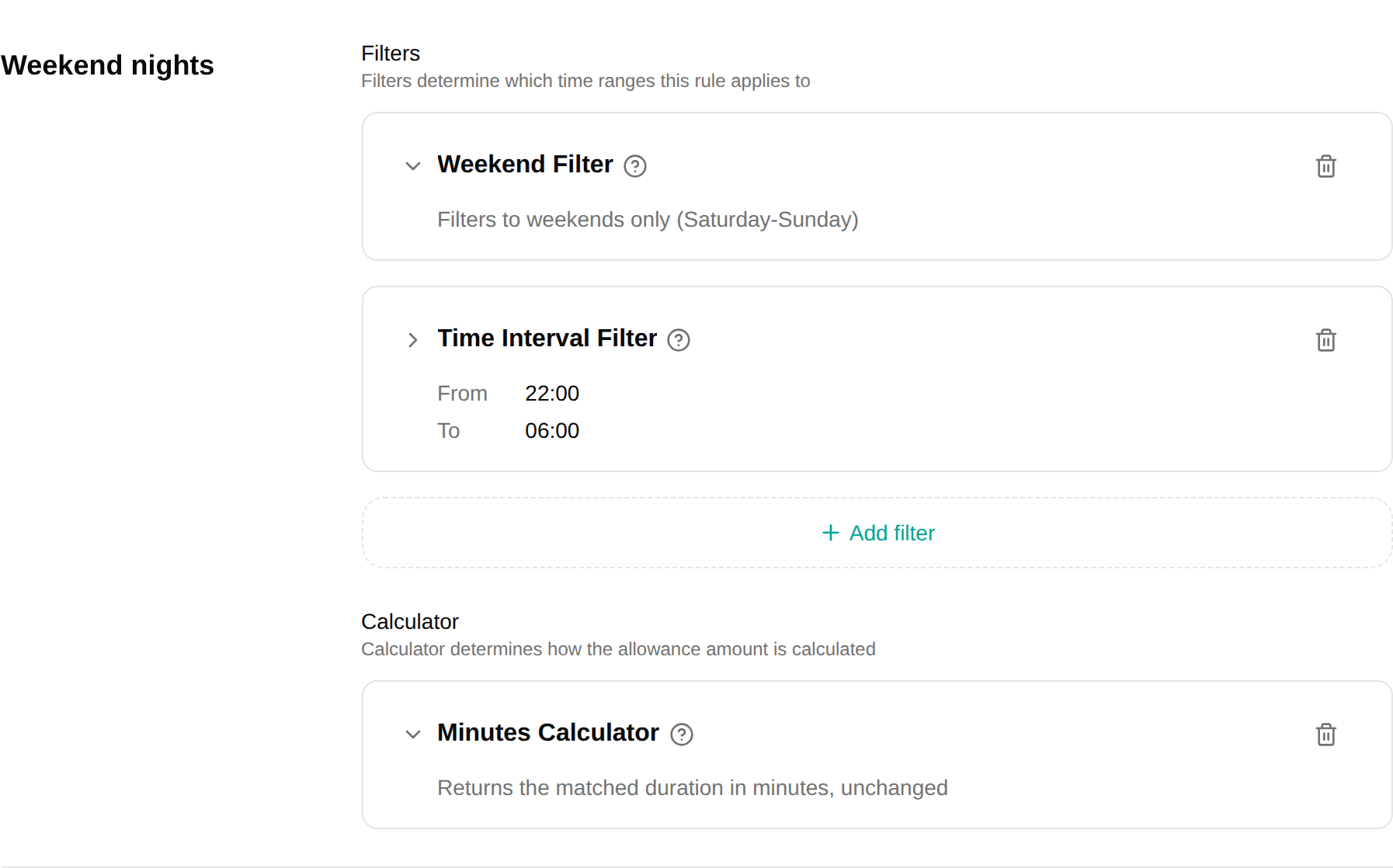
- I filtri restringono l’input — mantengono solo le parti di ciascun intervallo che corrispondono. I filtri all’interno di una regola vengono applicati in sequenza (AND), pertanto specificando Giorno della settimana → Sabato e Intervallo orario → 14:00–24:00 vengono mantenuti solo i pomeriggi del sabato. Ogni filtro è documentato in Plugin filtro.
- Il calcolatore converte i minuti in un importo — se non ne viene scelto uno, la regola restituisce semplicemente i minuti corrispondenti invariati. Vedere Calcolatori di seguito.
- L’ordine è importante — una regola più restrittiva e con tariffa più alta dovrebbe venire prima di una più generica e con tariffa inferiore. Ad esempio, in una policy che paga sia un supplemento per il fine settimana sia un supplemento notturno nei giorni feriali, la regola con i filtri più specifici deve essere posizionata in cima.
Una policy, più policy
Le regole e le policy vengono combinate a seconda che i supplementi debbano cumularsi:
- Mutuamente esclusivi (l’uno o l’altro) — inserire entrambe le regole nella stessa policy. La prima regola corrispondente consuma il minuto e la seconda non può riutilizzarlo.
- Cumulativi (entrambi si applicano) — creare policy separate. Ogni policy riceve l’input completo, pertanto lo stesso minuto può essere liquidato da più di una di esse.
Una configurazione danese comune utilizza tre policy separate — una per natpenge (paga notturna), una per weekendtillæg (supplemento fine settimana) e una per ulempetillæg (ore di disagio) — in modo che le ore lavorate, ad esempio, nel sabato sera vengano remunerate in base a tutti e tre gli accordi contemporaneamente.
Calcolatori
Il calcolatore determina come i minuti corrispondenti diventano un importo da liquidare. Viene configurato all’interno di una regola, nella sezione Calcolatore .
| Calcolatore | Cosa fa |
|---|---|
| Minuti | Restituisce la durata corrispondente invariata. È il valore predefinito se non viene scelto un calcolatore. |
| Mezz’ora iniziata | Arrotonda la durata corrispondente verso l’alto alla mezz’ora iniziata più vicina, unendo i segmenti distanti meno di 30 minuti in modo che le brevi interruzioni non vengano conteggiate due volte. Comune per le indennità legate alle pause. |
| Ora iniziata | Arrotonda ogni sessione di reperibilità verso l’alto all’ora intera successiva e aggiunge un importo fisso opzionale per sessione. Modella le regole di reperibilità “+1 ora minimo + 1 ora per ogni ora iniziata”. |
| Importo fisso per sessione | Emette un importo fisso per sessione di reperibilità, indipendentemente dalla durata. Un intervallo di raffreddamento configurabile unisce le registrazioni consecutive in una singola sessione. |
Un calcolatore non applica mai una tariffa. Per accantonare ore con maggiorazione del 50%, al doppio o con qualsiasi altro fattore, accreditare l’attività di indennità su un conto ore tramite una policy di liquidazione e applicare lì la moltiplicazione — ad esempio con il passaggio Accredito (espressione) weekend * 1.5.
Attività di destinazione
L’attività di destinazione opzionale è un’attività foglia di tipo Indennità. Quando un’indennità viene registrata automaticamente nel foglio presenze, la voce risultante viene contabilizzata su questa attività — rendendo il supplemento visibile nelle esportazioni retributive e nei report su una propria riga. Lasciare vuota l’attività di destinazione consente comunque di calcolare l’indennità, ma non registra automaticamente una voce nel foglio presenze.
Chi può vedere l’attività di destinazione dipende dalla policy: è disponibile esattamente per i dipendenti a cui si applica la policy indennità, e la sua impostazione di disponibilità non viene usata. Un’attività di indennità che nessuna policy ha come destinazione non viene calcolata affatto — i dipendenti la inseriscono a mano. Vedi Attività.
Deduzione dal saldo flessibile
Quando viene impostata un’attività di destinazione, appare un’opzione aggiuntiva: Deduci dal saldo flessibile . Attivarla quando l’indennità rappresenta ore lavorate compensate separatamente — ad esempio straordinari ordinati o lavoro nel fine settimana accreditato come riposo compensativo — in modo che tali ore non vengano anche conteggiate nel saldo flessibile.
Con l’opzione attivata, le ore vengono comunque registrate come ore lavorate (in modo che presenze e registrazioni coincidano, senza avvisi), ma i minuti misurati dell’indennità vengono sottratti dal delta flessibile del periodo. Senza di essa, gli straordinari ordinati sarebbero sia pagati come straordinario sia maturati come flessibilità — conteggiando le stesse ore due volte. L’opzione è disponibile solo per un’attività di destinazione di tipo indennità.
Deduzione dalla paga oraria
Per i dipendenti pagati a ore — le cui condizioni di impiego retribuiscono le ore lavorate tramite un’attività oraria, ad esempio Ore retribuite — accanto compare una seconda opzione: Detrai dalla paga oraria . Attivarla quando le ore dell’indennità vengono pagate al posto della paga base, non in aggiunta. Il caso tipico è lo straordinario: un dipendente che lavora 10 ore, di cui 2 di straordinario, deve ricevere 8 ore di paga base più 2 ore di straordinario — non 10 ore più 2.
Con l’opzione attivata, le ore dell’indennità vengono tolte dalla riga delle ore retribuite, giorno per giorno, ovunque essa compaia: nel foglio presenze, nel prospetto e nell’esportazione retributiva. Un giorno non può mai scendere sotto zero ore di paga base.
L’opzione funziona con entrambi i tipi di calcolo:
- Timbra ingresso/uscita — ad esempio un’indennità pagata tramite un conto ore.
- Registrazioni settimanali — ad esempio un contatore di straordinario giornaliero o settimanale. In un giorno in cui il contatore si corregge al ribasso non viene detratto nulla. Il contatore Ore lavorate è la riga stessa delle ore retribuite, quindi non può detrarre da se stesso.
Lasciarla disattivata per le indennità pagate in aggiunta alla paga base, come i supplementi serali o notturni.
Per pagare in busta paga le ore detratte alla loro tariffa (ad esempio lo straordinario al 150%), utilizzare una policy di liquidazione che paga in busta paga: il suo fattore è allora la tariffa totale (overtime * 1.5), perché la paga base non comprende più quelle ore.
Ripartizione dei costi
Disponibile per il contatore Straordinari dopo la fine della giornata.
Senza di essa, una riga di indennità indica solo la propria attività di indennità. Con Ripartizione dei costi , ogni minuto di straordinario riporta anche il lavoro su cui è maturato, così il costo dello straordinario va sul progetto o sul reparto giusto:
- Progetto — le righe riportano il progetto del lavoro.
- Dimensioni — spuntare le dimensioni i cui valori devono comparire sulle righe, ad esempio un centro di costo.
Il lavoro viene ricavato dalle registrazioni con orario del dipendente: ogni minuto di straordinario prende l’attività, il progetto e i valori delle dimensioni scelte dalla registrazione con orario in cui cade. Un giorno può quindi produrre più righe per la stessa tariffa, una per ciascun lavoro.
Le esportazioni retributive e le altre esportazioni leggono ancora l’indennità in base alla sua attività; il progetto e i valori di dimensione si trovano sulle righe stesse.
Quando lo straordinario richiede un orario
Lo straordinario richiede un orario stabilisce quando il dipendente deve indicare a quale registrazione corrisponde lo straordinario:
| Opzione | Effetto |
|---|---|
| Solo quando il costo è ambiguo | Il valore predefinito. In un giorno in cui tutte le registrazioni hanno lo stesso progetto e gli stessi valori delle dimensioni scelte, lo straordinario non richiede un orario: va su quel progetto e su quei valori, con come lavoro la registrazione senza orario più grande del giorno. In un giorno con valori diversi, ogni tratto di straordinario non coperto da una registrazione con orario richiede un orario |
| Sempre | Ogni tratto di straordinario richiede una registrazione con orario, ogni giorno |
Un tratto che richiede ancora un orario è un errore del giorno, Straordinario senza orario , e il foglio presenze non può essere inviato finché non viene risolto. Nella vista giornaliera il tratto è tratteggiato in rosso sulla linea del tempo: il dipendente fa clic su di esso e sceglie la registrazione a cui corrisponde. Può farlo chiunque sia autorizzato a modificare il foglio presenze del dipendente: il dipendente stesso, oppure un responsabile o un amministratore per suo conto.
Le ore registrate oltre le timbrature non hanno un posto sull’orologio, quindi nessuna registrazione può riceverne l’orario. Non bloccano mai la giornata come straordinario senza orario: le segnala invece il controllo che confronta le registrazioni con le timbrature.
Orari sulle registrazioni
Una policy con ripartizione dei costi attiva gli orari sulle registrazioni per i dipendenti a cui si applica, quindi non serve anche il vincolo orario di lavoro Orari sulle registrazioni. Un’attività impostata su Nessun da–a in Orario sulle registrazioni non accetta comunque mai un orario, quindi verificare che le attività su cui si lavora in straordinario lo consentano.