Avvisi
Gli avvisi inviano e-mail automatiche quando una condizione si applica ai dipendenti — monitoraggio HR ad hoc non legato a un flusso specifico di mTime.

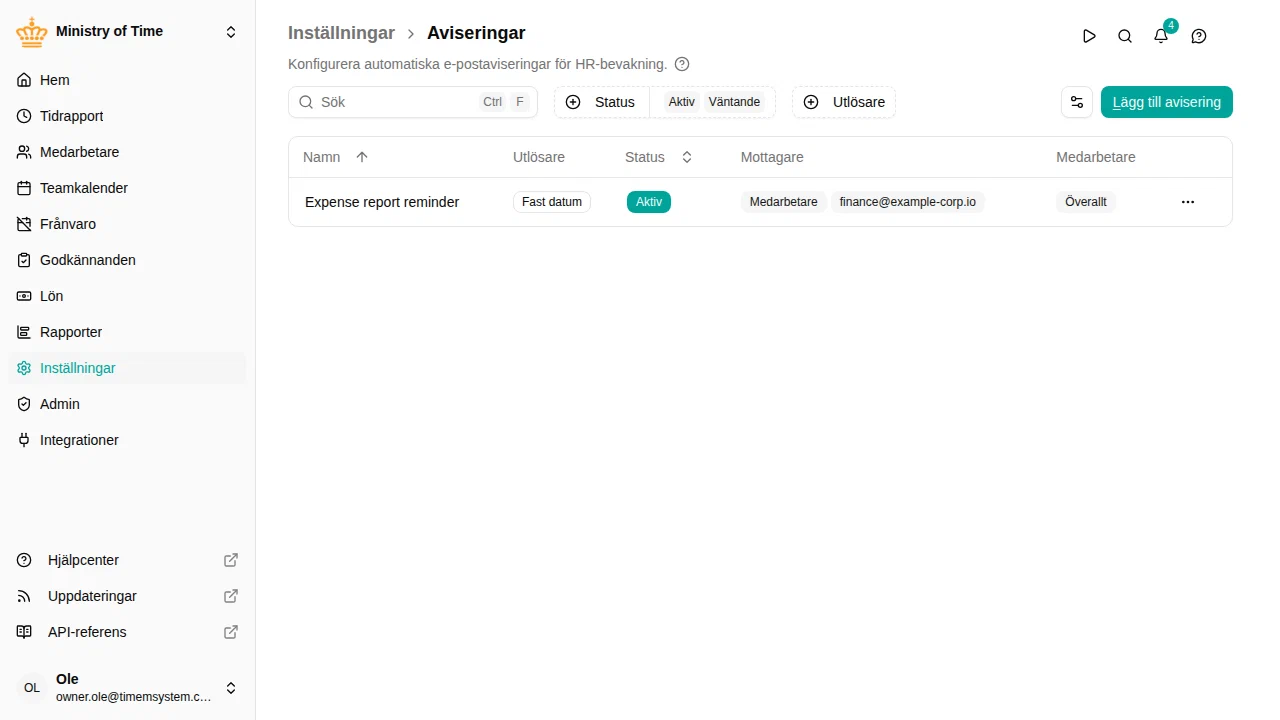
Panoramica
Un avviso combina quattro elementi:
- Un trigger — la condizione che attiva l’avviso, verificata una volta al giorno
- Dipendenti — a quali dipendenti si applica l’avviso, per paese, unità organizzativa o condizioni di impiego
- Destinatari — chi riceve l’e-mail: il dipendente, il suo responsabile e/o indirizzi esterni (ad esempio una casella HR condivisa)
- Un messaggio — oggetto e testo dell’e-mail, con segnaposto compilati per ciascun dipendente
Gli avvisi vengono inviati solo via e-mail; non compaiono come notifiche in mTime. Quando un trigger riguarda più dipendenti, ogni dipendente genera la propria e-mail — un responsabile con cinque collaboratori coinvolti riceve cinque messaggi separati.
Creare un avviso
- Vai a
- Fai clic su Aggiungi avviso
- Inserisci un Nome e una Descrizione facoltativa
- In Trigger, seleziona la condizione e compila le sue impostazioni
- In Dipendenti, scegli a chi si applica l’avviso — Ovunque copre tutti i dipendenti, oppure restringi per paese, unità organizzativa o condizioni di impiego, con eccezioni facoltative
- In Destinatari, attiva Dipendente e/o Responsabile e aggiungi eventuali indirizzi esterni
- In Messaggio, scrivi oggetto e testo — fai clic su una variabile come
{employee_name}per inserirla - Fai clic su Salva

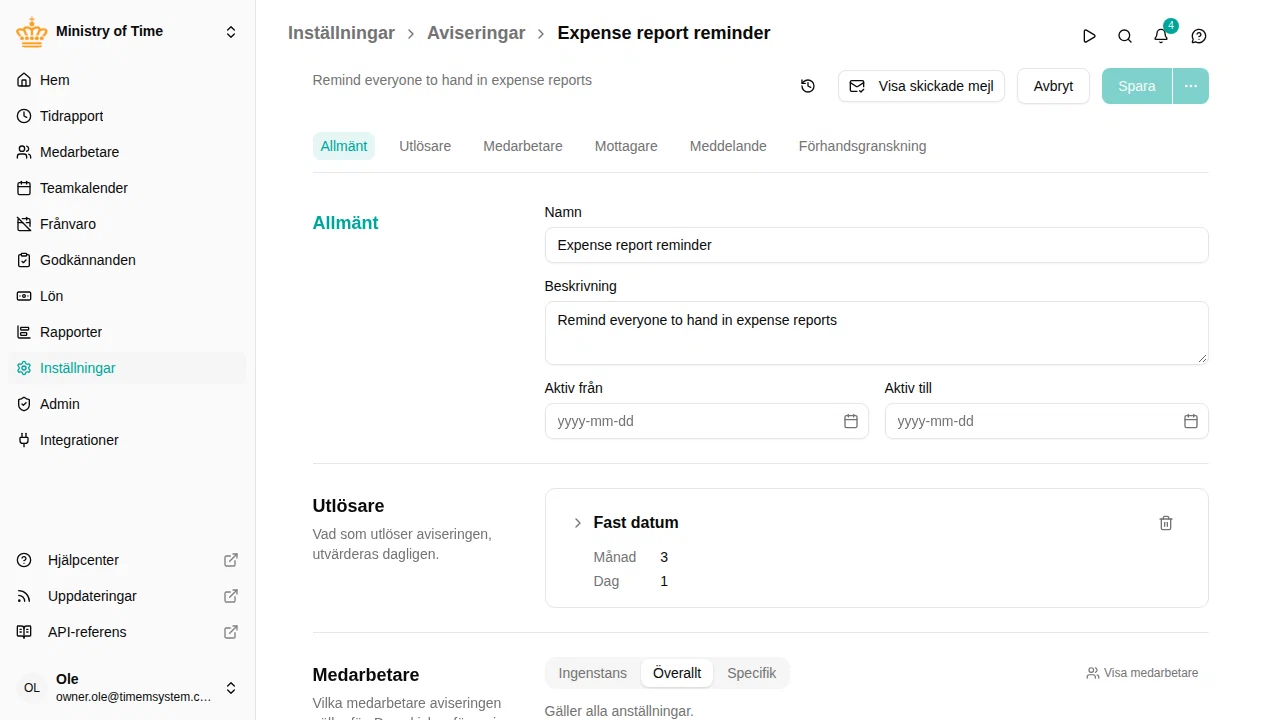
Un nuovo avviso non si applica a nessuno finché non configuri la sezione Dipendenti — non può quindi inviare e-mail per errore a tutto il workspace.
Trigger
Ogni avviso ha esattamente un trigger. Il trigger determina anche la frequenza di reinvio: ogni attivazione ha un’identità naturale (per una data fissa, la data stessa; per un monitoraggio della malattia, l’assenza) e ogni dipendente riceve al massimo un’e-mail per attivazione — i controlli dei giorni successivi non ripetono l’e-mail.
| Trigger | Si attiva |
|---|---|
| Data fissa | Per ogni dipendente del pubblico di destinazione, in un giorno scelto dell’anno (ad esempio ogni 1° marzo) |
| Giorni di malattia consecutivi | Mentre un dipendente è ancora in malattia e l’assenza raggiunge un numero di giorni di calendario |
| Giorni di malattia nel periodo | Quando i giorni di malattia in una finestra mobile o nell’anno solare raggiungono un totale |
| Controllo saldo pianificato | In una data scelta, per i dipendenti il cui saldo su un conto è sopra o sotto una soglia |
| Saldo in scadenza | Un numero scelto di giorni prima che parte di un saldo scada, se qualcosa andrà davvero perso |
| Registrazione oraria mancante | Quando un dipendente ha giorni lavorativi senza ore registrate nel periodo di cartellino ancora aperto |
| Attività di assenza utilizzata | Quando inizia un’assenza su una delle attività di assenza selezionate |
Destinatari e messaggio
Oggetto e testo sono testo semplice con segnaposto tra parentesi graffe. {employee_name}, {workspace_name} e {date} sono sempre disponibili; il trigger selezionato può aggiungerne altri. I segnaposto sconosciuti vengono rifiutati al salvataggio, quindi un errore di battitura non può raggiungere nessuna casella di posta.

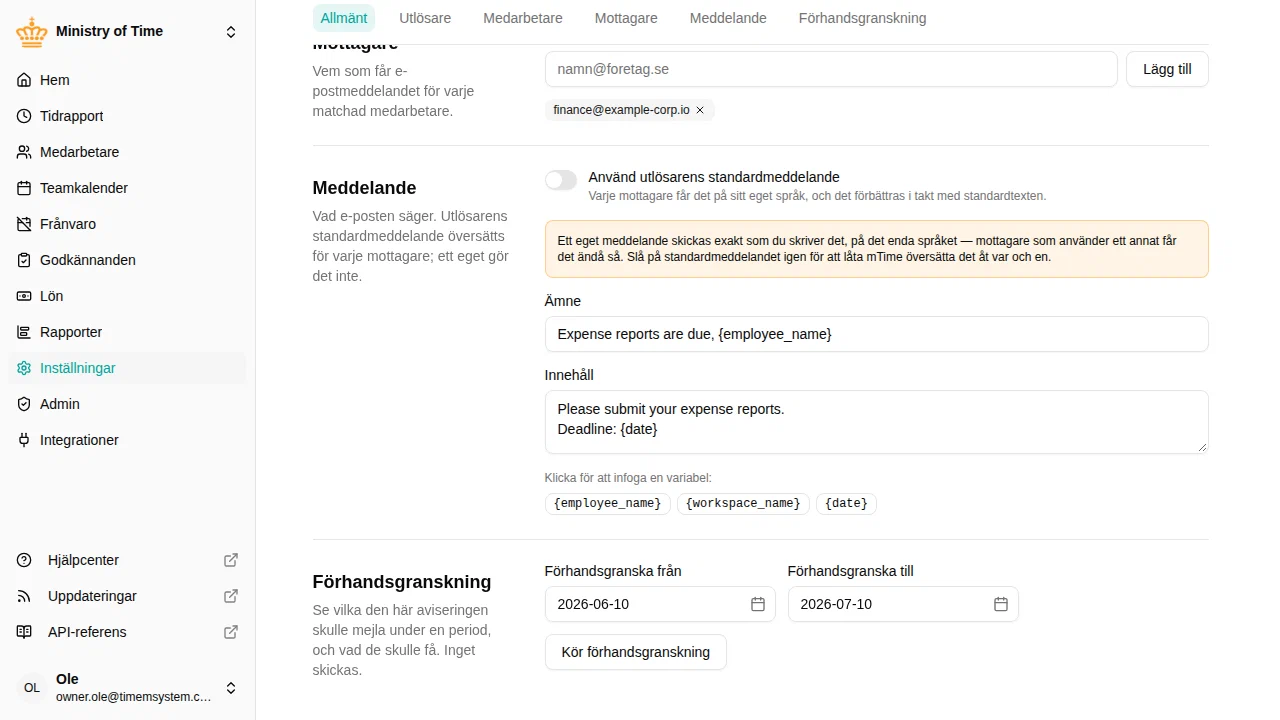
L’interruttore Usa il messaggio standard dell'attivatore decide che cosa viene inviato. Se è attivo, mTime invia il messaggio dell’attivatore e lo traduce per ogni destinatario; la pagina di ogni trigger mostra che cosa dice quel messaggio. Disattivalo per scriverne uno tuo — i campi partono dal testo standard, così lo modifichi invece di ricominciare da zero.
Gli indirizzi esterni ricevono l’e-mail nella lingua predefinita del workspace. Un dipendente senza responsabile salta semplicemente l’e-mail al responsabile.
Attivazione
Le date Attivo dal / Attivo fino al nella sezione Generale controllano quando l’avviso viene eseguito — non esiste un interruttore separato:
- Nessuna data: l’avviso è sempre attivo
- Una data di inizio nel futuro: l’avviso è In attesa e inizia a funzionare in quella data
- Una data di fine nel passato: l’avviso è Terminato e non viene più eseguito
Per sospendere o ritirare un avviso, imposta la sua data di fine. La colonna dello stato nell’elenco mostra sempre lo stato attuale e l’elenco filtra per impostazione predefinita sugli avvisi Attivi e In attesa.
Anteprima
La sezione Anteprima risponde alla domanda a cui altrimenti avresti risposta solo la mattina dopo: a chi invierebbe un’e-mail questo avviso, e cosa riceverebbero esattamente? Scegli un periodo ed eseguila: non viene inviato nulla e non viene registrato nulla.

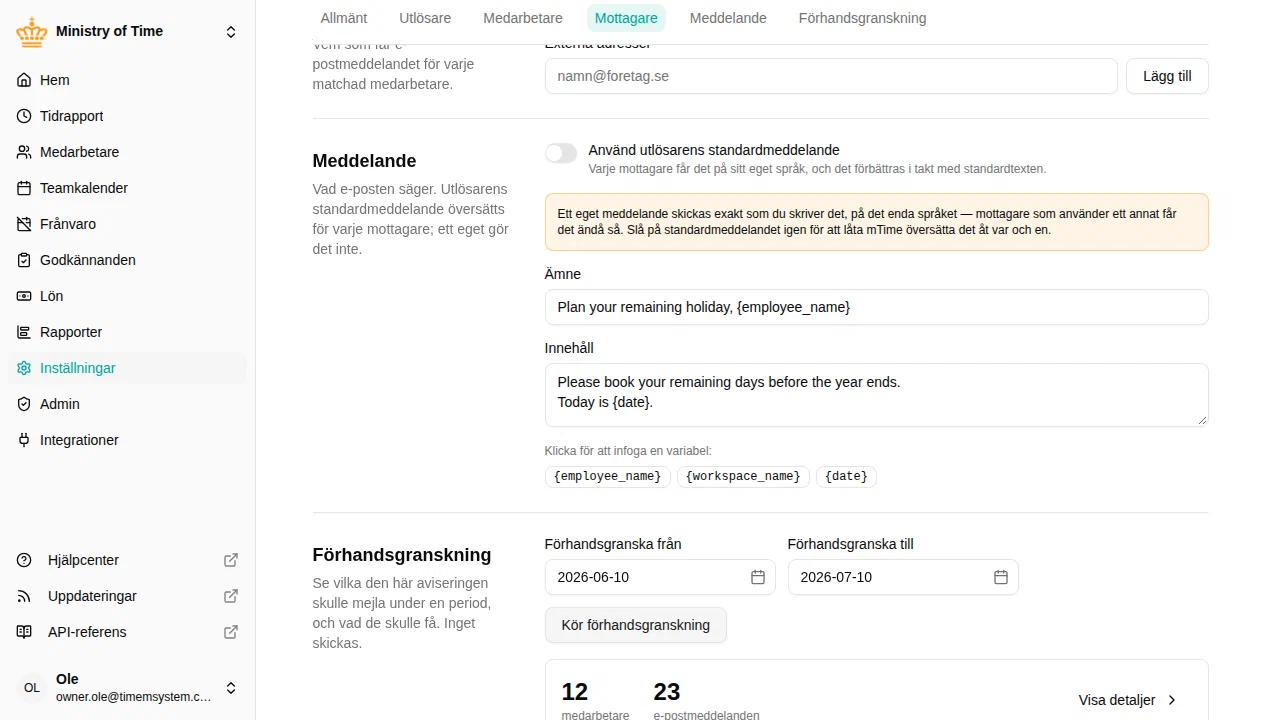
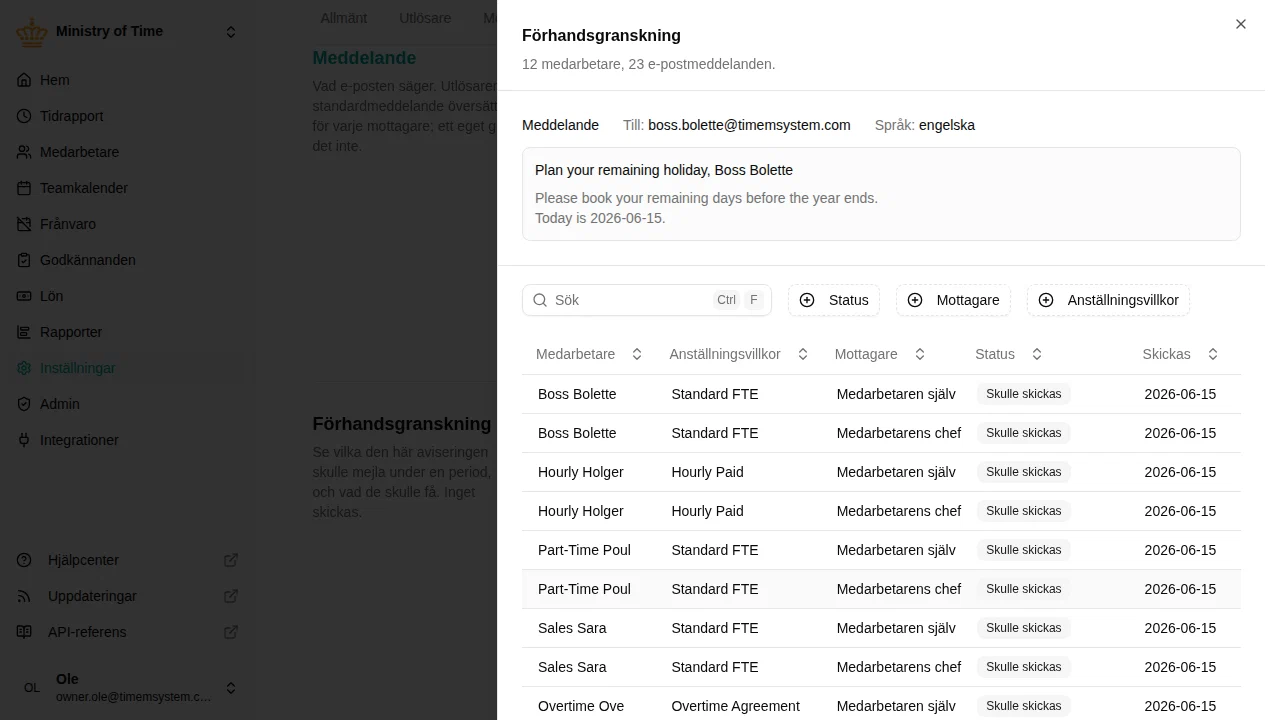
L’informazione principale è il conteggio: quanti dipendenti riceverebbero un’e-mail e quante e-mail sono. Visualizza dettagli apre il dettaglio: ogni e-mail che partirebbe, con il dipendente a cui si riferisce, le sue condizioni contrattuali, il destinatario e la data, e in alto il messaggio stesso, con i segnaposto già compilati con i valori di quel dipendente.
Ogni destinatario è contrassegnato con ciò che accadrebbe:
| Indicazione | Significato |
|---|---|
| Verrebbe inviata | L’e-mail partirebbe |
| Già inviata | Questa attivazione è già stata inviata a questo indirizzo, quindi non partirà altro |
| Nessun indirizzo | Il dipendente non ha un indirizzo e-mail |
| Nessun responsabile | Il dipendente non ha un responsabile, oppure il responsabile non ha un indirizzo e-mail |
| Non recapitabile | L’indirizzo è stato segnalato dopo un mancato recapito o una segnalazione di spam |
I destinatari irraggiungibili sono elencati di proposito: un’e-mail al responsabile che credevi configurata e che invece non arriva da nessuna parte è esattamente ciò che l’anteprima esiste per rivelare.
L’anteprima viene eseguita su ciò che è a schermo, salvato o meno, così puoi provare un altro trigger, altri destinatari o un altro messaggio e rieseguirla prima di confermare. Un periodo può coprire al massimo tre mesi e viene valutata solo la parte compresa nella finestra di attivazione: se il risultato è più breve del periodo scelto, l’anteprima lo segnala.
Se l’anteprima non trova nessuno, indica quale passaggio è responsabile: il trigger che non si attiva nel periodo, i destinatari previsti che escludono tutti quelli per cui si attiva, oppure nessuno con un indirizzo raggiungibile.

Risoluzione dei problemi
Parti dal report E-mail di avviso: elenca tutte le e-mail di avviso inviate e, per quelle non partite, il motivo.
| Problema | Soluzione |
|---|---|
| Non viene inviata alcuna e-mail | Esegui l’Anteprima su un periodo che contenga l’attivazione: indica se la causa è il trigger, i destinatari previsti o gli indirizzi |
| Un dipendente non ha ricevuto alcuna e-mail | Verifica che il dipendente abbia un indirizzo e-mail e che non sia già stata inviata un’e-mail per la stessa attivazione |
| Il responsabile non è stato avvisato | Il dipendente potrebbe non avere un responsabile assegnato, oppure il responsabile non ha un indirizzo e-mail |
| Le e-mail non arrivano in un workspace di test | I workspace di test non inviano mai e-mail reali, per progettazione |