Elenchi attività
Gli elenchi attività definiscono come le attività si presentano ai dipendenti durante la registrazione ore: quali sono già nel foglio presenze, quali sono preferite e quali valori sono precompilati. Tramite gli elenchi è possibile offrire a diversi gruppi di persone un insieme di attività mirato, anziché l’intero catalogo.
Panoramica
Un elenco applica un insieme di attività a un ambito — l’intera area di lavoro, un’unità organizzativa o un singolo dipendente. Per ogni attività nell’elenco è possibile definire nel dettaglio come appare.
Un elenco non decide mai chi può registrare ore su un’attività. Lo decide la disponibilità dell’attività, impostata sull’attività stessa. Una voce per un’attività non disponibile per il dipendente non ha alcun effetto. Per consentire a una persona di usare un’attività che altrimenti appartiene a un altro team, aggiungerla in Persone specifiche nella disponibilità dell’attività — non in un elenco.
Ambiti
| Ambito | Si applica a |
|---|---|
| Area di lavoro | Tutti nell’area di lavoro |
| Unità | Membri di un’unità organizzativa — opzionalmente incluse le sotto-unità |
| Dipendente | Un singolo dipendente — per impostazioni che riguardano solo quella persona |
I dipendenti hanno anche le proprie selezioni personali di attività (preferite, quelle visibili nel foglio presenze, attività nascoste non utilizzate). Queste non vengono gestite qui — si trovano nel foglio Le mie attività del dipendente (vedere Modifica delle attività personali di un dipendente di seguito). La pagina Elenchi attività non mostra mai gli elenchi personali.
Gestione degli elenchi attività
- Accedere a
- Utilizzare Aggiungi elenco attività per crearne uno nuovo
- Fare clic su una riga per aprire l’editor dell’elenco
Configurazione di un elenco

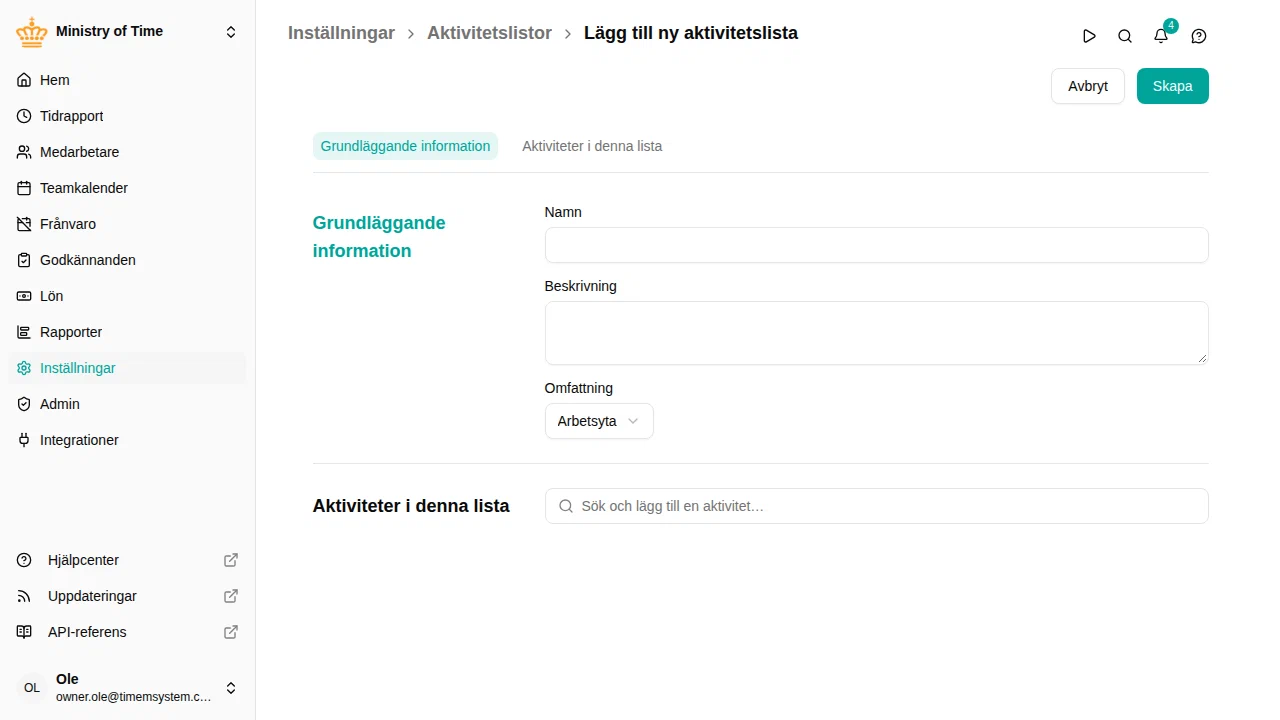
Informazioni di base
- Nome e Descrizione
- Ambito — la scelta di un ambito visualizza il campo corrispondente: selezionare l’unità (con l’opzione Includi sotto-unità) o il dipendente a cui si applica l’elenco
Attività
Cercare un’attività e aggiungerla all’elenco. Le attività di indennità non possono essere aggiunte: le registrano automaticamente le policy indennità. Ogni voce può essere espansa per impostare i relativi flag:
| Flag | Effetto |
|---|---|
| Selezionato | L’attività è nel foglio presenze del dipendente senza che debba aggiungerla |
| Obbligatorio | L’attività è sempre nel foglio presenze e il dipendente non può rimuoverla |
| Preferito | Mostrata come riquadro di inserimento rapido sulla dashboard del dipendente (implica Selezionato) |
| Predefinito | L’attività predefinita del dipendente per le ore registrate automaticamente |
| Escluso | Solo elenchi per dipendente. Nasconde a questa persona un’attività selezionata da un elenco dell’area di lavoro o di un’unità |
Se un’attività richiede un progetto o delle dimensioni, è possibile fissare valori specifici per questo elenco direttamente nella voce, in modo che i dipendenti non debbano selezionarli ogni volta. I valori fissati compaiono sotto il nome dell’attività nella riga del foglio ore del dipendente e, quando la voce è anche Preferita, nel suo riquadro sulla dashboard.
Modifica delle attività personali di un dipendente
Le selezioni personali di un dipendente — quali attività compaiono nel foglio presenze, i preferiti e le attività nascoste — non vengono configurate in questa pagina. Per modificarle per conto di un’altra persona:
- Aprire il foglio presenze del dipendente (, quindi selezionare il dipendente).
- Aprire Scegli attività nell’intestazione della colonna delle attività.
Si apre lo stesso foglio Le mie attività che utilizza il dipendente, ma per suo conto — l’intestazione indica di chi si stanno modificando le attività. È possibile farlo per qualsiasi dipendente il cui foglio presenze si è autorizzati a modificare. Le modifiche personali scelgono solo tra le attività disponibili per il dipendente; non rendono mai disponibile un’attività. Per farlo, modificare la disponibilità dell’attività.
Le attività che un elenco amministrativo contrassegna come Obbligatorio mostrano un lucchetto in Le mie attività del dipendente, che non può rimuoverle.