Attività
Le attività sono le categorie su cui i dipendenti registrano le ore. Ogni voce del foglio presenze viene imputata a un’attività, che determina come viene conteggiato quel tempo, se è richiesto un progetto o delle dimensioni e chi può utilizzarla.

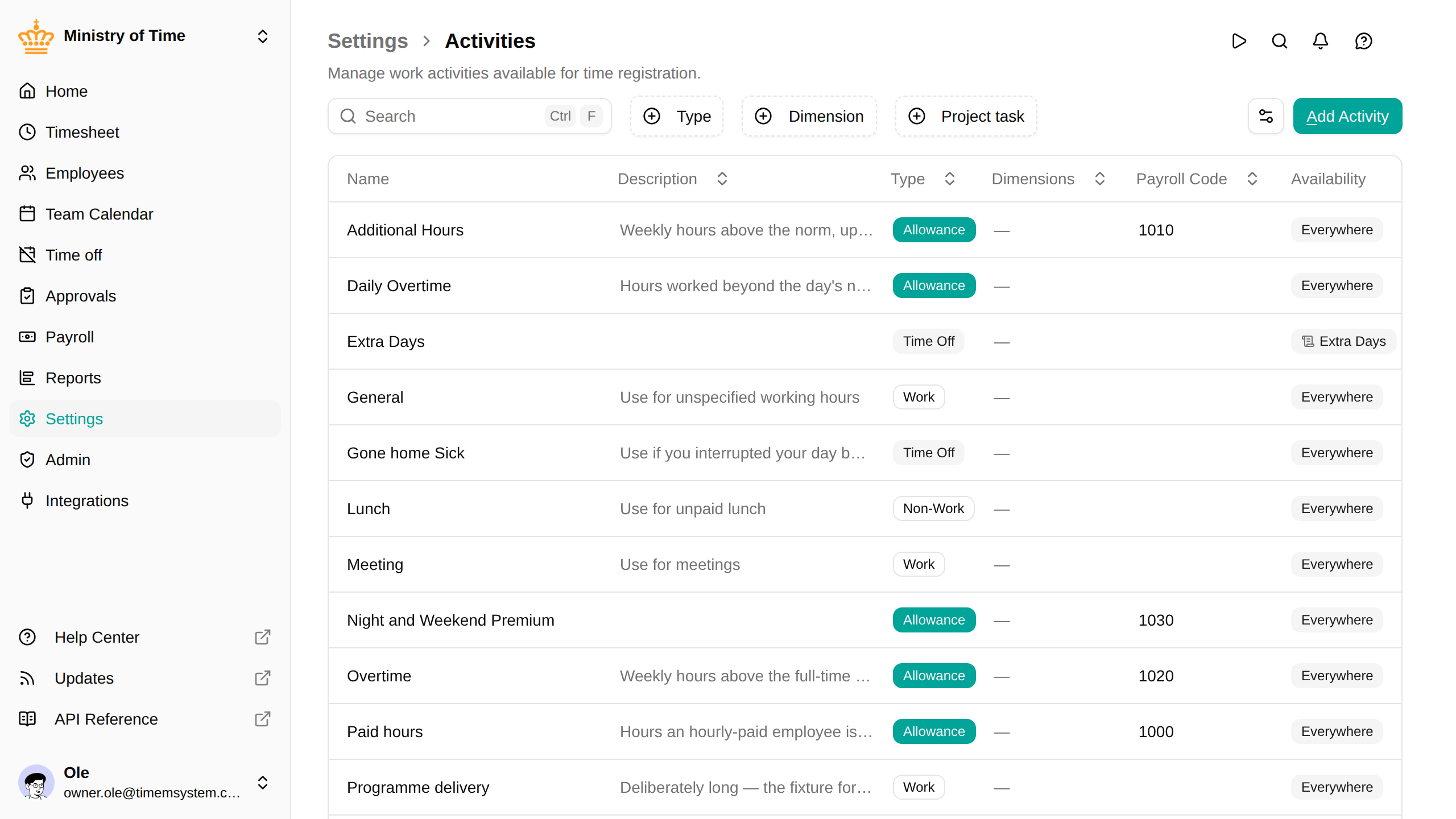
Panoramica
Ogni attività ha un tipo che stabilisce come viene trattato il tempo:
| Tipo | Utilizzo |
|---|---|
| Lavoro | Tempo lavorato produttivo. Può richiedere dimensioni. |
| Attività di progetto | Lavoro registrato su un progetto: il tempo su di essa deve sempre indicarne uno. Viene conteggiata esattamente come il lavoro. |
| Assenza | Assenze come ferie o malattia, collegate alle policy assenze. |
| Non-lavoro | Tempo che non è lavoro produttivo ma deve comunque essere registrato (ad es. pause o ore di reperibilità). Non è tempo lavorato e non modifica il flex, ma una policy indennità può comunque contarlo e accreditarlo su un conto ore (vedi l’esempio delle ore di reperibilità). |
| Indennità | Supplementi e maggiorazioni. Calcolati da una policy indennità, oppure inseriti a mano dove nessuna policy li calcola — ad es. ore di reperibilità che vanno così come sono in busta paga. |
Le attività possono essere annidate: un’attività padre raggruppa le attività figlie correlate, e le figlie ereditano le sue impostazioni delle dimensioni. Tutto ciò che sta sotto un’attività di progetto è un’attività di progetto.
Gestire le attività
- Andare in
- Usare Aggiungi attività per crearne una nuova
- Fare clic su una riga per aprire l’editor dell’attività
Un’attività ancora in uso — ha registrazioni di tempo o attività figlie, è elencata in un progetto o è usata da una politica di assenza o di indennità — non può essere eliminata. mTIME indica cosa la utilizza ancora.
L’elenco può essere filtrato per uno o più tipi — attività di progetto compresa —, per dimensione e per disponibilità: a chi è aperta un’attività, per paese, unità organizzativa o condizioni di impiego. In questo modo si trovano rapidamente le attività da consultare.
Configurare un’attività
Informazioni sull’attività
- Nome — ciò che i dipendenti vedono nel selettore del foglio presenze
- Tipo — Lavoro, Attività di progetto, Assenza, Non-lavoro o Indennità. Determina come viene conteggiato tutto il tempo registrato sull’attività, quindi non può essere modificato dopo la creazione, con un’eccezione: un’attività può passare da Lavoro ad Attività di progetto e viceversa in qualsiasi momento, anche quando su di essa ci sono già ore registrate, perché entrambi i tipi sono conteggiati come tempo lavorato. Se è stato scelto un altro tipo sbagliato, eliminare l’attività finché non è ancora utilizzata e crearla di nuovo.
- Descrizione — dettagli facoltativi
- Padre — attività facoltativa sotto cui annidare questa. Il campo mostra prima i gruppi, e solo i gruppi finché non si digita; digitando si trova qualsiasi attività per nome o per posizione, e selezionandola la si rende un gruppo. Nessuno (livello superiore) colloca l’attività al livello più alto. Un’attività di progetto può stare sotto un gruppo di lavoro; un’attività di lavoro non può stare sotto un’attività di progetto.
Chi può usarla
Determina quali impieghi possono registrare sull’attività. Una nuova attività di lavoro o di non-lavoro è disponibile per tutti finché non la si limita. Una nuova attività di assenza o di indennità parte come Da nessuna parte — a meno che il padre non limiti già la disponibilità, che in tal caso eredita — quindi non raggiunge nessuno finché non si decide a chi è destinata, o finché non lo decide una policy.
- Ovunque — tutti possono usarla.
- Specifico — limitare per paese di lavoro, unità organizzativa (ogni unità include le sue sottounità), condizioni di impiego o persone specifiche per nome. Usare Aggiungi eccezione per escludere di nuovo un gruppo — “tutti in Danimarca tranne gli apprendisti”.
- Da nessuna parte — nessuno può usarla.
Quando si aggiungono più tipi di condizione, scegliere Tutte queste (il dipendente deve soddisfarle tutte) o Almeno una (ne basta una — “tutto il Team Blu o chi ha condizioni da apprendista”). Le persone specifiche sono sempre incluse, indipendentemente dalle altre condizioni. Quando una persona lascia l’azienda, viene rimossa automaticamente.
L’editor mostra quanti dipendenti sono interessati dall’impostazione corrente, così da poterla verificare prima di salvare.
La disponibilità decide chi può registrare sull’attività, non in quale foglio presenze compare. Un’attività compare in un foglio presenze solo quando un elenco attività la seleziona o il dipendente la aggiunge in Le mie attività , quindi una nuova attività inizialmente non compare in nessun foglio presenze. Sotto la disponibilità, l’editor elenca gli elenchi che selezionano l’attività dopo Selezionata nel foglio presenze da: , oppure mostra Nessun elenco attività la seleziona ancora. Aggiungila a un elenco per metterla nei fogli presenze, oppure i dipendenti possono aggiungerla da soli in Le mie attività. Le attività di progetto seguono la stessa regola: sono in un foglio presenze quando un elenco le seleziona o il dipendente le aggiunge su un progetto.
Quando un’attività è annidata, questa impostazione viene ereditata dal padre. Usare Sostituisci per impostarla in modo indipendente, oppure Ripristina valore ereditato per tornare al valore del padre.
Se una policy assenze punta all’attività, è la policy a determinare chi può richiederla. L’attività mostra allora La disponibilità deriva dalle sue policy assenze al posto dell’editor — limitarla sulla policy.
Le attività di indennità funzionano allo stesso modo. Se una policy indennità calcola l’attività, o delle condizioni di impiego la usano come attività oraria, l’attività è calcolata: è disponibile per i dipendenti raggiunti da quelle policy o condizioni, mostra La disponibilità deriva dalle sue policy indennità con un link a ciascuna, e la sua impostazione non viene usata.
Un’attività di assenza senza policy viene registrata come ore sul foglio presenze, quindi non può essere prenotata come periodo, né dal dipendente né per suo conto. L’attività mostra Per registrarla come periodo per conto di qualcun altro, assegnale una policy. con Crea policy, che crea una policy senza saldo, soggetta ad approvazione e valida per le stesse persone dell’attività.
Questa impostazione riguarda ciò che può essere registrato da ora in poi. Il tempo già registrato o approvato non viene toccato: resta visibile, in sola lettura, per chi non può più usare l’attività.
Indennità inserite a mano
Per le attività di tipo Indennità che nessuna policy indennità calcola.
Alcune indennità non si calcolano dalle ore lavorate — per esempio un’indennità di trasferta che il dipendente si limita ad annotare. Non assegnare a un’attività di questo tipo alcuna policy indennità e impostare chi può usarla sui dipendenti che possono richiederla. Potranno allora inserirla, in ore e minuti, nel proprio foglio presenze e nella vista del giorno, dove compare sotto Indennità .
Un’indennità inserita a mano viene trattata come una calcolata: non conta come ore lavorate, non fa parte del Totale né della Differenza della giornata, ed è inclusa nelle indennità del periodo e nelle paghe.
Quando questa funzione è stata introdotta, tutte le attività di indennità esistenti senza policy sono state impostate su Da nessuna parte , così che nessuna comparisse all’improvviso per l’inserimento manuale. Aprire quelle che i dipendenti devono inserire.
Richiede un progetto
Scegliere il tipo Attività di progetto per rendere l’attività tale: le ore registrate su di essa devono sempre indicare un progetto, e nel foglio presenze l’attività compare come riga sotto ogni progetto su cui viene registrata. Per tutto il resto — norme, flessibilità, report — le sue ore contano esattamente come il lavoro.
Su quali progetti un’attività di progetto può essere registrata si decide sul progetto, non qui — vedere Progetti. Un progetto che non elenca nulla accetta tutte le attività di progetto; un progetto che elenca delle attività accetta solo quelle. Un progetto può elencare solo attività di progetto.
Un gruppo di tipo attività di progetto rende attività di progetto ogni attività sottostante, comprese quelle aggiunte in seguito; cambiando il tipo di un gruppo cambia anche quello di tutto ciò che contiene. Il gruppo stesso è un contenitore e non vi si registrano mai ore.
Gli amministratori dei progetti possono creare e modificare le attività di progetto dalla pagina del progetto, senza accedere a queste impostazioni — vedere Progetti.
Dimensioni
Disponibile per le attività di tipo Lavoro.
Abilitare una o più dimensioni per acquisire dettagli aggiuntivi sulle registrazioni:
- Usare Aggiungi dimensione e selezionare una dimensione
- Attivare Obbligatorio se è necessario scegliere un valore
- Facoltativamente, limitare i Valori consentiti — lasciare vuoto per consentire qualsiasi valore attivo, oppure fare clic sui valori per attivare o disattivare quelli ammessi
Le Dimensioni vengono ereditate dalle attività figlie, a meno che una figlia non le sostituisca.
Orario sulle registrazioni
Disponibile per le attività di tipo Lavoro.
Orario sulle registrazioni stabilisce se una registrazione sull’attività può avere un da–a oltre alle ore. Conta solo dove gli orari sulle registrazioni sono attivi, tramite il vincolo orario di lavoro Orari sulle registrazioni o tramite una policy indennità con ripartizione dei costi. Altrove i dipendenti non vedono campi orario, qualunque sia l’impostazione.
| Impostazione | Effetto |
|---|---|
| Da–a facoltativo | Una registrazione può avere un da–a, oppure solo le ore |
| Nessun da–a | Le registrazioni non accettano mai un orario |
| Da–a obbligatorio | Ogni registrazione richiede un da–a, ad esempio una chiamata. Le ore senza orario sono un errore del giorno che impedisce di inviare il foglio presenze |
Come le impostazioni di progetto e dimensioni, viene ereditata dal gruppo superiore. La prima opzione prende il valore del gruppo e lo indica, ad esempio Predefinito (Nessun da–a) ; su un’attività senza gruppo è Predefinito (Da–a facoltativo) . Scegliere una delle altre per impostarla su questa attività e sulle attività sottostanti che la ereditano.
Note
Note stabilisce se i dipendenti possono aggiungere una nota alle ore registrate sull’attività in un giorno: a cosa è servito il tempo, un numero di ticket, un cliente.
| Impostazione | Effetto |
|---|---|
| Nessuna nota | Non è possibile aggiungere note (impostazione predefinita) |
| Nota consentita | I dipendenti possono aggiungere una nota alle ore, ma non sono obbligati |
| Nota obbligatoria | Le ore vengono salvate solo insieme a una nota |
Una registrazione segue l’impostazione più restrittiva tra la sua attività, il suo progetto e le sue dimensioni: se una di queste richiede una nota, la registrazione deve averla, qualunque cosa prevedano le altre. Un progetto o una dimensione possono quindi richiedere una nota anche su un’attività impostata su Nessuna nota . Per ciò che vedono i dipendenti, consultare Note sulle registrazioni.
Informazioni estese
Se l’area di lavoro definisce attributi personalizzati per le attività, questi vengono visualizzati in una sezione dedicata. Consultare Attributi personalizzati.
Modificare un’attività a partire da una data
Un’attività può essere salvata con una data futura (pianificata) o passata (retroattiva, fino a 90 giorni indietro), e le sue modifiche sono elencate nella cronologia versioni. Utilizzare la freccia a discesa accanto a Salva .
- Tipo e padre si modificano solo da ora.
- I campi di integrazione si modificano solo da ora — tranne il Codice assenza SLS.
Consultare Modifiche pianificate e retroattive.