Configurare l'accesso con Microsoft
Permettete al personale di accedere a mTime con il proprio account di lavoro Microsoft. Questa pagina è per chi amministra il tenant della vostra organizzazione in Microsoft Entra ID (in precedenza Azure AD). Come funziona l’accesso, e come rendere Microsoft l’unico modo per entrare in un’area di lavoro, è spiegato in Single sign-on.
Non dovete creare alcuna registrazione dell’app. mTime usa un’unica applicazione multi-tenant, e un amministratore del vostro tenant le dà il consenso per conto dell’organizzazione.
Prima di iniziare
Vi serve un account nel vostro Entra ID con uno di questi ruoli: Global Administrator, Cloud Application Administrator o Application Administrator.
Questi sono i dati dell’applicazione di mTime:
| Nome dell’applicazione | mtime-x-prod |
| Application (client) ID | 1e8ef59c-7550-4c1f-982b-b13906fced3d |
| Editore | TIMEmSYSTEM |
1. Date il consenso per l’organizzazione
La prima volta che qualcuno della vostra organizzazione sceglie Accedi con Microsoft , Microsoft mostra Need admin approval. È previsto: nessuno può usare l’applicazione finché un amministratore non l’ha approvata.
- Nella pagina Need admin approval, scegliete Have an admin account? Sign in with that account.
- Accedete con l’account amministratore.
- Microsoft mostra le autorizzazioni richieste da mtime-x-prod. Selezionate Consent on behalf of your organization.
- Scegliete Accept.
Potete anche aprire direttamente questo indirizzo. Sostituite <vostro-tenant> con il vostro Directory (tenant) ID o con uno dei vostri domini, ad esempio azienda.it:
https://login.microsoftonline.com/<vostro-tenant>/adminconsent?client_id=1e8ef59c-7550-4c1f-982b-b13906fced3d2. Controllate l’applicazione aziendale
Il consenso crea una enterprise application nel vostro tenant. È vostra: potete usarla nelle regole di accesso condizionale (Conditional Access) e rimuoverla in qualsiasi momento.
- Andate all’interfaccia di amministrazione di Microsoft Entra.
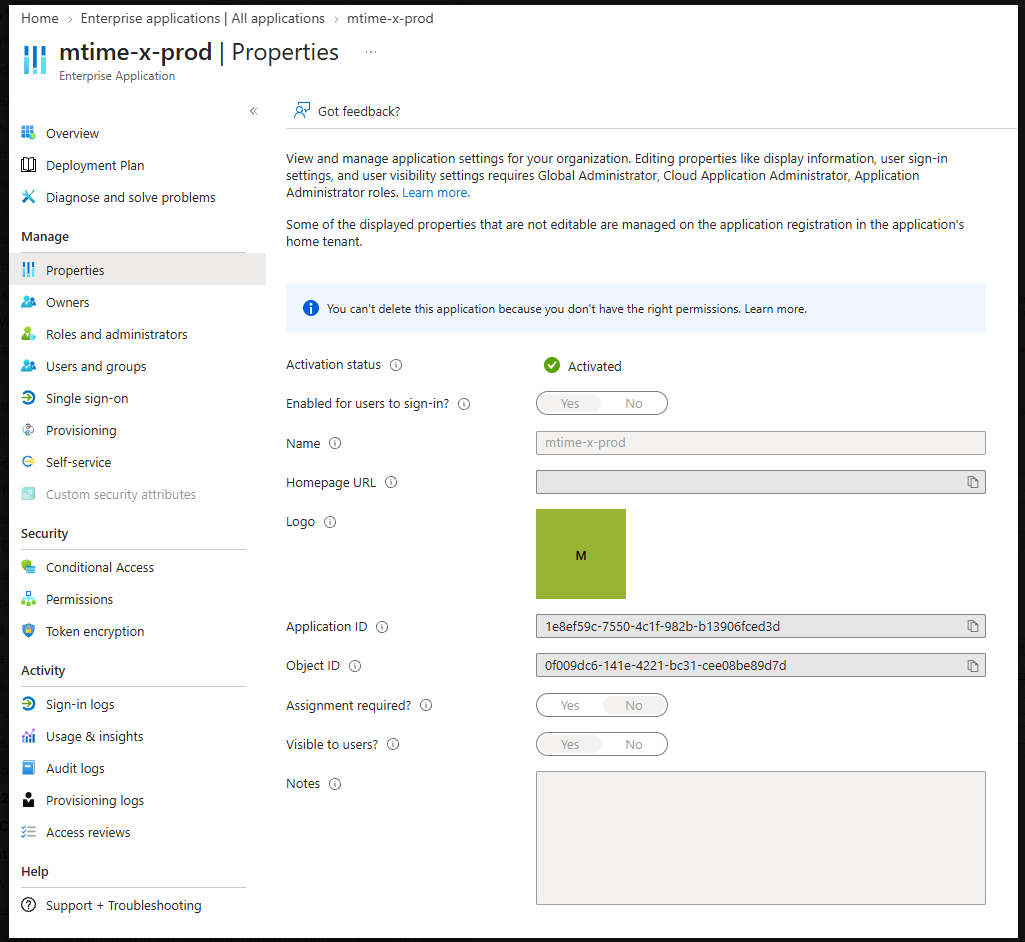
- Aprite Enterprise applications > All applications e cercate mtime-x-prod.
- Apritela e scegliete Properties.
Controllate che Enabled for users to sign-in? sia su Yes.

Limitate chi può accedere (facoltativo)
Per impostazione predefinita, chiunque nel vostro tenant può usare Microsoft per accedere a mTime. Entra solo se è anche utente di mTime. Per controllarlo anche in Entra ID:
- In Properties, impostate Assignment required? su Yes e scegliete Save.
- In Users and groups, aggiungete gli utenti o i gruppi che devono poter accedere.
3. Assicuratevi che Entra ID confermi gli indirizzi e-mail
mTime trova l’account di una persona tramite l’indirizzo e-mail. Collega un accesso Microsoft a un account mTime esistente solo quando Entra ID conferma che l’indirizzo appartiene a un dominio verificato dal vostro tenant. Entra ID lo conferma quando:
- Il dominio è verificato nel vostro tenant. Nell’interfaccia di amministrazione di Microsoft Entra, aprite Settings > Domain names. Il dominio degli indirizzi del personale, ad esempio
azienda.it, deve risultare Verified. - Ogni utente ha compilato il campo Email. Aprite l’utente in Users > All users e scegliete Properties. Email in Contact information deve essere compilato. È un campo diverso dal nome utente (User principal name).
- L’indirizzo è lo stesso di mTime. L’indirizzo in Email deve corrispondere all’indirizzo e-mail della persona in mTime.
4. Accedete
Chi ha già un account mTime sceglie Accedi con Microsoft su mtime.app. La prima volta, mTime collega l’account Microsoft all’account mTime. Chi è nuovo in mTime parte dall’invito ricevuto per e-mail.
Per rendere Microsoft l’unico modo per entrare nella vostra area di lavoro, impostate Provider Single Sign-On e Domini e-mail consentiti . Single sign-on spiega cosa cambia quando lo fate.
Risoluzione dei problemi
| Problema | Soluzione |
|---|---|
| Il personale vede ancora Need admin approval | Il consenso non è stato dato per tutta l’organizzazione. Datelo di nuovo selezionando Consent on behalf of your organization, altrimenti vale solo per l’amministratore. |
| Microsoft dice che l’utente non è assegnato all’applicazione | Assignment required? è su Yes e l’utente non è aggiunto in Users and groups. |
| mTime dice che esiste già un account con questo indirizzo e-mail | Entra ID non ha confermato l’indirizzo. Ripercorrete il passaggio 3. Nel frattempo la persona accede con il link ricevuto per e-mail o con una chiave di accesso e aggiunge Microsoft in . |
| mTime dice che l’area di lavoro richiede un altro metodo di accesso | L’area di lavoro è limitata a un provider, oppure l’indirizzo mTime della persona non è in uno dei domini consentiti. Vedete Single sign-on. |