Microsoft Entra ID
L’integrazione con Microsoft Entra ID collega mTime al tenant di Azure Active Directory. Sincronizza i dati dei dipendenti tramite l’API Microsoft Graph, mantenendo l’elenco dei dipendenti in mTime aggiornato con la directory aziendale.

Dati sincronizzati
L’integrazione importa i seguenti dati da Entra ID in mTime:
- Dipendenti — Nome completo e indirizzo e-mail
- Stato attivo — Se l’account utente è abilitato o disabilitato in Azure AD (un account disabilitato in Azure AD è inattivo in mTime)
Funzionamento
Entra ID espone i dati degli utenti tramite l’API Microsoft Graph. mTime si connette utilizzando una registrazione dell’applicazione in Azure AD con l’autorizzazione User.Read.All e recupera tutti gli utenti dal tenant. Dopo la sincronizzazione iniziale, vengono applicate solo le modifiche — i dipendenti non vengono duplicati.
La sincronizzazione viene eseguita automaticamente secondo una pianificazione. È anche possibile avviarla manualmente dalla pagina di dettaglio dell’integrazione.
Attributi aggiunti da Entra ID
Quando l’integrazione è attiva, aggiunge un attributo in sola lettura ai dipendenti sincronizzati:
| Attributo | Descrizione |
|---|---|
| Entra ID User ID | L’identificatore univoco dell’utente in Microsoft Entra ID |
Questo attributo compare in una sezione a parte su ogni dipendente, che porta il nome dell’integrazione. Per ulteriori informazioni sul funzionamento degli attributi di integrazione, consultare Attributi personalizzati.
Introduzione
Prerequisiti
È necessaria una registrazione dell’applicazione in Azure AD con i seguenti elementi:
- Application (client) ID — disponibile nella pagina di panoramica della registrazione dell’applicazione
- Client secret — creato nella sezione “Certificates & secrets”
- Tenant ID — disponibile nel portale di Azure in Entra ID > Overview
- Autorizzazione API —
User.Read.All(tipo applicazione, con consenso dell’amministratore concesso)
Configurazione dell’integrazione
- Accedere a
- Individuare Microsoft Entra ID nell’elenco e selezionarlo
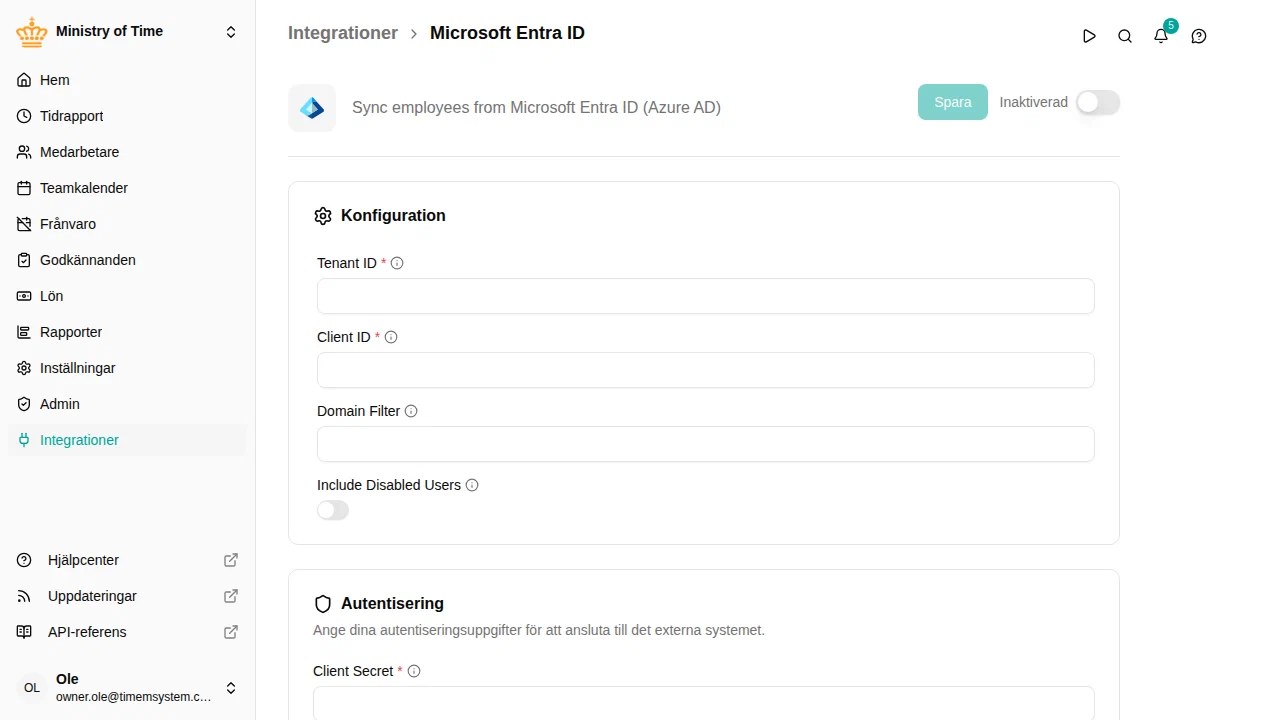
- Inserire il Tenant ID e il Client ID nella sezione di configurazione
- Inserire il Client Secret nella sezione credenziali
- Fare clic su Salva — mTime verificherà la connessione prima di salvare
Una volta convalidate le credenziali, attivare l’integrazione per avviare la sincronizzazione.
Opzioni di configurazione
| Opzione | Descrizione |
|---|---|
| Tenant ID | Il Tenant ID di Azure AD (disponibile nel portale di Azure > Entra ID > Overview) |
| Client ID | L’Application (client) ID della registrazione dell’applicazione |
| Domain filter | Sincronizza solo gli utenti il cui indirizzo e-mail termina con questo dominio (es. example.com). Lasciare vuoto per sincronizzare tutti gli utenti |
| Include disabled users | Se attivato, sincronizza anche gli utenti con account disabilitati (che vengono contrassegnati come inattivi in mTime) |
Risultati dopo la prima sincronizzazione
Al termine della prima sincronizzazione:
- I dipendenti presenti in Azure AD vengono creati in mTime — è possibile trovarli in
- A ciascun dipendente sincronizzato viene assegnato l’attributo Entra ID User ID
- Gli utenti disabilitati vengono ignorati per impostazione predefinita (salvo che l’opzione “Include disabled users” non sia attivata)
- Se è configurato un filtro di dominio, vengono importati solo gli utenti con indirizzi e-mail corrispondenti
Risoluzione dei problemi
| Problema | Soluzione |
|---|---|
| “connection test failed: …” al salvataggio | Verificare che il Tenant ID, il Client ID e il Client Secret siano corretti. Assicurarsi che il consenso dell’amministratore sia stato concesso per User.Read.All |
| Nessun dipendente sincronizzato | Verificare se è impostato un filtro di dominio che non corrisponde agli indirizzi e-mail degli utenti |
| Dipendenti mancanti | Gli utenti con account disabilitato vengono ignorati per impostazione predefinita — attivare Include disabled users per importarli. Un utente senza indirizzo e-mail viene sincronizzato con il nome dell’entità utente (UPN) come e-mail, quindi un filtro di dominio viene confrontato con quel nome |
| “entra ID credentials not configured” durante la sincronizzazione | Inserire e salvare il Client Secret nella sezione credenziali |
Passaggi successivi
Una volta avviata l’integrazione, consultare Integrazioni per informazioni su come verificare lo stato della sincronizzazione, avviare sincronizzazioni manuali e risolvere eventuali problemi.