Dataløn (Visma)
L’integrazione Dataløn collega mTime a Visma Dataløn, il sistema di paghe danese. Mantiene i dipendenti collegati tra i due sistemi, così assenze e ore lavorate arrivano alle buste paga senza doverle reinserire.

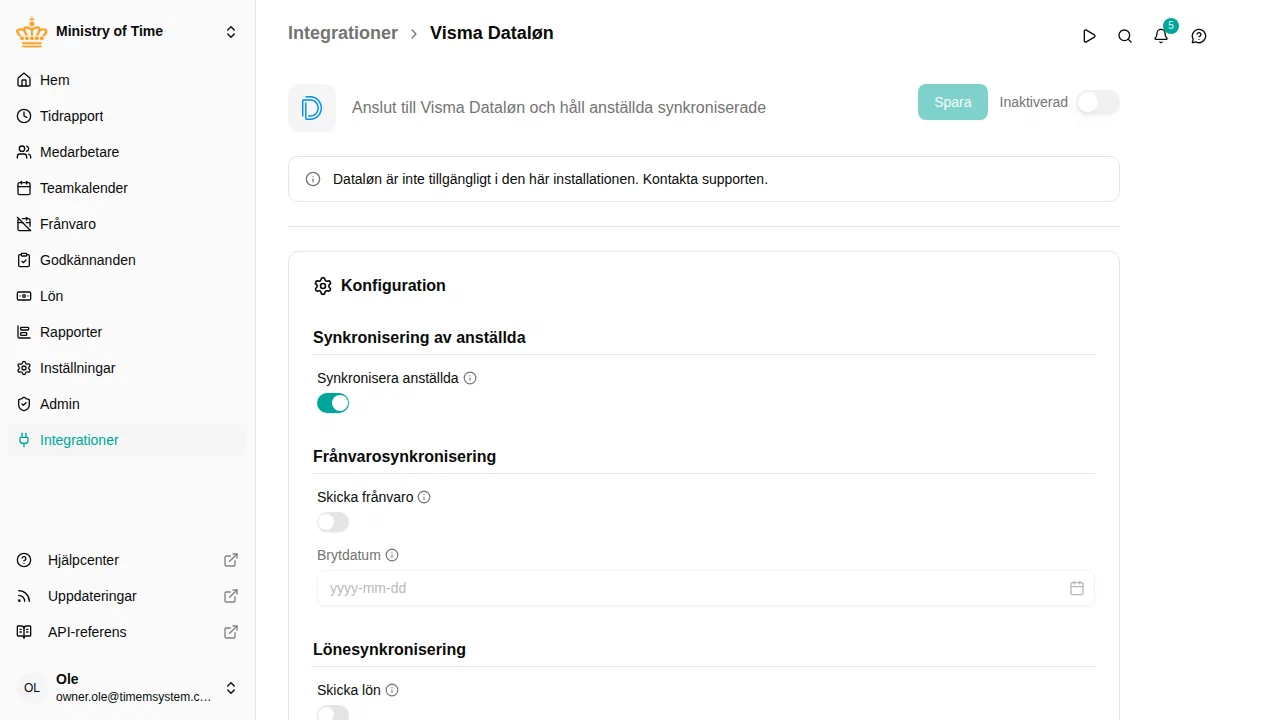
Che cosa sincronizza
L’integrazione legge da Dataløn:
- Dipendenti — Nome, e-mail e numero dipendente
I dipendenti presenti in Dataløn ma non ancora in mTime vengono creati. Chi ha già lasciato l’azienda non viene importato.
Prima di iniziare
Serve una cosa sola: una chiave di integrazione. È solo vostra e la generate voi in Dataløn (vedi sotto).
Come ottenere la chiave di integrazione
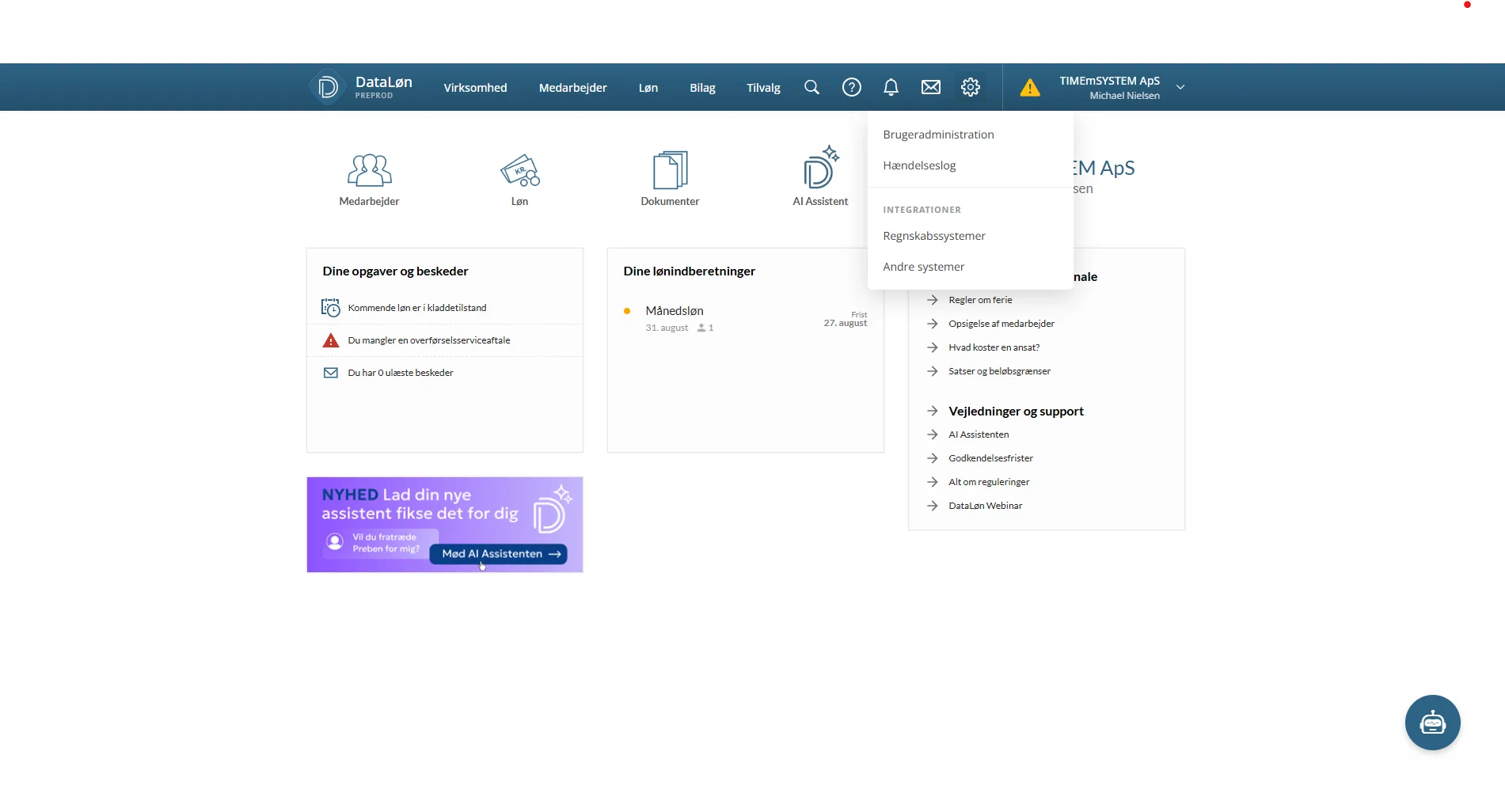
- Accedi a Dataløn, apri le impostazioni (l’ingranaggio) e scegli Andre systemer sotto Integrationer:

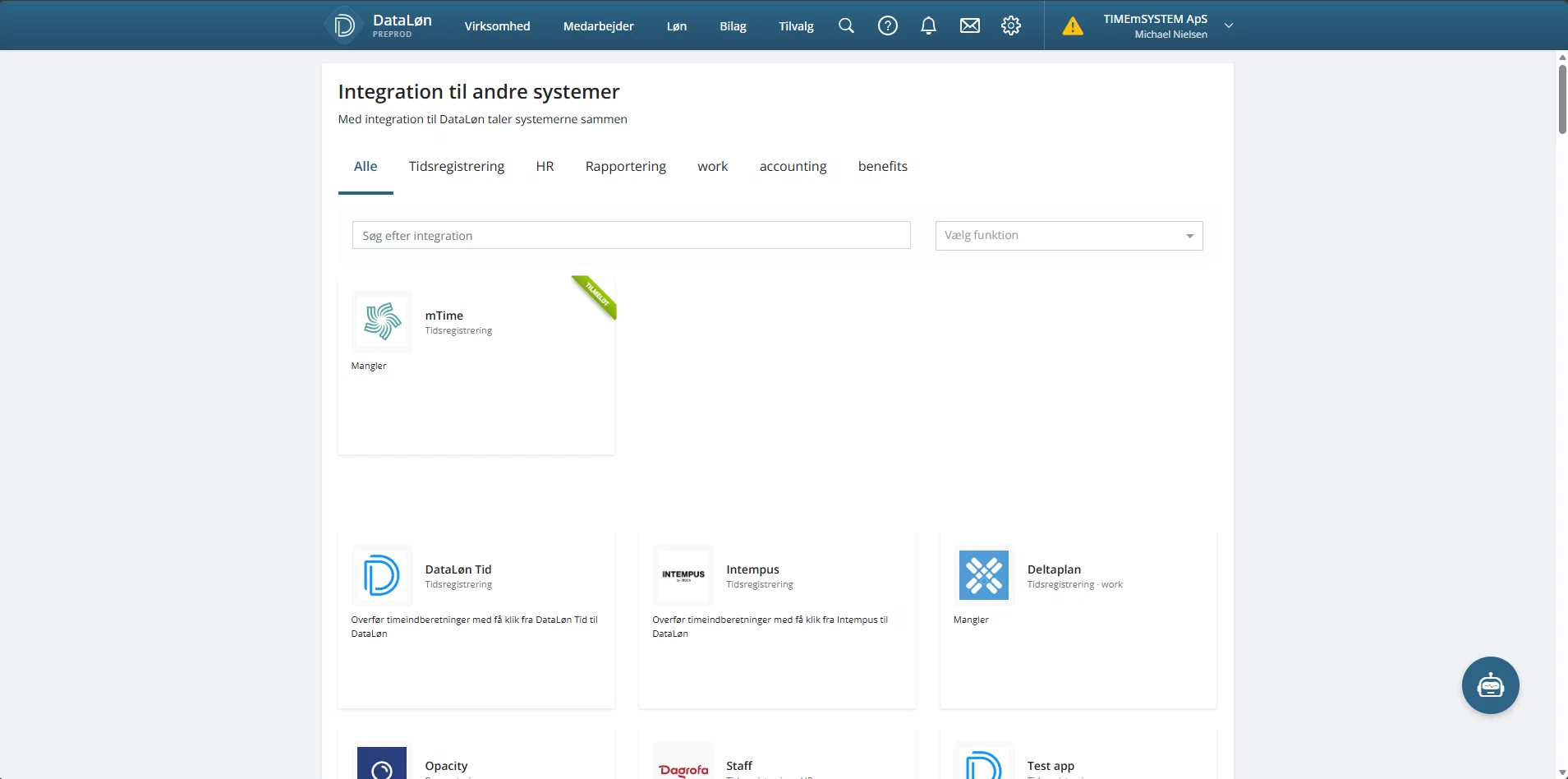
- Trova mTime nella galleria e aprila. Se l’azienda non è ancora iscritta, fai clic su Tilmeld:

- Copia la chiave mostrata nel campo Nøgle (il pulsante di copia accanto lo fa con un clic):

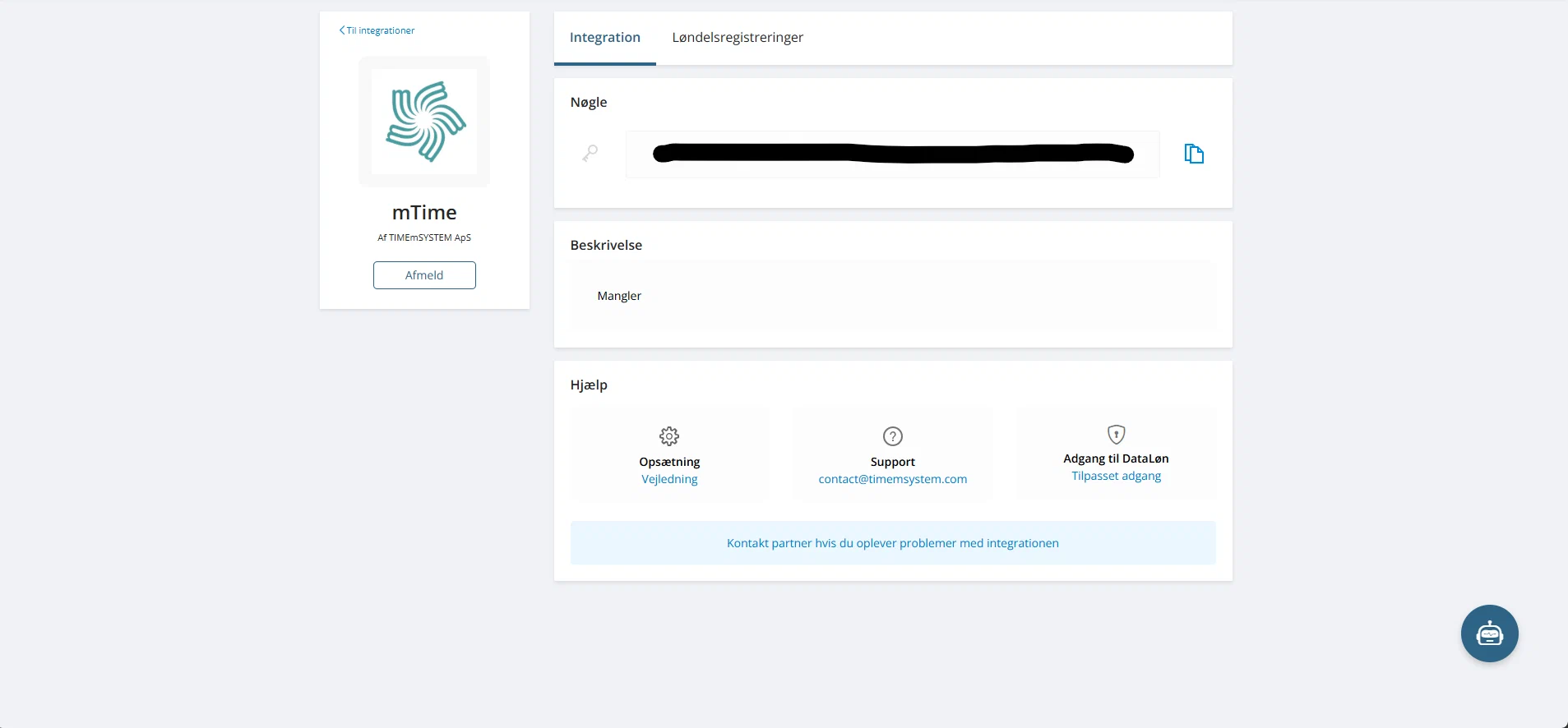
La chiave dà a mTime accesso a quella sola azienda. Custodiscila bene — trattala come una password. (La scheda Løndelsregistreringer della stessa pagina è dove Dataløn mostra ogni registrazione inviata da mTime.)
Configurazione in mTime
- Vai su e seleziona Visma Dataløn
- Incolla la chiave di integrazione
- Lascia attivo Sincronizza dipendenti
- Attiva l’integrazione e salva
- Seleziona Sincronizza ora per eseguire la prima sincronizzazione
Non inserisci mai un numero azienda — mTime lo ricava dalla chiave di integrazione. Nemmeno l’ambiente Dataløn si sceglie: lo decide mTime, e la pagina dell’integrazione indica a quale è collegata.
Come vengono abbinati i dipendenti
Ogni dipendente Dataløn viene abbinato a un dipendente mTime in quest’ordine:
- Indirizzo e-mail — è così che i dipendenti sono identificati in mTime, quindi decide se il dipendente esiste già
- ID dipendente Dataløn — usato una volta che una sincronizzazione precedente ha collegato le due schede
- Numero dipendente — usato quando nient’altro corrisponde
Se non si trova alcuna corrispondenza, in mTime viene creato un nuovo dipendente.
Attributi aggiunti da Dataløn
Quando l’integrazione è attiva, aggiunge attributi di sola lettura ai dipendenti sincronizzati:
| Attributo | Descrizione |
|---|---|
| ID dipendente Dataløn | L’identificativo univoco del dipendente in Dataløn |
| Numero di paga | Il numero del dipendente in Dataløn |
Compaiono in una sezione a parte su ogni scheda, che porta il nome dell’integrazione. Vedi Attributi personalizzati per capire come funzionano.
Che cosa aspettarsi dopo la prima sincronizzazione
- I dipendenti Dataløn vengono collegati alle loro schede mTime e quelli mancanti vengono creati — vedi
- Gli attributi elencati sopra vengono compilati su ogni dipendente
- I dipendenti che la sincronizzazione non è riuscita a leggere sono segnalati nel risultato dell’esecuzione, in
Da quel momento l’integrazione viene eseguita una volta per notte e richiede solo i dipendenti modificati dall’esecuzione precedente.
Invia assenze
- Su ogni attività di assenza da trasmettere alle paghe, imposta l’attributo Codice di input
con il codice paghe (løndelsnummer) da usare — per esempio
0047per le ferie. Le attività senza codice non vengono inviate. L’attributo Conversione del tempo stabilisce se la quantità viene inviata in ore o in giorni. - Attiva Invia assenze e imposta la sua Data di cut-off . Vengono inviati solo i giorni dalla data in poi — impostala alla data di avvio, così le assenze storiche non finiscono in paga.
Ogni giorno di assenza utilizzata diventa una registrazione in Dataløn. Se l’assenza cambia o viene annullata in mTime, la registrazione viene aggiornata o rimossa — finché Dataløn non l’ha importata in un ciclo paghe. Dopo l’importazione è bloccata; una modifica tardiva appare come voce fallita nel registro integrazioni e va corretta in Dataløn.
Invia stipendi
L’invio degli stipendi riguarda i dipendenti pagati a ore: le ore lavorate approvate sui riepiloghi dei fogli ore — ore normali, straordinari e maggiorazioni.
- Verifica che la paga oraria sia configurata: le condizioni di impiego dei dipendenti pagati a ore hanno un’attività di paga oraria, e ogni straordinario o maggiorazione è una propria attività di indennità.
- Su ogni attività di indennità — e su ogni conto tempo pagato verso le paghe — imposta l’attributo Codice di input
, per esempio
1213(ore normali × tariffa) o1617(straordinario × tariffa). - Attiva Invia stipendi e imposta la sua Data di cut-off . Vengono inviati solo i periodi paga che iniziano dalla data in poi.
Le quantità vengono inviate nell’unità propria della fonte: ore per le attività e i conti a ore, giorni per i conti a giorni — quindi associa un conto a giorni a un codice paghe che si aspetta giorni.
Quando un riepilogo del foglio ore viene approvato, le ore del periodo vengono inviate a Dataløn per attività, datate al primo giorno del periodo paga. Se un riepilogo viene riaperto e riapprovato, la differenza parte come nuova registrazione — Dataløn somma le registrazioni all’importazione, così le correzioni arrivano automaticamente nel ciclo paghe successivo.
1213 e 1617), il dipendente deve avere un modello di voce paga (fast løndel) con la tariffa in Dataløn. Senza, le ore vengono importate senza paga e senza avviso. Controlla i modelli prima del primo ciclo paghe.Importazione in Dataløn
Le registrazioni attendono in Dataløn finché un responsabile paghe non le importa: in Dataløn, avvia una dichiarazione paghe (lønindberetning), scegli Importer e seleziona mTime. Dataløn somma le registrazioni per dipendente e codice, applica le tariffe dei modelli e crea le voci paga.
Il registro integrazioni
Ogni registrazione che l’integrazione invia — o non riesce a inviare — è tracciata in . Ogni voce mostra il dipendente, il codice paghe, lo stato e, in caso di errore, il motivo, insieme alla richiesta esatta inviata a Dataløn e alla risposta di Dataløn.
Questi dettagli contengono dati su retribuzioni e assenze, per cui li vedono solo i ruoli che possono inviare le paghe, come Amministratore HR. Un Amministratore dell’area di lavoro vede le righe di Dataløn con il loro stato e l’orario, ma non i codici, gli importi, il testo degli errori né le richieste.
Risoluzione dei problemi
| Problema | Soluzione |
|---|---|
| “employee has no Dataløn employee id — run the employee sync first” | Il dipendente non è ancora abbinato. Esegui Sincronizza ora e verifica che il dipendente esista in Dataløn con la stessa email o lo stesso numero. |
| “Input Code must be valid. Only input codes from ‘Payroll Item Types’ can be used” | Il codice sull’attività o sul conto non è una voce paga Dataløn valida. Cercalo nel catalogo voci paga di Dataløn e correggi l’attributo. |
| Ore importate, ma il dipendente non è stato pagato | Il codice paga richiede una tariffa da un modello (fast løndel) in Dataløn, e il dipendente non ne ha. Aggiungi il modello in Dataløn — le ore possono essere reimportate. |
| Non viene inviato nulla | Controlla che l’opzione sia attiva, che l’attività o il conto abbia un codice di input, che la data sia dalla data di cut-off in poi e che il dipendente sia abbinato. |
| Una modifica dopo l’importazione paghe fallisce | Le registrazioni si bloccano all’importazione. Correggi l’importo direttamente in Dataløn; per gli stipendi, un riepilogo riaperto invia automaticamente la correzione al ciclo paghe successivo. |
Passaggi successivi
Quando l’integrazione è in funzione, consulta Integrazioni per verificare lo stato delle sincronizzazioni, avviarle manualmente, modificare le impostazioni e risolvere i problemi.