Mappatura degli attributi
Stabilire da dove proviene ogni valore di dipendenti, rapporti di lavoro e unità organizzative: quale integrazione HR lo compila, da quale dei suoi campi, oppure se viene gestito direttamente in mTime.
Aprire e fare clic su Mappatura degli attributi .

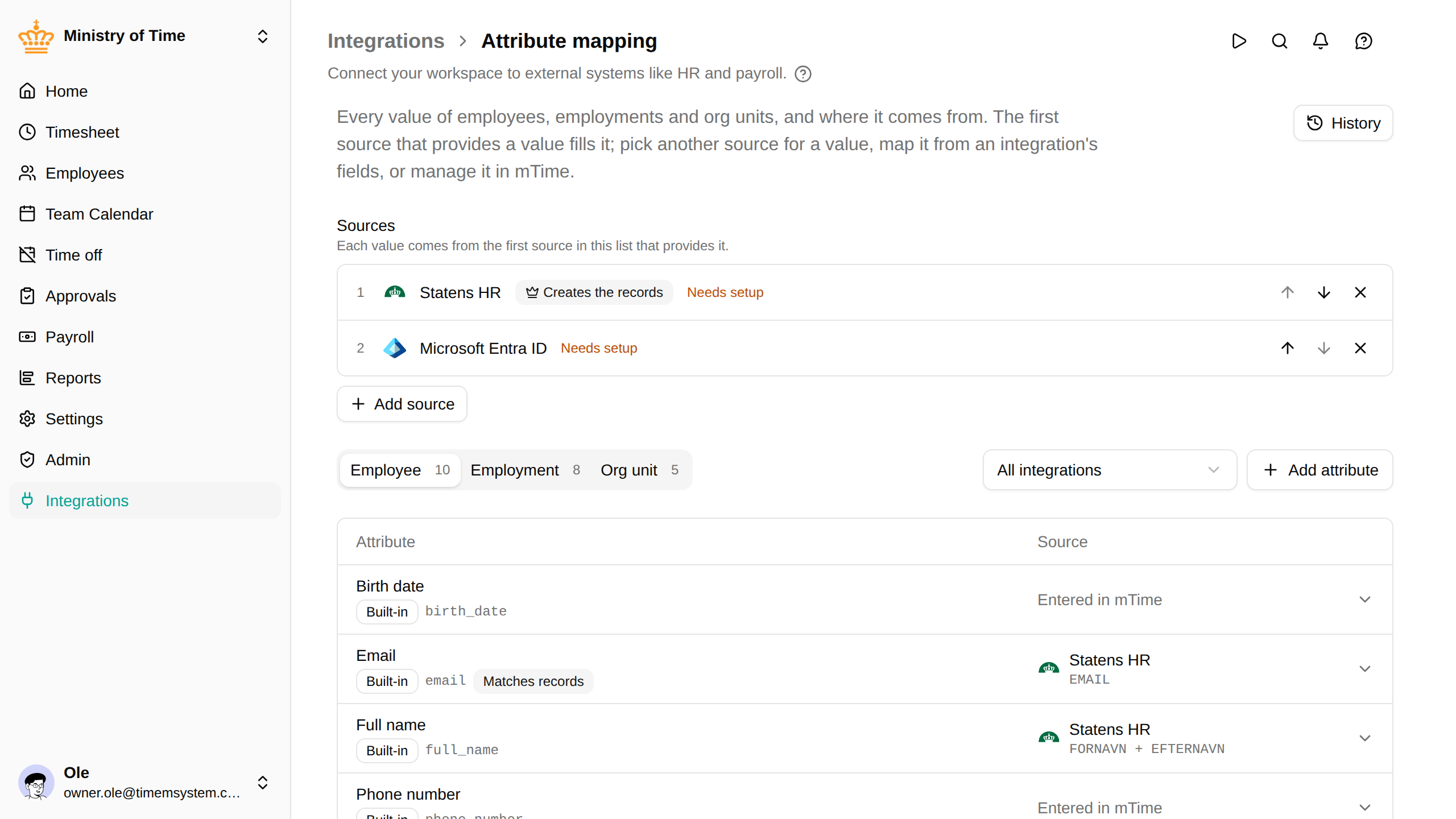
Fonti
Fonti elenca, in ordine, le integrazioni HR che inviano dati a mTime. Ogni valore proviene dalla prima fonte dell’elenco che lo fornisce.
- La prima fonte che sincronizza un tipo di record (dipendenti, rapporti di lavoro o unità organizzative) crea quei record ed è contrassegnata con Crea i record . Le fonti successive compilano soltanto i valori dei record già esistenti.
- Usare le frecce per spostare una fonte più in alto o più in basso nell’elenco.
- Fare clic su Aggiungi fonte per aggiungere un’integrazione. I suoi valori compaiono subito nella pagina, anche prima che l’integrazione sia configurata. Fino ad allora è contrassegnata con Da configurare : fare clic sull’etichetta per inserirne le impostazioni.
- Per rimuovere una fonte, fare clic sulla relativa croce. Viene chiesto se conservarne gli attributi. Conserva le definizioni degli attributi è selezionato per impostazione predefinita: gli attributi diventano così attributi personalizzati e mantengono i loro valori. Un’integrazione abilitata deve essere disabilitata prima di poterla rimuovere.
Attivando un’integrazione HR dalla sua pagina, questa viene aggiunta anche in fondo all’elenco.
Da dove proviene ogni valore
Sotto le fonti, le schede Dipendente , Rapporto di lavoro e Unità organizzativa elencano ogni valore con la relativa Fonte . Usare Tutte le integrazioni per mostrare solo i valori compilati da una determinata integrazione.
Accanto a ogni valore compare una di queste indicazioni:
| Fonte | Significato |
|---|---|
| Un’integrazione e il suo campo | L’integrazione compila il valore da quel campo. |
| Inserito in mTime | Nessuna integrazione lo compila. Il valore viene aggiornato in mTime e nessuna sincronizzazione lo sovrascrive. |
| Un’icona a lucchetto | L’integrazione riconosce i propri record da questo valore, che resta quindi sempre legato a quell’integrazione. |
Un valore contrassegnato con Abbina i record , come l’indirizzo e-mail, è quello con cui mTime abbina i record di un’integrazione a quelli già esistenti.
Scegliere un’altra fonte per un valore
Fare clic sulla riga di un valore per scegliere da dove proviene:
- Un’altra fonte. Scegliere un’integrazione dall’elenco. Ogni opzione indica che cosa comporterebbe per il valore, ad esempio se l’integrazione invia un proprio valore o se il valore va compilato da uno dei suoi campi.
- I campi di un’integrazione. Cercare tra i campi dell’integrazione o digitare il percorso di un campo. È possibile aggiungere più campi: vengono provati dall’alto e si usa il primo che contiene un valore. Se sono tutti vuoti, il valore in mTime viene cancellato.
- mTime. Mantenere il valore così come è stato inserito in mTime, in modo che nessuna sincronizzazione lo sovrascriva.
Per un valore che accetta solo valori prestabiliti, come un paese di lavoro o un attributo di tipo selezione, aggiungere in Valori una riga per ogni valore inviato dall’integrazione, con il valore di mTime corrispondente. Un valore senza riga mantiene il valore attuale in mTime e compare come avviso nella sincronizzazione.
Fare clic su Salva per confermare la scelta. Un valore impostato in questo modo è contrassegnato con Impostato manualmente . Per tornare a quanto stabilito dall’ordine delle fonti, aprire la riga e scegliere Ripristina il predefinito .
Cronologia
Ogni salvataggio viene conservato come versione. Fare clic su Cronologia per vedere chi ha modificato cosa e quando, e per ripristinare una versione precedente.
Numero del libro paga da HiBob
HiBob non dispone di un campo dedicato all’identificativo per le paghe, quindi mTime legge il numero da Work › Employee ID (work.employeeIdInCompany). Se l’azienda lo conserva in un altro campo, scegliere quel campo nella riga Numero del libro paga
.