Suggerimenti e scorciatoie
Queste scorciatoie da tastiera e questi suggerimenti consentono di lavorare in modo più efficiente.
Menu dei comandi
Premendo ⌘K (Mac) o Ctrl+K (Windows/Linux) si apre il menu dei comandi. Questa funzionalità avanzata consente di:

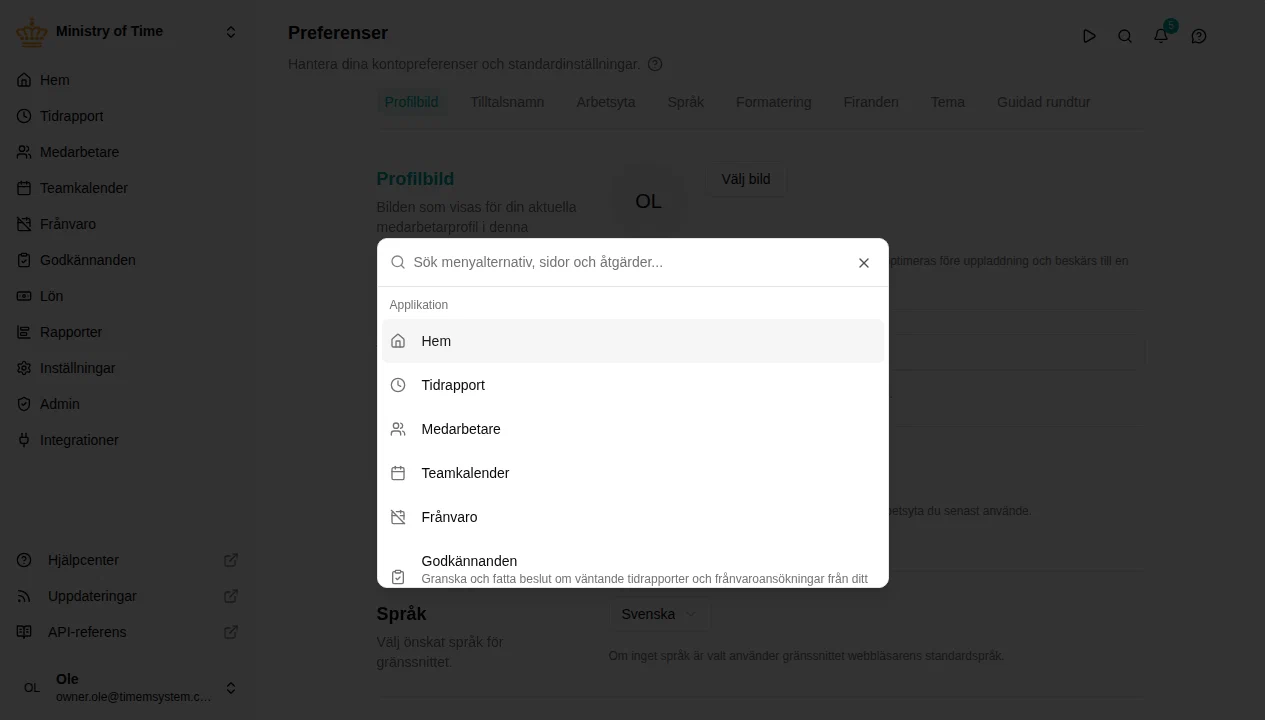
- Navigare in qualsiasi pagina — Digitare per cercare tra tutte le voci di menu e le pagine
- Cambiare area di lavoro — Le aree di lavoro disponibili sono elencate, così puoi cambiarle con pochi tasti
- Cercare dipendenti — Digitare almeno 3 caratteri per cercare i dipendenti per nome, e-mail o attributi personalizzati ricercabili
- Aprire l’Assistente AI — Accesso rapido con ⌘H
Iniziare a digitare per filtrare i risultati in tempo reale, quindi utilizzare i tasti freccia per navigare e Invio per selezionare.
Navigazione nelle tabelle
Per navigare nelle tabelle dati in modo efficiente, è possibile utilizzare la tastiera:
| Tasto | Azione |
|---|---|
| ↓ (Freccia giù) | Passa alla riga successiva |
| ↑ (Freccia su) | Passa alla riga precedente |
| Invio | Esegue l’azione predefinita sulla riga selezionata (di norma visualizzazione o modifica) |
| ⌘F (Mac) / Ctrl+F (Windows/Linux) | Ricerca nella tabella anziché nella ricerca di pagina predefinita del browser |
| / | Ricerca nella tabella (alternativa rapida a ⌘F) |
| Escape | Cancella la ricerca e abbandona il campo di ricerca |
La riga attualmente selezionata viene evidenziata. Questa funzionalità è disponibile in tutte le tabelle dati dell’applicazione.
Creare elementi da tastiera
Nelle pagine di elenco, il pulsante per creare un nuovo elemento mostra la relativa scorciatoia da tastiera. Premere quel tasto per aggiungere un elemento senza usare il mouse — ad esempio C in Esportazione dati o I in Importazione dati. Come per le altre scorciatoie, questo funziona solo quando non si sta scrivendo in un campo.
Digitare le date
Tutti i campi data accettano la digitazione: non serve mai scorrere il calendario per raggiungere una data. Fai clic nel campo, digita la data e premi Invio oppure passa semplicemente avanti. Il calendario resta disponibile dietro l’icona in fondo al campo, se preferisci selezionarla.
Un campo vuoto mostra il formato che si aspetta, che segue la tua preferenza di formato data. Con dd/mm/yyyy impostato, tutte queste digitazioni inseriscono il 10 agosto 1977:
| Digiti | Perché funziona |
|---|---|
10/08/1977 | il formato così come è mostrato |
10.8.1977, 10-8-1977, 10 8 1977 | /, ., - o uno spazio fanno da separatore, e lo zero iniziale è facoltativo |
10081977 | i separatori sono del tutto facoltativi |
100877 | un anno a due cifre diventa il secolo più vicino: 77 è 1977, 10 è 2010 |
Se quello che hai digitato non è una data completa e possibile, o non rientra in ciò che quel campo consente, il campo diventa rosso e conserva il valore precedente invece di salvare un’approssimazione. Ricomincia a digitare e l’avviso scompare.
L’unico punto in cui si seleziona ancora invece di digitare è la scelta di un intero periodo su un calendario — per esempio una richiesta di assenza — perché lì il calendario ti mostra i saldi e le eventuali sovrapposizioni mentre selezioni.
Chiusura dei pannelli
Premendo Escape si chiude il pannello di modifica o visualizzazione corrente e si torna alla vista elenco. Questo vale quando:
- Si visualizzano i dettagli di un’entità
- Si modifica un’entità
Nota: Escape non chiude il pannello se il cursore è posizionato in un campo di input o se è aperta una finestra di dialogo.
Uscire da un campo o da un filtro
Premere Esc per uscire dal campo, dal filtro o dal selettore in cui ci si trova. Le scorciatoie della pagina tornano così a funzionare — ad esempio, le frecce spostano il calendario del team e il foglio presenze di una settimana alla volta. Se è aperto un elenco, il primo Esc lo chiude e il successivo esce dal campo.
Navigazione nella barra laterale
Per spostarsi tra gli elementi della barra laterale è possibile utilizzare le scorciatoie da tastiera:
| Tasto | Azione |
|---|---|
| ⌘↑ (Mac) | Sposta il focus all’elemento precedente della barra laterale |
| ⌘↓ (Mac) | Sposta il focus all’elemento successivo della barra laterale |
| Invio | Naviga all’elemento della barra laterale selezionato |
In questo modo è possibile navigare nella barra laterale senza utilizzare il mouse.
Pagine a schede
Le pagine che mostrano i contenuti come schede — , e — si possono esplorare da tastiera. Premi Tab finché una scheda è selezionata, poi:
| Tasto | Azione |
|---|---|
| ↑ ↓ ← → (tasti freccia) | Spostarsi tra le schede |
| Invio | Aprire la scheda selezionata |
Filtri
Premi F per passare alla riga dei filtri sopra un elenco o un report. La riga conta come una sola tappa per Tab:
| Tasto | Azione |
|---|---|
| ← / → | Spostarsi tra i filtri |
| Invio / Spazio | Aprire il filtro selezionato |
| Backspace | Cancellare il filtro selezionato |
| Tab | Uscire dalla riga dei filtri |
In un filtro aperto, le frecce raggiungono anche Seleziona tutto e i periodi predefiniti. Un filtro aggiunto con Aggiungi filtro si apre subito.
Suggerimenti informativi
Le icone ⓘ che spiegano un campo o un valore vengono saltate da Tab, così un modulo pieno di suggerimenti non ti rallenta. Premi H per evidenziare tutti i suggerimenti sullo schermo; il primo mostra la sua spiegazione. Spostati tra i suggerimenti con Tab o le frecce e premi H o Esc per tornare dov’eri.
Richiedere un’assenza da tastiera
Nel pannello di richiesta assenza:
- Calendario: spostati tra i giorni con le frecce e premi Invio sul primo e poi sull’ultimo giorno. Superando il bordo del calendario si passa al mese successivo o precedente.
- Conti: premi Tab per raggiungere le schede dei conti, poi spostati tra di esse con le frecce. Spazio o Invio attiva o disattiva un conto, e Maiusc+← / Maiusc+→ lo sposta prima o dopo nell’ordine in cui vengono scalati i giorni.
Tornare indietro
Il percorso in cima alla pagina — ad esempio Dipendenti sopra un dipendente — è un collegamento all’elenco da cui sei arrivato. Anche le scorciatoie avanti e indietro del browser funzionano ovunque in mTime: Alt+← e Alt+→ (⌘+[ e ⌘+] su Mac).
Cambiare area di lavoro
Quando sono disponibili più aree di lavoro, passa dall’una all’altra con il selettore nella barra laterale o dal menu dei comandi (⌘K / Ctrl+K).
Ogni area di lavoro memorizza l’ultima pagina visitata. Quando si torna a un’area di lavoro, il sistema ripristina la pagina in cui ci si trovava in precedenza, anziché la Dashboard, rendendo il passaggio tra aree di lavoro simile al cambio di schede del browser.