Foglio presenze
Il foglio presenze consente di registrare le ore di lavoro giornaliere per attività.
Panoramica
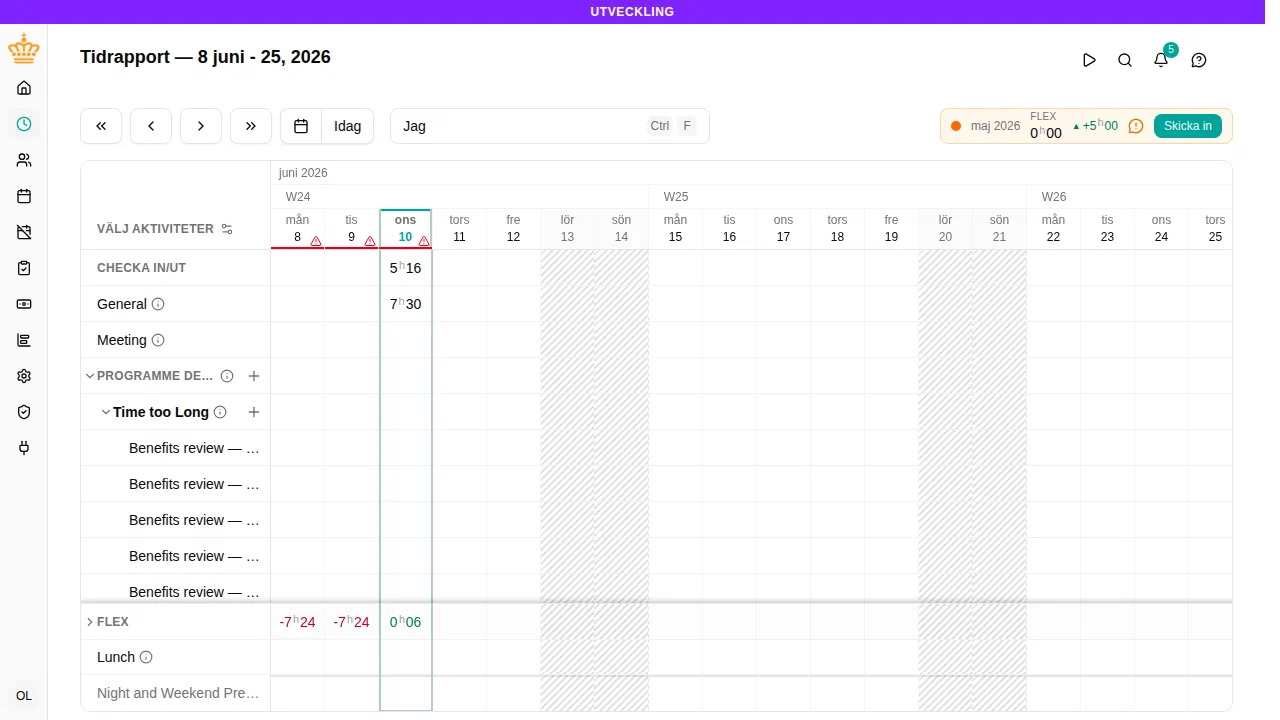
Il Foglio presenze consente di registrare le ore direttamente in una griglia settimanale:
- Le righe rappresentano le attività (ad esempio, Generale)
- Le colonne rappresentano i giorni
- I totali e il delta vengono calcolati automaticamente per ogni giorno
Accedere a nella barra laterale.

Inserimento delle ore
Ogni cella modificabile rappresenta un’attività in un determinato giorno.
- Fare clic su una cella nella griglia
- Inserire le ore lavorate per quell’attività
- Spostarsi su un’altra cella o fare clic al di fuori della griglia per salvare
Il valore viene salvato automaticamente all’uscita dalla cella.
Formato orario
Il foglio presenze accetta il formato orario configurato nelle preferenze. A seconda del separatore impostato, gli esempi possono apparire come:
7:307,57.57h30
Se un valore non è valido, la cella viene evidenziata finché non viene corretto.
Attività
Le righe delle attività provengono dalle attività lavorative configurate nell’area di lavoro. Ogni riga mostra le ore registrate per quell’attività in ogni giorno.
Le attività di assenza non vengono modificate nel foglio presenze. Vengono gestite tramite richieste di assenza e i relativi flussi di lavoro.
Progetti e attività
Quando il tuo spazio di lavoro registra il tempo sui progetti, il tempo non viene mai registrato sul progetto stesso. Viene registrato su un’attività di progetto — un’attività che il progetto comprende — e il progetto è la riga che raccoglie quelle attività e ne mostra il totale.
Un’attività che richiede un progetto ha una riga propria, anche prima che tu ne abbia scelto uno. Non accetta tempo: i progetti registrati su di essa stanno sotto. Aggiungi un progetto su quella riga è il modo per aggiungerne uno: scegli il progetto e la coppia compare sotto la riga.
Un progetto sta dove sta il suo lavoro. Se comprende una sola attività, sta sotto la riga di quell’attività. Se ne comprende diverse dello stesso gruppo, sta in quel gruppo e le raccoglie. Se lavora in due punti, compare in entrambi, con ciò che comprende in ciascuno.
Un gruppo che contiene solo lavoro di progetto è mostrato su una sola riga. Le sue attività non vengono elencate — nessuno vi registra direttamente — e Aggiungi un progetto chiede prima il progetto e poi l’attività. I progetti che scegli stanno accanto a quella riga.
Un progetto mostrato su una sola riga indica il lavoro che comprende quando la riga sopra non lo dice già. Il + su una riga di progetto vi aggiunge un’altra attività, e la ⓘ mostra la descrizione del progetto.
Scegliere le attività
Scegli attività nell’intestazione della griglia apre Le mie attività, dove si decide quali righe mostra il foglio presenze.
- Cerca trova un’attività, un progetto o entrambi insieme — digitare tempo test per trovare l’attività Test su ogni progetto il cui nome contiene tempo. I risultati sono raggruppati sotto ciò che li contiene: il padre per un’attività, il progetto per un’attività di progetto. Spuntare una riga per attivarla; la casella sull’intestazione di un gruppo attiva o disattiva l’intero gruppo.
- Le mie elenca ciò che è attivo, raggruppato sotto progetti e attività padre.
- Preferiti elenca ciò che è stato aggiunto alla dashboard. La stella su una riga la aggiunge — e la attiva se non lo era.
- Tutti consente di sfogliare l’intero catalogo un livello alla volta, con i progetti mostrati dove risiedono le loro attività. Gli elenchi lunghi vengono troncati a venti; Mostra altri 20 mostra la pagina successiva.
Voci automatiche (come la pausa pranzo)
Alcune voci vengono compilate automaticamente in base agli orari di timbratura e alle regole dell’area di lavoro. La più comune è la pausa pranzo automatica: quando si è timbristi durante la finestra della pausa pranzo, viene detratta automaticamente una pausa non retribuita.
Le voci automatiche appaiono come celle normali ed è quindi possibile modificarle:
- Modificare il valore — digitare un nuovo valore nella cella (ad esempio, cambiare una pausa pranzo di 30 minuti a 20 minuti).
- Rimuoverla — svuotare la cella (lasciarla vuota o inserire
0). Rimuovere la pausa pranzo automatica significa che l’intero tempo di presenza viene contato come ore lavorate, senza che venga detratta alcuna pausa per quel giorno.
Quando si rimuove una voce automatica, rimane rimossa per quel giorno e non torna alla successiva sincronizzazione del foglio presenze. Questo vale solo per quel giorno; gli altri giorni mantengono le loro voci automatiche come di consueto. Se invece si è aggiunta manualmente la voce e poi la si cancella, la versione automatica potrebbe ripresentarsi a una successiva timbratura.
Se cambi idea, puoi ripristinare una voce automatica rimossa: nella sua cella compare un piccolo pulsante di ripristino (una freccia circolare). Selezionalo e la voce automatica viene ricalcolata per quel giorno.
Totale ore lavorate e delta
Nella parte inferiore della griglia, il foglio presenze mostra due righe di riepilogo:
- Totale ore lavorate somma le ore di lavoro e di assenza del giorno. Le attività non lavorative (come la pausa pranzo) e le indennità non sono incluse
- Delta confronta le ore lavorate con le ore di lavoro previste per quel giorno
Quando il profilo del dipendente è associato a una norma orario di lavoro, il delta consente di verificare se le ore lavorate sono superiori o inferiori a quelle previste.
Navigazione nella griglia
Utilizzare la barra degli strumenti sopra la griglia per spostarsi nel tempo:
- Pulsanti settimana precedente/successiva
- Pulsanti mese precedente/successivo
- Oggi per tornare al periodo corrente
- Il pulsante calendario per passare a un altro mese
È possibile utilizzare anche la navigazione da tastiera:
Freccia sinistraeFreccia destrasi spostano tra le settimane quando non si sta modificando una cellaTabseleziona la prima voce visibile del giorno correnteTtorna al giorno corrente
Una linea verticale attraversa la griglia nel punto in cui un mese finisce e inizia quello successivo, così il cambio di mese si vede anche quando il 1° cade di sabato o domenica.
Assenze nel foglio presenze
I periodi di assenza (ferie, malattia, ecc.) appaiono in una sezione comprimibile nella griglia. Queste voci sono di sola lettura e non possono essere modificate dal foglio presenze perché vengono gestite tramite richieste di assenza.
Un’attività di assenza non collegata a una policy di assenza funziona diversamente: la registri direttamente nella griglia, come qualsiasi altra attività. Funziona anche per i giorni futuri, quindi un’assenza nota — ad esempio un funerale la settimana prossima — può essere inserita in anticipo. I limiti della policy sull’orario di lavoro per la registrazione di giorni passati restano validi.
Le ore di assenza contribuiscono al calcolo del totale ore lavorate e del delta, pertanto i totali giornalieri riflettono tutte le ore registrate, incluse le assenze approvate.
Foglio presenze su dispositivi mobili
Su dispositivi mobili, il foglio presenze passa a una visualizzazione ottimizzata per il tocco:
- Scorrere a sinistra e a destra per cambiare giorno
- Calendario comprimibile in cima per una navigazione rapida tra le date
- Schede di riepilogo che mostrano totale, previsto e delta per il giorno
- Sezioni separate per le attività lavorative, le assenze e le altre voci
- Sezione timbrature per una registrazione rapida delle ore
Tutti gli stessi dati sono disponibili — il layout è adattato per schermi più piccoli.
Approvazione del foglio presenze
Se le condizioni di impiego o uno dei progetti su cui si registrano le ore richiedono l’approvazione del foglio presenze, ogni periodo ancora da inviare riceve un chip nella barra degli strumenti che ne mostra lo stato (Pronto, In attesa di approvazione, Riaperto, …). Fare clic su un chip per aprire il pannello dettagli dichiarazione, dove è possibile inviare il periodo e monitorarne l’avanzamento. Ogni periodo è inoltre segnato lungo l’intestazione del calendario, così si vede quali colonne gli appartengono — fare clic su quella banda per aprire un periodo già inviato.
Consultare Dichiarazioni foglio presenze per il flusso completo di invio, riapertura e approvazione.