Estratti del foglio presenze
Come un periodo completato viene bloccato, inviato per l’approvazione e riaperto — inclusi i progetti con più approvatori e le sostituzioni da parte degli amministratori.
Panoramica
Un estratto è un periodo del foglio presenze di un dipendente (una settimana, due settimane o un mese, a seconda delle condizioni di impiego). Al termine del periodo, l’estratto attraversa un ciclo di vita composto da alcune fasi:
| Stato | Significato |
|---|---|
| In attesa | Il periodo è ancora in corso. Il dipendente continua a inserire le ore come di consueto; non è ancora necessario inviare nulla. |
| Pronto | Il periodo è terminato ed è in attesa di essere inviato. Il dipendente può ancora modificare le voci. |
| In ritardo | Pronto, ma scaduto il termine. Le stesse azioni di Pronto, ma segnalato in arancione. |
| In attesa di approvazione | Il dipendente ha inviato. Il periodo è bloccato alle modifiche finché un approvatore non decide. |
| Approvato | Ogni approvatore richiesto ha dato il via libera. Il periodo è chiuso e i saldi vengono liquidati. |
| Riaperto | Un approvatore ha rimandato il periodo al dipendente per correzioni. Il dipendente può modificare e reinviare. |
Lo stato determina ciò che il dipendente vede nel foglio presenze (il chip del periodo nella barra degli strumenti), ciò che appare nella posta in arrivo delle Approvazioni e le azioni disponibili.
Rendiconti e data di inizio dell’area di lavoro
Se la tua area di lavoro ha una data di inizio configurata (), non viene mai richiesto un rendiconto per periodi precedenti, e un periodo a cavallo della data di inizio comincia da essa. Se esistono rendiconti creati prima che la data di inizio fosse impostata — ad esempio durante la configurazione dell’area di lavoro — contatta il supporto per farli rimuovere, insieme ai relativi promemoria. I rendiconti già inviati o approvati non vengono mai rimossi.
Invio del foglio presenze
Ogni periodo che devi ancora inviare ha un chip nella barra degli strumenti del foglio presenze, dal più vecchio — quindi quello da inviare per primo è il più a sinistra:


Il chip mostra il periodo, il suo stato, il saldo che conta per esso e un pulsante Invia quando il periodo è pronto. Passa il mouse sul chip (o raggiungilo da tastiera) per vedere la scheda completa: tutti i conti di saldo, gli eventuali avvisi sui giorni del periodo e l’azione di invio.
Il periodo stesso è segnato nell’intestazione del calendario, così vedi sempre quali colonne gli appartengono: un mese intero è colorato lungo la riga dei mesi, un periodo settimanale lungo il suo numero di settimana, e termina con un punto che porta lo stato. I periodi già inviati non hanno più un chip — fai clic sulla loro banda nell’intestazione per aprirli.
Per inviare:
- Aprire e navigare fino al periodo da inviare.
- Fare clic sul chip del periodo nella barra degli strumenti. Si apre il riquadro Dettagli estratto.
- (Facoltativo) aggiungere una nota per il proprio approvatore nel campo Nota.
- Fare clic su Invia per confermare.
Una volta inviato, il periodo viene bloccato: le celle diventano di sola lettura finché l’approvatore non decide.
Richiedi pagamento
Se il tuo contratto consente di convertire in retribuzione una parte di una banca ore, nel riquadro di chiusura compare la scheda Richiedi pagamento , sopra il campo note. Elenca ogni conto da cui puoi prelevare e l’importo massimo richiedibile.
Inserisci un importo in ore e minuti — 7:30, 7,5 e 730 indicano tutti sette ore e mezza. Se chiedi più di quanto il conto consenta, il campo indica il massimo e mantiene l’ultimo valore; nulla viene tagliato di nascosto.
Sotto ogni conto la scheda indica cosa liquida il periodo a prescindere dalla richiesta, perché è questo a determinare il vantaggio reale del richiedere:
- "… verrà comunque pagato a fine periodo" — il contratto limita il conto alla norma settimanale e paga comunque l’eccedenza. Richiedere meno dell’eccedenza sposta le stesse ore e ne cambia solo la denominazione; richiedi di più per prelevare oltre.
- "… scadrà a fine periodo" — l’eccedenza decade anziché essere pagata. Richiederla è il modo per riceverla come retribuzione.
Totale prelevato da questo conto mostra sempre la cifra reale per l’importo digitato.
La richiesta viene liquidata all’approvazione della chiusura e chi approva vede l’importo insieme al periodo.
Nuovo invio dopo la riapertura
Se un approvatore ha riaperto il periodo, il suo chip riporta un’icona di avviso e il pulsante Invia ora riporta Reinvia — passa il mouse sul chip per leggere il motivo della riapertura.
Al momento del nuovo invio, nel riquadro dell’estratto appare un campo Nota (obbligatoria) — è necessario spiegare brevemente cosa è cambiato dalla riapertura prima di reinviare. L’approvatore vede questa nota insieme al motivo originale della riapertura.
Il riquadro dell’estratto
Facendo clic sul chip del periodo — o sulla banda del periodo nell’intestazione del calendario — si apre Dettagli estratto, lo stesso riquadro che l’approvatore vede nella posta in arrivo. Centralizza tutto ciò che riguarda il periodo:

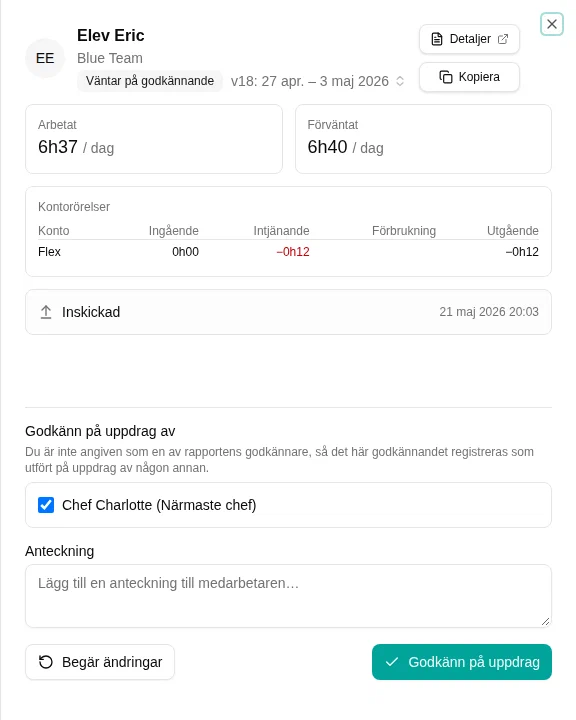
Il riquadro mostra:
- Riepilogo del periodo — due ritmi per giorno lavorativo. Lavorato è la tua media sui giorni lavorativi trascorsi finora; Previsto è il ritmo richiesto dall’intero periodo e resta invariato con il passare dei giorni. Letti affiancati indicano se sei in anticipo o in ritardo. Sotto si trova il blocco flessibilità (generato in questo periodo, liquidazione, saldo prima/dopo).
- Indennità (se applicabile) — totali per i conti indennità che vengono liquidati nel periodo.
- Movimenti del conto — apertura, maturazioni, consumo e chiusura per ogni saldo interessato dall’estratto.
- Approvazioni di progetto — una riga per ogni progetto che richiede l’approvazione del responsabile (vedere Estratti con più approvatori di seguito). Visibile solo quando l’estratto include progetti con Richiedi approvazione responsabile attivato.
- Cronologia — eventi di invio, approvazione e riapertura con il nome dell’autore e il motivo. L’evento più recente è mostrato in cima, così la nota più recente viene letta per prima.
- Pulsanti Invia / Approva / Riapri in basso, a seconda dello stato e del proprio ruolo.
Approvazione del responsabile
Se il responsabile deve approvare dipende dalle condizioni di impiego:
- Nessuna approvazione — gli estratti inviati vengono approvati automaticamente. Il periodo viene chiuso e i saldi vengono liquidati senza alcuna azione del responsabile.
- Solo dipendente — come sopra; l’invio da parte del dipendente è il passaggio finale.
- Responsabile richiesto — gli estratti inviati attendono il responsabile diretto del dipendente. Appaiono nella posta in arrivo delle Approvazioni del responsabile.
Il responsabile diretto approva dalla posta in arrivo — vedere Approvazioni per il flusso della posta in arrivo. Può anche aprire direttamente il riquadro dell’estratto per visualizzare gli stessi dettagli completi visibili al dipendente.
Estratti con più approvatori
Quando un dipendente registra ore su un progetto con l’impostazione Richiedi approvazione responsabile attivata, anche il responsabile di quel progetto deve approvare l’estratto.
Il risultato è un estratto con più approvatori: il responsabile diretto e ogni responsabile di progetto distinto il cui progetto ha minuti registrati nel periodo devono approvare prima che l’estratto venga chiuso.
Pannello approvazioni di progetto
Il riquadro dell’estratto mostra un pannello Approvazioni di progetto che elenca, per ogni progetto:
- Il nome del progetto (con un segno di spunta una volta che l’approvatore del progetto ha dato il via libera).
- Il nome dell’approvatore.
- Il totale dei minuti registrati su quel progetto nel periodo.
L’elenco è bloccato al momento dell’invio — aggiungere o rimuovere un responsabile di progetto in seguito non cambia chi deve approvare l’estratto aperto.
Approvazioni intermedie
Ogni responsabile di progetto approva solo i propri progetti. L’estratto rimane in In attesa di approvazione finché ogni approvatore richiesto non ha dato il via libera; solo l’approvazione finale lo porta a Approvato. Il dipendente viene notificato una sola volta, all’approvazione finale.
Se un responsabile di progetto è inattivo al momento dell’invio, il sistema scala automaticamente al suo responsabile. Se non si trova alcun approvatore attivo, il progetto viene rimosso dall’insieme di approvazione in modo che l’estratto non resti bloccato indefinitamente.
Approvazione per conto di un responsabile di progetto
Gli amministratori dell’area di lavoro e i responsabili diretti possono finalizzare un estratto anche quando non sono essi stessi un approvatore designato. In tal caso, il pulsante di approvazione nel riquadro dell’estratto riporta Approva per conto .
Quando l’estratto ha più approvatori in attesa, sopra il pulsante appare una sezione Approva per conto di:
- Ogni approvatore ancora in attesa è elencato con il proprio ruolo (responsabile diretto o responsabile di progetto). Tutti sono selezionati per impostazione predefinita — un clic su Approva per conto finalizza l’estratto.
- Deselezionare i nomi per approvare per conto solo di un sottoinsieme. Gli approvatori rimanenti restano in attesa e devono agire autonomamente.
Quando è in attesa un solo approvatore, la sezione viene omessa — facendo clic su Approva per conto si approva per conto di quell’unico approvatore.
L’azione viene registrata nella cronologia come Approvato da
Riapertura di un estratto
Se qualcosa non va in un periodo inviato, un approvatore può riaprirlo invece di approvarlo. La riapertura sblocca il periodo per il dipendente, consentendogli di correggere le voci e reinviare.
Riapertura di un estratto inviato
Qualsiasi approvatore in attesa può riaprire. Dal riquadro dell’estratto, fare clic su Riapri . Appare una finestra di dialogo che richiede un motivo:

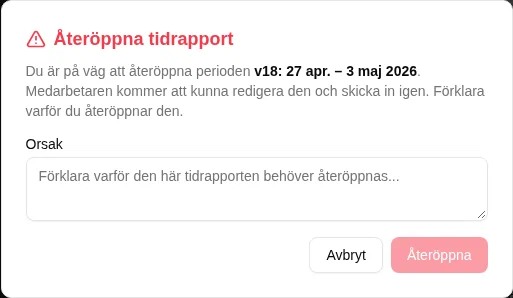
- Un Motivo è obbligatorio. Viene inviato al dipendente con la notifica di riapertura e mostrato in cima alla cronologia dell’estratto.
- L’estratto torna a Pronto (o In ritardo se il termine è scaduto). L’insieme degli approvatori in attesa viene azzerato — quando il dipendente reinvia, l’insieme degli approvatori viene ricostituito.
Riapertura di un estratto approvato
Un amministratore dell’area di lavoro può anche riaprire un estratto già approvato — ad esempio per correggere un errore contabile a posteriori. Il flusso è identico (motivo obbligatorio) e tutti i movimenti di saldo liquidati all’approvazione vengono annullati.
Amministrazione: invio per conto di un dipendente
Gli amministratori dell’area di lavoro con l’ambito appropriato possono inviare un periodo per conto di un dipendente — utile quando il dipendente è in un’assenza prolungata, ha lasciato l’azienda o semplicemente ha dimenticato.
Come funziona:
- Da , passare al foglio presenze del dipendente utilizzando il selettore dipendente nella parte superiore della pagina.
- Aprire il chip del periodo nella barra degli strumenti. Il riquadro dell’estratto si apre in modalità per conto.
- La nota di invio ora riporta Motivo (obbligatorio) — è necessario spiegare perché si sta inviando per conto del dipendente.
- Fare clic su Invia per conto .
Il dipendente riceve una notifica —
Gli amministratori possono anche inviare un periodo ancora in attesa (uno in cui il periodo non è ancora terminato) con lo stesso flusso. Il motivo è ancora obbligatorio.
Periodi chiusi per te
Un periodo in cui ogni giorno lavorativo era un’assenza approvata — una lunga vacanza, una malattia prolungata, un congedo parentale — viene chiuso per te durante la notte. Non c’è nulla da inserire né da esaminare, quindi mTIME lo invia per tuo conto.
Se un responsabile ha approvato quell’assenza, il periodo viene approvato contestualmente: ne ha già avallato il contenuto. Se l’assenza è stata approvata automaticamente dalla policy, il periodo viene soltanto inviato e il responsabile lo approva come di consueto.
La cronologia del rendiconto riporta l’operazione come eseguita dal sistema, con una nota che l’intero periodo era un’assenza approvata. Non ti viene inviato nulla quando accade: sapere che il tuo mese è stato approvato mentre sei in congedo parentale non serve a niente.
I periodi vengono chiusi uno alla volta e in ordine, così un’assenza lunga si chiude nell’arco di più notti anziché tutta insieme.
Notifiche
Le notifiche generate dalle approvazioni del foglio presenze:
| Evento | Destinatario | Quando |
|---|---|---|
| Inviato | Ogni approvatore in attesa | Quando il dipendente invia (una notifica per approvatore). |
| Inviato per conto | Dipendente | Quando un amministratore invia un periodo per conto del dipendente. |
| Approvato | Dipendente | Solo all’approvazione finale — le approvazioni intermedie dei responsabili di progetto sono silenziose. |
| Riaperto | Dipendente | Quando un approvatore rimanda il periodo. Il motivo è incluso. |
| Pronto | Dipendente | Quando il periodo entra in Pronto (ultimo giorno lavorativo). Un’assenza approvata alla fine del periodo anticipa questo momento, così il dipendente viene avvisato prima di partire. |
| In ritardo | Dipendente | Il giorno dopo la fine del periodo, se non è ancora stato inviato — e poi di nuovo ogni giorno lavorativo finché non lo è. I giorni non lavorativi (fine settimana, festività, assenza approvata) vengono saltati: un dipendente assente viene sollecitato al primo giorno di rientro. |
| Invio mancante | Responsabile | Dal giorno successivo alla fine del periodo, nel digest quotidiano per i responsabili, finché il dipendente non invia — che il dipendente sia assente o no. |
Le notifiche vengono deduplicate per (evento, estratto, destinatario): l’attività ripetuta sullo stesso estratto non intasa la posta in arrivo.
La tempistica esatta delle notifiche di scadenza, ritardo e promemoria è descritta in Promemoria dichiarazione foglio presenze.
Configurazione
Il comportamento delle approvazioni è configurato in due punti:
- Condizioni di impiego — controlla se è richiesta l’approvazione del responsabile e la forma del periodo — il periodo di paga (mensile da un giorno di inizio scelto, o quindicinale) e la frequenza di approvazione al suo interno. Vedere Condizioni di impiego.
- Progetti — controlla l’approvazione per progetto tramite l’interruttore Richiedi approvazione responsabile. Vedere Progetti.