Calendario del team
Visualizzare in modo immediato il calendario delle assenze del team e approvare le richieste in attesa.

Panoramica
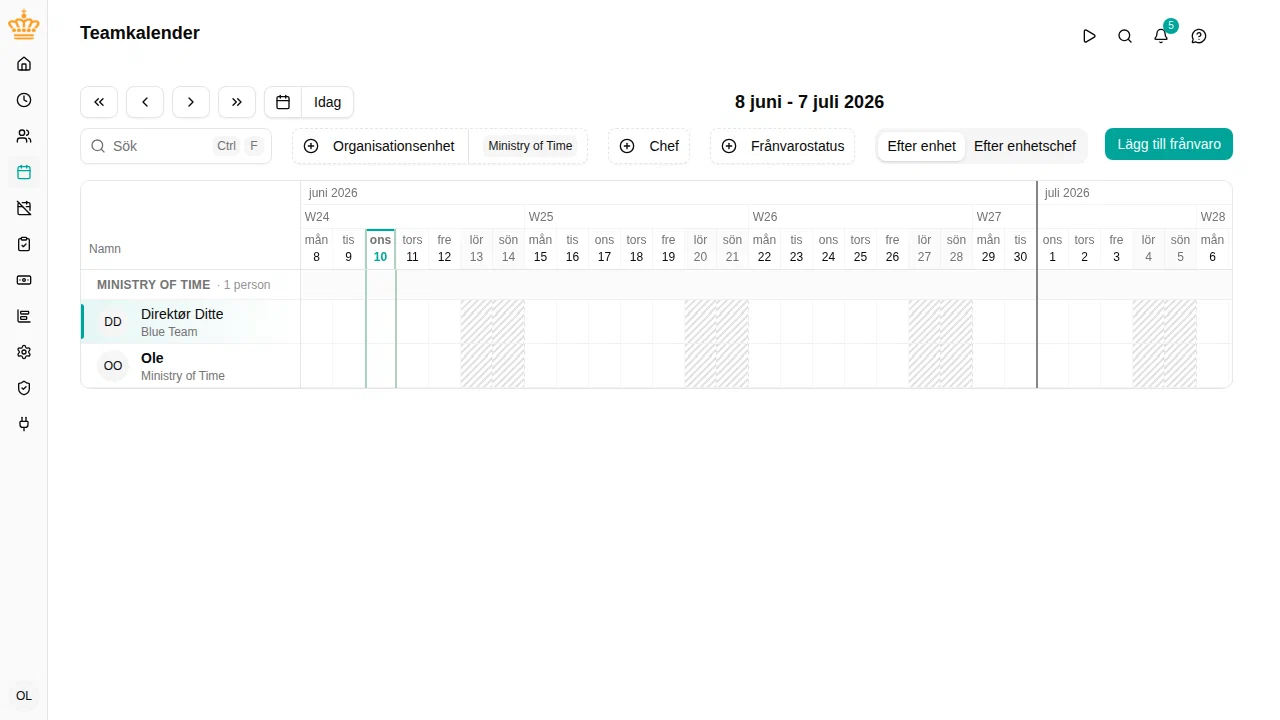
Il Calendario del team offre ai responsabili e agli amministratori una panoramica visiva delle assenze dei dipendenti. Mostra le assenze pianificate e in attesa su una linea temporale, consentendo di:
- Visualizzare quando i membri del team sono assenti
- Identificare eventuali conflitti di pianificazione
- Approvare le richieste di assenza in attesa
Accesso al calendario
Accedere a nella barra laterale.
Contenuto della visualizzazione
Il calendario mostra i dipendenti come righe, con i rispettivi periodi di assenza rappresentati da barre colorate sulla linea temporale. Il colore dipende dalla categoria del tipo di assenza, impostata sull’attività in , quindi lo stesso tipo di assenza ha lo stesso colore in ogni spazio di lavoro e in ogni lingua:
| Colore | Categoria |
|---|---|
| Blu | Ferie |
| Rosa | Malattia |
| Viola | Personale |
| Verde acqua | Recupero ore |
| Arancione | Congedo parentale |
| Grigio | Altro, e assenze senza categoria |
I colori sono fissi. Non possono essere modificati per spazio di lavoro o per utente. Per correggere un colore errato, assegnare all’attività la categoria corretta.
Lo stato non cambia mai il colore, ma solo lo stile della barra:
- Un’assenza approvata è una barra piena.
- Un’assenza in attesa (di approvazione) è una barra solo contornata, con un bordo tratteggiato dello stesso colore e un’icona a forma di orologio.
Una legenda sotto il calendario elenca i colori presenti sullo schermo. I fine settimana, i giorni festivi e i giorni non lavorativi di una persona restano grigi.
Ogni barra mostra il tipo di assenza (ad esempio “Ferie” o “Malattia”) e la sua durata. Sulle barre strette, fare clic sulla barra per vedere i dettagli.
Filtrare la visualizzazione
Utilizzare i filtri nella parte superiore del calendario per restringere la visualizzazione:
- Cerca — Trovare i dipendenti per nome
- Unità organizzativa — Visualizzare solo i dipendenti di specifici reparti
- Responsabile — Visualizzare solo i dipendenti che fanno capo a specifici responsabili
Fare clic su Reimposta per cancellare i filtri e tornare alla vista predefinita.
Opzioni di visualizzazione
Il pulsante a forma di ingranaggio Visualizzazione , accanto ai pulsanti Auto , 3 mesi e 6 mesi , raccoglie le impostazioni che si modificano meno spesso:
- Raggruppa per — Raggruppare le righe per unità organizzativa o per responsabile dell’unità
- Stato assenza — Visualizzare solo le assenze pianificate, in attesa o entrambe
Un punto sull’ingranaggio indica che è attivo un filtro di stato. Reimposta lo cancella insieme agli altri filtri.
Scegliere la vista predefinita
Quando si apre il calendario senza filtri, mostra il proprio team: i collaboratori diretti se si è manager, altrimenti la propria unità organizzativa. Se si seguono regolarmente altre unità, è possibile contrassegnarle con una stella per renderle la propria vista predefinita personale:
- Aprire il filtro Unità organizzativa
- Passare il puntatore su un’unità nell’elenco — una stella appare alla fine della riga (su telefono, la stella si trova alla fine di ogni chip di unità nel pannello dei filtri)
- Fare clic sulla stella
Da quel momento il calendario si apre con le unità con stella quando non è stato applicato alcun filtro, e Reimposta vi riporta. Le unità con stella salgono inoltre in cima all’elenco del filtro, così sono facili da trovare.
Le stelle sono salvate con l’account utente e seguono l’utente su tutti i dispositivi e browser. Ogni area di lavoro ha il proprio set.
Aggiungere una stella a un’unità non cambia ciò che si sta guardando — cambia solo ciò che il calendario mostra per impostazione predefinita. Per tornare alla vista standard, rimuovere tutte le stelle.
Seguire le unità di interesse
Fare clic sulla stella accanto a un’Unità organizzativa per seguirla. Le unità con la stella diventano la visualizzazione predefinita: si ritrovano alla successiva apertura del calendario, sia da computer che da telefono.
La propria unità compare sempre per prima — sia nell’elenco dei filtri sia tra le righe del calendario — così il proprio team resta in cima, indipendentemente dal numero di unità seguite.
Navigazione nella linea temporale
- Utilizzare i pulsanti ← e → per spostarsi avanti o indietro nel tempo
- Fare clic su Oggi per tornare alla settimana corrente
- Da tastiera, premere ← e → per spostarsi di una settimana alla volta e T per tornare a oggi. Se si è appena usato un filtro, premere prima Esc per uscirne
Visualizzare un periodo più lungo
Utilizzare i pulsanti Auto , 3 mesi e 6 mesi nella barra degli strumenti per scegliere quanta parte del calendario visualizzare sullo schermo. Auto è la visualizzazione predefinita: mostra tutti i giorni che entrano nella finestra a dimensione piena. I periodi più lunghi comprimono i giorni per adattarli alla finestra, e l’intestazione mostra quindi i mesi e i numeri delle settimane invece dei singoli giorni.
Il calendario ricorda la scelta nel browser. Il periodo fa anche parte dell’indirizzo della pagina, quindi un link condiviso si apre con la stessa visualizzazione.
Con 3 mesi e 6 mesi un giorno è troppo stretto per fare clic con precisione, quindi facendo clic sulla riga di un dipendente si apre invece quella settimana in un popup. Il popup mostra i sette giorni a dimensione piena con le assenze del dipendente. Fare clic su una barra per aprirla, oppure fare clic o trascinare sui giorni liberi per richiedere un’assenza per quei giorni.
Approvazione delle richieste di assenza
Se si dispone dell’autorizzazione per approvare le assenze di un dipendente, le richieste in attesa mostrano il pulsante Approva al passaggio del cursore.
- Passare il cursore su una barra di assenza in attesa (contornata)
- Fare clic su Approva nel tooltip
L’assenza viene immediatamente approvata e la barra diventa piena.
Modificare o terminare l’assenza di un dipendente
Se sei autorizzato a modificare le assenze di un dipendente — gli amministratori per tutti, i responsabili per i dipendenti che gestiscono — puoi farlo direttamente dal calendario.
- Un’assenza non ancora iniziata, o ancora in attesa di approvazione: fai clic sulla barra per aprire il modulo dell’assenza, modifica le date o il tipo e salva.
- Un’assenza in corso, ad esempio una malattia senza data di fine: fai clic sulla barra, scegli Interrompi assenza e conferma con Sì, interrompi . L’assenza termina oggi — un’assenza senza data di fine viene chiusa con ieri come ultimo giorno — e i giorni già goduti restano registrati.
Se la tua organizzazione richiede l’approvazione per modificare un’assenza già approvata, la modifica viene invece inviata per approvazione e la barra resta visibile finché non viene decisa.
Creazione di un’assenza dal calendario
I responsabili e gli amministratori possono creare richieste di assenza direttamente dal calendario:
- Trascinare tra le celle dei giorni nella riga del dipendente per selezionare un intervallo di date
- Il modulo di richiesta di assenza si apre precompilato con il dipendente e le date selezionate
- Completare la richiesta e inviarla
È anche possibile fare clic su Aggiungi assenza nella barra degli strumenti per creare una richiesta senza selezionare prima le date. Il modulo si apre sul mese mostrato dal calendario, senza date scelte e con i tuoi conti già elencati — quindi se scorri il calendario del team fino ad agosto e fai clic, la richiesta riguarda agosto e non oggi.
L’azione di trascinamento per la creazione è disponibile solo nelle righe per le quali si dispone dell’autorizzazione a creare richieste di assenza per quel dipendente.
Facendo clic su un giorno che ha già un’assenza, si apre quell’assenza invece di avviare una nuova richiesta.
Date dei figli nel calendario
Quando un tipo di assenza dipende da un figlio atteso o appena nato — le settimane prima della data prevista, il congedo dopo una nascita, il giorno di malattia del figlio — le date che lo determinano sono segnate nel calendario con una piccola icona di neonato: con un bordo rosa tratteggiato per una nascita attesa (la data prevista) e un bordo continuo per un figlio nato (la data di nascita confermata). Fai clic su un segno per vedere di chi è la nascita e in quale data; la legenda sotto il calendario indica entrambi. Le vedi su ogni riga per cui puoi registrare un’assenza e nel modulo di richiesta che apri da lì, così puoi pianificare intorno a esse senza consultare prima la scheda del dipendente. Il dipendente vede gli stessi segni sulla propria riga e nel proprio modulo.
Un tipo rifiutato per le date scelte indica la data su cui è stato valutato — per esempio che si apre quattro settimane prima della data prevista in un dato giorno, o che la finestra dopo una nascita si chiude in una data precisa.
Usare il calendario sul telefono
Su un telefono, il calendario del team è a portata di tocco: il menu inferiore mostra un pulsante Team quando hai accesso al calendario. (Per gli approvatori con elementi in attesa di una decisione, quel posto mostra Approva finché la casella non è vuota.)
Il calendario stesso sostituisce la linea temporale con tre visualizzazioni pensate per gli schermi piccoli. Passa dall’una all’altra con i pulsanti Giorno , Settimana e Mese in alto.

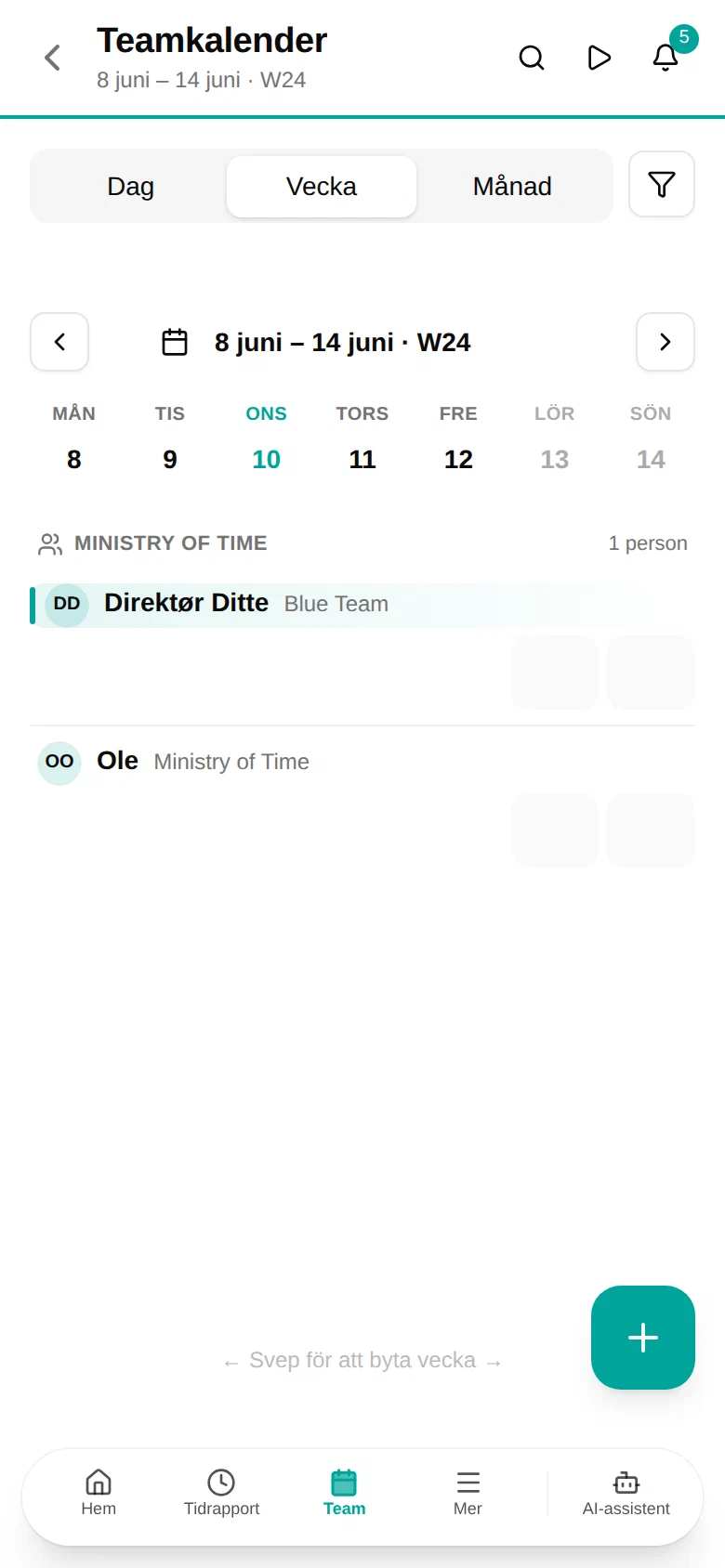
- Settimana mostra ogni membro del team con la propria riga di sette giorni. Tocca una barra colorata per vedere i dettagli e, se la richiesta è in attesa di una decisione, approvarla o rifiutarla. Tocca un giorno vuoto sulla riga di una persona per registrare un’assenza per lei a partire da quel giorno.
- Giorno risponde a “chi è assente oggi?” — elenca chi è assente, quali richieste attendono la tua decisione (con Approva e Rifiuta direttamente sulla scheda) e chi è presente.
- Mese mostra l’intero mese con puntini colorati per ogni persona assente in un giorno. Tocca un giorno per vedere chi è assente e per aggiungere un’assenza in quella data.
Le etichette colorate sopra il calendario mostrano i tipi di assenza presenti nel periodo visualizzato, con il numero di persone per tipo. Tocca un’etichetta per mostrare solo quel tipo; toccala di nuovo per mostrare tutto. I giorni festivi del periodo sono elencati sotto il calendario.
Per spostarti, scorri verso sinistra o destra, usa i pulsanti freccia oppure tocca l’etichetta del periodo per passare direttamente a un altro mese. Il pulsante Oggi compare quando ti sei allontanato dalla data corrente. Usa il pulsante rotondo + nell’angolo per richiedere un’assenza per te stesso.
Visibilità del tipo di assenza
Per impostazione predefinita, il calendario mostra il tipo di assenza (ad esempio “Ferie” o “Malattia”) solo agli utenti che dispongono dell’autorizzazione di lettura per le assenze sensibili. Gli utenti standard vedono comunque la barra del periodo, la durata e lo stato, ma l’etichetta riporta la dicitura generica “Assenza” anziché il tipo specifico, e la barra è grigia invece che del colore del tipo, così nemmeno il colore rivela nulla.
Ciò tutela la privacy dei dipendenti pur garantendo ai membri del team la visibilità sulla disponibilità.
Chi può vedere cosa
Il Calendario del team rispetta le regole di accesso dell’organizzazione:
- Gli Amministratori HR visualizzano tutti i dipendenti
- I responsabili visualizzano i dipendenti che fanno riferimento a loro (direttamente o tramite la gerarchia organizzativa)
- I responsabili di unità organizzativa visualizzano i dipendenti della propria unità e delle sotto-unità
I dipendenti che hanno lasciato l’organizzazione compaiono nel calendario solo per le date in cui erano assunti. Quando il calendario inizia dopo il loro ultimo giorno di lavoro, la loro riga scompare; tornando al periodo in cui lavoravano, ricompare. Un dipendente in periodo di preavviso mantiene la propria riga finché l’ultimo giorno non è trascorso.
Se un dipendente previsto non è visibile, verificare che:
- Il dipendente abbia un rapporto di lavoro attivo
- Si disponga del ruolo appropriato per visualizzare quel dipendente