Puntualità dei fogli presenze
Verificare se i fogli presenze vengono inviati e approvati nei tempi previsti — chi è in ritardo, di quanto e quante volte ha ricevuto un promemoria.
Panoramica
Le paghe si elaborano sui fogli presenze approvati: un periodo inviato in ritardo, o rimasto in attesa di approvazione, blocca tutto il resto. Questo report misura entrambi i passaggi per ogni periodo del foglio presenze nell’intervallo selezionato e restituisce i dati sia come indicatori di sintesi sia come righe di dettaglio da elaborare ulteriormente con i propri strumenti.
Nella barra laterale, accedere a .

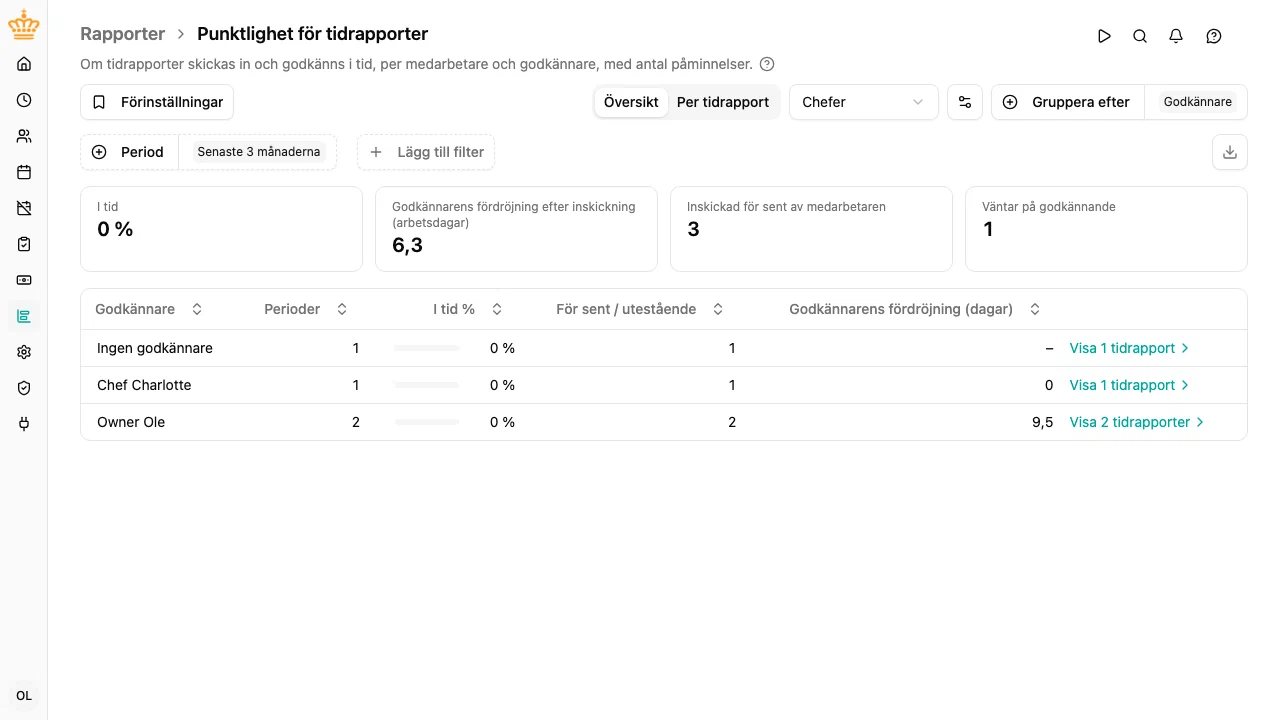
Prospettiva: responsabili o dipendenti
Il menu a tendina Prospettiva stabilisce di chi il report misura la puntualità:
- Responsabili (impostazione predefinita) — l’approvazione di ciascun approvatore, rispetto al termine
- Dipendenti — l’invio di ciascun dipendente, rispetto allo stesso termine
Se un foglio presenze ha più approvatori, compare una volta sotto ciascuno di essi e ogni approvatore viene valutato sulla propria approvazione. È così che si individua l’approvatore che trattiene un periodo. Il periodo risulta completamente approvato quando lo ha approvato l’ultimo approvatore.
Quando si è puntuali
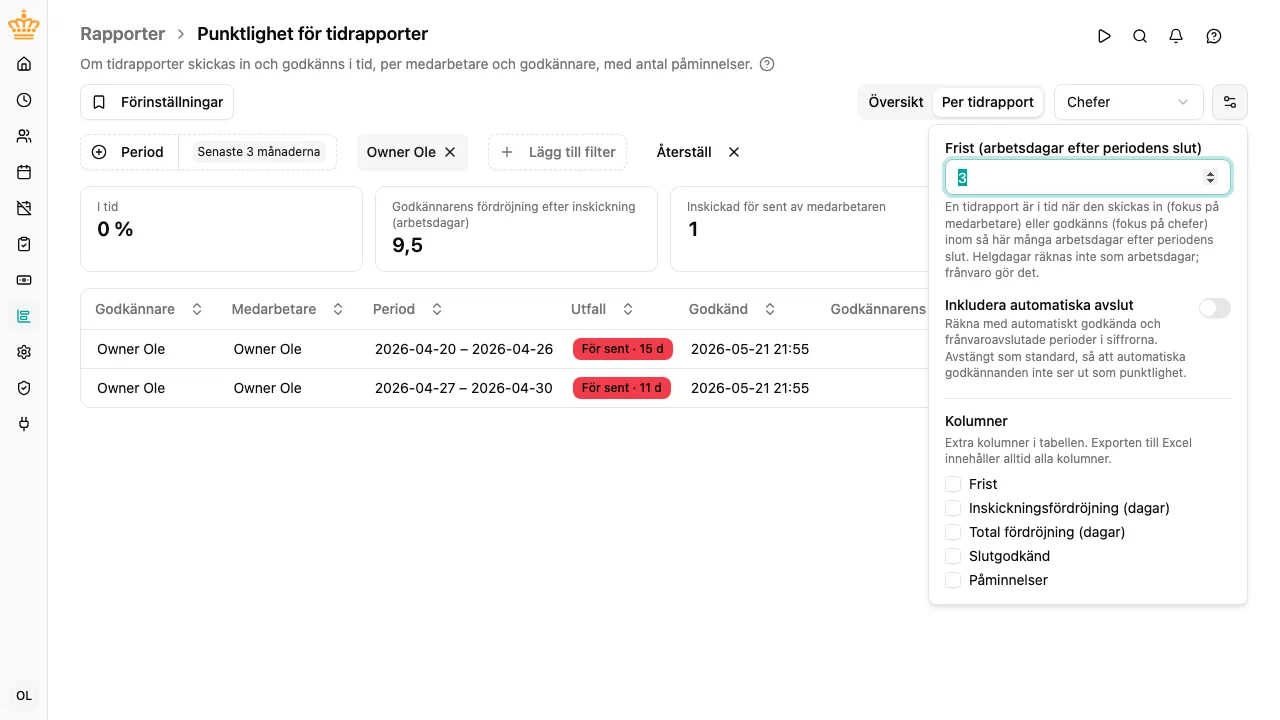
- L’invio è puntuale quando il dipendente invia il foglio presenze per la prima volta entro il termine — per impostazione predefinita 3 giorni lavorativi dalla fine del periodo.
- L’approvazione è puntuale quando l’approvatore approva entro lo stesso termine dalla fine del periodo.
Il termine si modifica con il pulsante a forma di ingranaggio accanto ai filtri. I promemoria per i fogli presenze in ritardo partono prima, dal primo giorno dopo il periodo: un dipendente può quindi aver ricevuto un promemoria ed essere comunque considerato puntuale.
Quando il dipendente ha inviato in ritardo
Un approvatore può approvare solo ciò che è stato inviato. Quando un dipendente invia in ritardo, spesso anche l’approvazione arriva in ritardo — senza che l’approvatore abbia fatto aspettare nessuno. Nella prospettiva responsabili il report divide quindi il ritardo in due parti:
- Ritardo complessivo (giorni) — dalla fine del periodo all’approvazione: quanto hanno dovuto attendere le paghe. Si conta dal lunedì al venerdì, a prescindere dai giorni lavorativi di ciascuno, così è confrontabile allo stesso modo per tutti
- Ritardo di invio (giorni) — il ritardo con cui il dipendente ha inviato, sui giorni lavorativi del dipendente
- Ritardo dell'approvatore (giorni) — dall’invio all’approvazione: la quota propria dell’approvatore
L’approvazione viene comunque valutata rispetto al termine calcolato dalla fine del periodo, così l’esito mostra quanto è stata davvero in ritardo. Il conteggio Inviato in ritardo accanto indica quanti di quei periodi il dipendente aveva già inviato in ritardo.
I giorni lavorativi sono quelli previsti dall’orario della persona interessata — del dipendente per l’invio, dell’approvatore per l’approvazione. Le festività non contano come giorni lavorativi. Le assenze invece sì: le ferie di un dipendente non concedono più tempo al suo responsabile. Per chi non ha un orario di lavoro pubblicato si considerano i giorni dal lunedì al venerdì.
Ogni foglio presenze rientra in uno di quattro esiti:
| Esito | Significato |
|---|---|
| Puntuale | Completato entro la scadenza |
| In ritardo | Completato dopo la scadenza |
| In sospeso | Non completato, con la scadenza già superata. Conta come ritardo nelle percentuali |
| Non ancora dovuto | Non completato, ma la scadenza non è ancora superata. Escluso dalle percentuali |
Se un foglio presenze viene riaperto e reinviato, il report continua a usare il primo invio e la prima approvazione — il momento in cui dipendente e approvatore sono intervenuti per la prima volta. Il numero di riaperture e l’ultimo reinvio sono riportati accanto.
I periodi che non hanno ancora raggiunto il loro ultimo giorno lavorativo non sono inclusi nel report: a nessuno è stato ancora chiesto nulla.
Chiusure automatiche e contrassegni
Non tutti i fogli presenze chiusi indicano che qualcuno è intervenuto per tempo. Il report contrassegna:
- Per conto di — un’altra persona ha inviato o approvato il foglio presenze al posto dell’interessato
- Approvato automaticamente — il foglio presenze non richiedeva approvazione ed è stato quindi approvato nel momento stesso dell’invio
- Chiuso automaticamente — il periodo conteneva solo assenze approvate, quindi mTime lo ha chiuso senza l’intervento del dipendente
- Retrodatato — il periodo è stato creato a posteriori, quindi la sua cronologia non dice nulla sulla puntualità
Per impostazione predefinita i periodi approvati o chiusi automaticamente sono esclusi dai dati, così che un’area di lavoro che approva tutto in automatico non risulti puntuale al 100%. Per conteggiarli, attivare Includi le chiusure automatiche dal pulsante a forma di ingranaggio. I periodi retrodatati sono sempre esclusi dai dati. I periodi gestiti per conto di un’altra persona vengono conteggiati, perché qualcuno è effettivamente intervenuto.
Panoramica e dettaglio per foglio presenze
Il selettore in alto nel report stabilisce come consultare i fogli presenze:
- Panoramica (impostazione predefinita) — una riga per approvatore, o per dipendente nella prospettiva dipendenti, con i relativi totali. Raggruppa per stabilisce che cosa rappresenta una riga: aggiungere il periodo per vedere ogni approvatore mese per mese — la visione d’insieme dell’approvazione mensile per responsabile — oppure raggruppare per unità organizzativa o per paese.
- Per foglio presenze — una riga per foglio presenze, con l’esito, la data di approvazione o di invio, il ritardo e i contrassegni.
Per vedere i fogli presenze dietro una riga della panoramica, fare clic sulla riga oppure su Mostra N fogli presenze in fondo alla riga. Il report passa a Per foglio presenze e mostra solo i fogli presenze di quella riga. Il gruppo compare come etichetta accanto ai filtri; fare clic sull’etichetta per tornare a vedere tutti i fogli presenze.

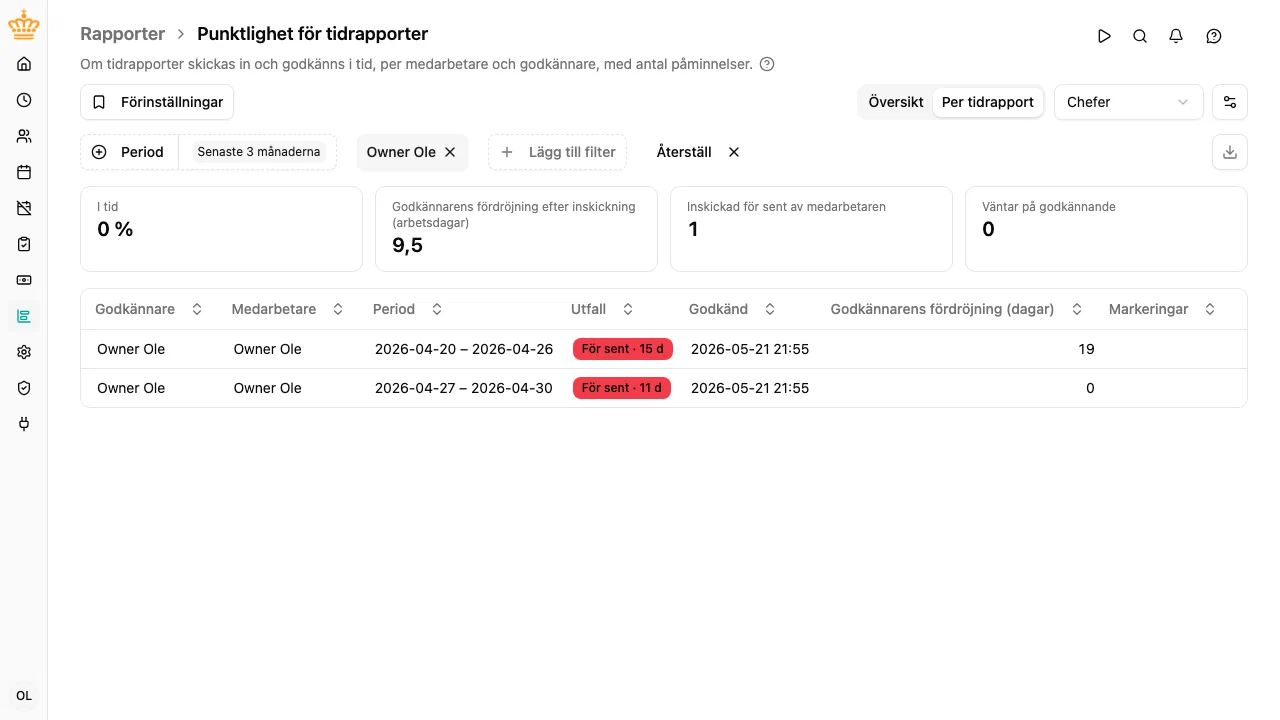
In Per foglio presenze , fare clic su un foglio presenze per aprirlo e vedere che cosa è stato registrato.
L’esito indica di quanti giorni lavorativi un foglio presenze era in ritardo, ad esempio In ritardo · 15 g. Passare il puntatore sopra l’esito per vedere la scadenza.
Indicatori e filtro
Gli indicatori sopra la tabella si riferiscono sempre a ciò che si sta consultando — l’intera selezione o il singolo gruppo aperto: percentuale di puntualità, ritardo della persona valutata nella prospettiva scelta e fogli presenze in attesa di approvazione. Nella prospettiva responsabili mostrano anche quanti periodi il dipendente aveva già inviato in ritardo; nella prospettiva dipendenti, i periodi mai inviati.
Il filtro Puntualità restringe solo le righe — selezionare In ritardo e In sospeso per vedere solo i problemi. All’apertura il filtro non è impostato, quindi la percentuale di puntualità di ogni riga copre tutti i periodi.
Impostazioni e colonne
Il pulsante a forma di ingranaggio accanto ai filtri raccoglie le impostazioni che cambiano il significato dei dati: l’obiettivo e Includi le chiusure automatiche .
Elenca anche le colonne che si possono aggiungere alla tabella. Per impostazione predefinita sono visibili solo quelle essenziali; spuntare una colonna per mostrarla, ad esempio la scadenza, il ritardo complessivo, il numero di promemoria o, nella prospettiva responsabili, il ritardo di invio del dipendente. La scelta viene ricordata e salvata con le preimpostazioni.

Promemoria
Il report conteggia le e-mail di promemoria effettivamente recapitate:
- Nella prospettiva dipendenti, i promemoria di ritardo ricevuti dal dipendente per quel periodo
- Nella prospettiva responsabili, i riepiloghi giornalieri di approvazione ricevuti dall’approvatore in cui compariva il periodo
Per vedere i conteggi, attivare la colonna dei promemoria nelle impostazioni. I promemoria vengono conteggiati dal giorno in cui è stato introdotto questo report. Le e-mail inviate prima non sono state registrate, quindi i periodi precedenti non mostrano promemoria.
Filtri
Il report usa i filtri comuni: periodo, unità organizzativa, responsabile, condizioni di impiego e paese. I responsabili vedono i fogli presenze dei propri dipendenti; gli amministratori vedono tutti.
Esportazione
Fare clic sul pulsante di download a destra nella barra dei filtri (Esporta in Excel
) per scaricare la visualizzazione corrente come file .xlsx. In Per foglio presenze
, il file contiene i dati grezzi di ogni foglio presenze, con le marche temporali come vere date e ore, pronte per ulteriori elaborazioni. L’esportazione include sempre tutte le colonne, indipendentemente da quelle mostrate nella tabella.