Utilizzo delle assenze
Visualizza, per ciascun dipendente, quante ferie restano, quante sono prenotate e quante scadranno senza essere usate.
Panoramica
Il report Utilizzo delle assenze risponde alla domanda che un responsabile si pone prima della fine dell’anno di ferie: chi ha ancora giorni da usare e chi rischia di perderne? È una fotografia alla data odierna. Ogni riga è una parte del conto assenze di un dipendente: i giorni da usare entro una certa data. Per ciascuna parte mostra quanto il dipendente ha oggi, quanto maturerà ancora entro quella data, quanto è già prenotato e quanto scadrà se non viene prenotato altro.
Dalla barra laterale, aprire .

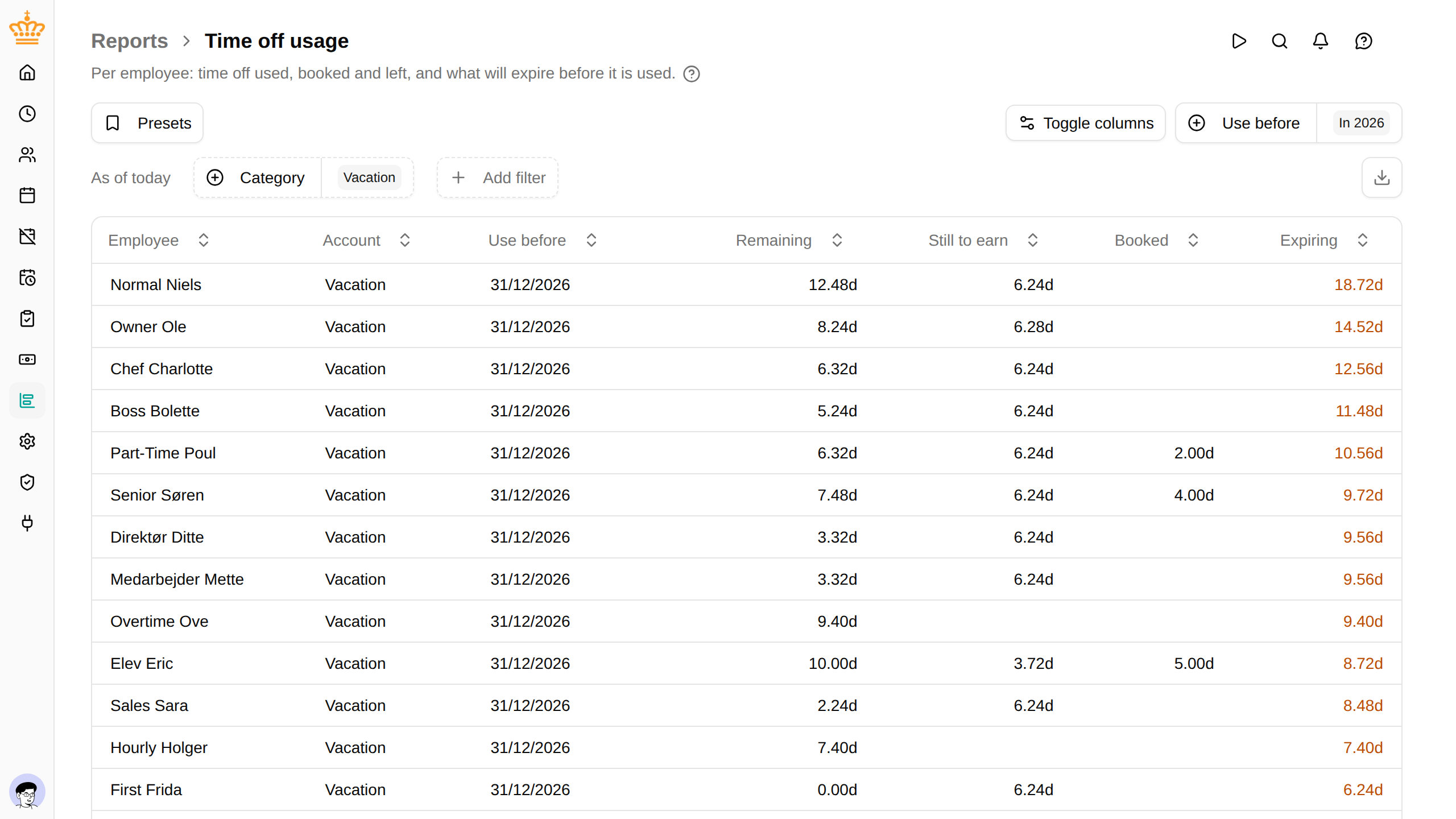
I responsabili vedono i dipendenti di cui sono responsabili; gli amministratori HR vedono tutti.
Come leggere le colonne
| Colonna | Significato |
|---|---|
| Dipendente | A chi appartengono i giorni |
| Conto | Il conto assenze, ad esempio ferie o permessi aggiuntivi |
| Da usare entro il | L’ultimo giorno in cui questi giorni possono essere usati, oppure Non scade mai |
| Residuo | Quanto il dipendente ha oggi |
| Ancora da maturare | Quanto maturerà ancora su questi giorni prima della scadenza, ad esempio i giorni di ferie dei mesi che restano dell’anno di maturazione |
| Prenotato | Le assenze successive a oggi prese da questi giorni: approvate, oppure richieste e in attesa di approvazione |
| In scadenza | Quanto andrà perso alla data indicata in Da usare entro il se non viene prenotato altro |
Per i giorni con una data di scadenza, ogni riga torna: Residuo + Ancora da maturare − Prenotato = In scadenza. Un valore evidenziato in In scadenza è quello su cui intervenire: è il momento di parlare con il dipendente perché prenoti quei giorni.
Le richieste in attesa di approvazione contano già come prenotate, esattamente come nel saldo del dipendente: non è possibile richiedere due volte gli stessi giorni, quindi una richiesta non ancora approvata non mette a rischio alcun giorno.
I valori sono gli stessi della vista del dipendente. Facendo clic su una riga si aprono i dettagli del conto: l’andamento del saldo nel tempo, le prossime variazioni e le date di scadenza.
Altre colonne
Con Mostra/nascondi colonne è possibile visualizzarne altre:
- Unità : l’unità organizzativa del dipendente
- Usato : le assenze già godute su questi giorni, fino a oggi compreso
- In attesa di approvazione : la parte di Prenotato non ancora approvata
Filtri
- Da usare entro il sceglie quali giorni mostrare in base alla scadenza: quest’anno (predefinito), l’anno prossimo, i prossimi 4 o 12 mesi, oppure tutti. I giorni già scaduti non vengono mai mostrati. Sono esclusi anche i giorni che scadono così avanti nel tempo che non si sa ancora quanto andrà perso.
- Categoria sceglie i conti in base al tipo di assenza che vi viene presa: per impostazione predefinita, le ferie. Un conto appartiene a una categoria quando vi viene preso un tipo di assenza di quella categoria.
- Conto limita il report a conti specifici. Qui è possibile scegliere anche un conto da cui non viene preso alcun tipo di assenza, per includerlo.
I filtri comuni (dipendenti, unità organizzativa, responsabile, condizioni di impiego, paese) si applicano alla data odierna.
I filtri usati più spesso possono essere salvati come preimpostazione, ad esempio “in scadenza nei prossimi 4 mesi”. La scelta in Da usare entro il viene salvata per nome, quindi una preimpostazione “quest’anno” continua a indicare l’anno in corso anche dopo Capodanno.
Esportazione
Fare clic sul pulsante di download a destra della barra dei filtri (Esporta in Excel
) per scaricare il report come file .xlsx. L’esportazione contiene tutte le colonne, comprese quelle facoltative.
Accesso
Il report ha un proprio permesso, report:timeoff-usage . I responsabili lo hanno per i dipendenti di cui sono responsabili, gli amministratori HR per tutti. Un ruolo personalizzato copiato dal ruolo di responsabile prima che il report esistesse non lo ha ancora: va aggiunto nell’editor dei ruoli.