Ore registrate
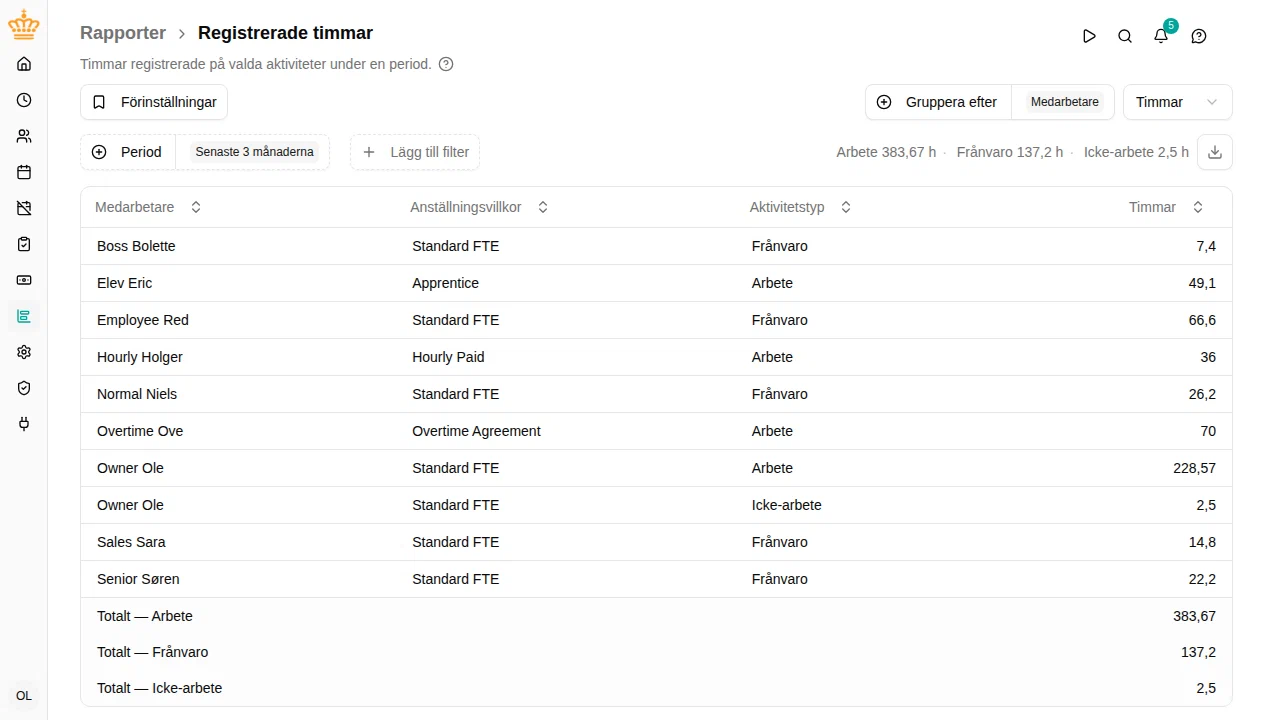
Visualizzare quante ore i dipendenti hanno registrato sulle attività in un determinato periodo, con il raggruppamento desiderato.

Se non puoi vedere le informazioni sensibili sulle assenze di un dipendente, le sue assenze per malattia sono escluse da questo report, totali compresi.
Panoramica
Il report Ore registrate riepiloga le registrazioni del Foglio presenze in un determinato periodo. È utile per rispondere a domande come:
- Quante ore ha registrato ciascun dipendente il mese scorso?
- Quanto tempo è stato dedicato a una specifica attività o progetto?
- Quanti giorni di ferie sono stati utilizzati per reparto?
Nella barra laterale, accedere a .
Filtri
Oltre ai filtri comuni (periodo, unità organizzativa, responsabile, condizioni di impiego), è possibile restringere i risultati per:
- Attività — una o più attività specifiche
- Tipo di attività — Lavoro , Assenza , Non lavorativo o Indennità
- Approvazione — scegliere Approvato per conteggiare solo il tempo nei periodi completamente approvati
Le indennità vengono conteggiate solo se si seleziona Indennità . Un’indennità — per esempio lo straordinario — è un supplemento su ore già registrate come lavoro: sommarle sovrastimerebbe il tempo lavorato. Selezionala quando hai bisogno di vedere queste voci; restano su righe proprie, con un totale proprio.
Il filtro Approvazione è quello da usare quando i dati devono essere definitivi — per le buste paga o la fatturazione. Un periodo viene conteggiato solo quando il suo foglio presenze è completamente approvato: se manca uno dei vari approvatori, resta escluso. Lo stesso vale per i giorni che nessun prospetto approvato copre.
Raggruppamento dei risultati
Il controllo Raggruppa per determina cosa rappresenta ogni riga. È possibile scegliere qualsiasi combinazione di:
- Unità organizzativa
- Dipendente (aggiunge anche una colonna con le condizioni di impiego)
- Paese (mostrato solo se il tuo spazio di lavoro usa i paesi di lavoro)
- Attività
- Progetto (visualizzato solo se si dispone dell’accesso in lettura ai progetti)
- Dimensione (visualizzato solo se si dispone dell’accesso in lettura alle impostazioni)
- Giorno
Ogni riga rappresenta una combinazione dei raggruppamenti selezionati. Ad esempio, raggruppando per dipendente e attività si ottiene il tempo di ciascun dipendente per attività. Rimuovendo tutti i raggruppamenti si ottiene una riga per tipo di attività.
Ogni riga viene inoltre sempre suddivisa per tipo di attività, indipendentemente dagli altri raggruppamenti, e la colonna Tipo di attività è sempre visibile. Ore lavorate, assenze e indennità non condividono quindi mai una riga e la tabella mostra un totale per tipo di attività invece di un unico valore complessivo.
Ore o giorni
Utilizzare il selettore unità per passare la colonna dei valori tra Ore e Giorni . I totali per tipo di attività seguono l’unità selezionata.
Esportazione
Fare clic sul pulsante di download all’estremità destra della barra dei filtri (Esporta in Excel
) per scaricare la visualizzazione corrente come file .xlsx. L’esportazione utilizza gli stessi filtri, raggruppamenti e unità della tabella visualizzata.