Dati dei dipendenti
Consulta i dati anagrafici dei dipendenti com’erano a una data a tua scelta ed esportali in Excel.

Panoramica
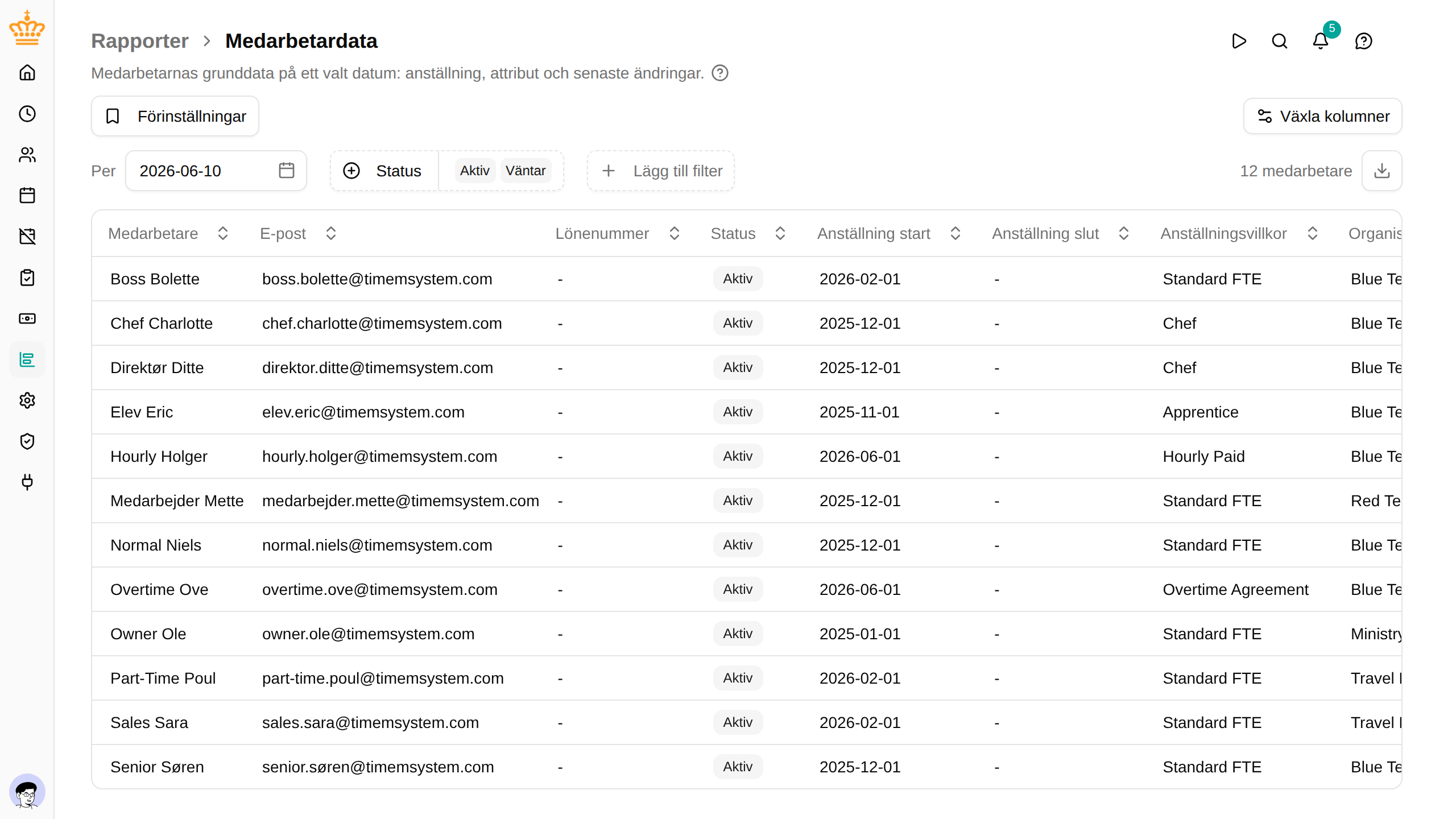
Il report Dati dei dipendenti mostra una riga per dipendente con i dati registrati su di lui: chi è, il suo impiego e tutti gli attributi standard e personalizzati usati nel tuo spazio di lavoro. Usalo per stampare o consegnare le schede del personale, verificare che i dati anagrafici siano completi o sapere che cosa era registrato per una persona in un determinato giorno.
Apri nel menu laterale.
Ogni riga mostra:
- Dipendente , E-mail , Matricola paghe , Numero di impiego e Qualifica
- lo Stato alla data scelta (vedi Stato più avanti)
- l’impiego: Inizio impiego , Fine impiego , Condizioni di impiego , Unità , Responsabile , Paese (se il tuo spazio di lavoro usa i paesi di lavoro), Norma settimanale (h) e FTE
- Codice fiscale , Data di nascita , Telefono , Cellulare e Indirizzo , se puoi vedere i dati personali (vedi Chi vede i dati personali)
- una colonna per ogni attributo standard e personalizzato del dipendente e dell’impiego
- Ultima modifica — quando i dati mostrati sono stati modificati l’ultima volta, e da chi
- Prossima modifica — la data della prossima modifica dei dati del dipendente, se è pianificata o è stata fatta dopo la data scelta
Scegliere le colonne
Per restare leggibile, la tabella parte dall’essenziale: Dipendente , E-mail , Matricola paghe , Stato , Inizio impiego , Fine impiego , Condizioni di impiego , Unità , Responsabile , Norma settimanale (h) e Ultima modifica . Fai clic su Mostra/nascondi colonne sopra i filtri per mostrare le altre, oppure su Mostra tutte per vederle tutte. La scelta viene ricordata mentre lavori.
Le colonne nascoste riguardano solo lo schermo: l’esportazione in Excel contiene sempre tutte le colonne.
Come funziona
Scegliere la data
Il report mostra i dati com’erano a una data, non su un periodo. Al posto del filtro del periodo, la barra dei filtri ha la data Al , che parte da oggi.
- Scegli una data passata per vedere che cosa era registrato quel giorno: la qualifica, l’unità, il responsabile e gli attributi in vigore allora. Sono incluse le modifiche registrate in seguito ma retrodatate a prima di quel giorno.
- Scegli una data futura per vedere le modifiche già pianificate, per esempio un nuovo responsabile dal primo del mese prossimo.
Un preset salvato sulla data di oggi si apre sempre sul giorno corrente.
Stato
Lo stato viene determinato per la data scelta:
- Attivo — il dipendente ha un impiego che copre la data
- In attesa — l’impiego del dipendente inizia dopo la data
- Inattivo — l’ultimo impiego del dipendente è terminato prima della data, oppure il dipendente non ha alcun impiego
Per un dipendente in attesa o inattivo, le colonne dell’impiego descrivono l’impiego in arrivo o quello terminato per ultimo.
Ultima modifica e Prossima modifica
Ultima modifica indica quanto è aggiornata una riga: l’ultima modifica in vigore alla data scelta, con il nome della persona (o dell’integrazione) che l’ha fatta. Prossima modifica mostra la data di decorrenza della prossima modifica dei dati del dipendente dopo la data scelta. Apri il dipendente e guarda la cronologia delle modifiche per vedere in che cosa consiste.
Contano solo le modifiche al dipendente stesso. Una modifica alle condizioni di impiego o un’unità rinominata non compare in queste due colonne.
Filtri
Il report usa i filtri comuni, con due differenze: c’è una data, Al , invece di un periodo, e i filtri Unità , Responsabile , Condizioni di impiego e Paese si basano sui valori alla data scelta. Se filtri per un’unità al 1° marzo, ottieni le persone che ne facevano parte il 1° marzo.
Offre inoltre:
- Stato — all’inizio mostra i dipendenti Attivo e In attesa; aggiungi Inattivo per includere gli ex dipendenti
- un filtro per ogni attributo personalizzato con un elenco fisso di valori (un menu a discesa) o con un valore sì/no. Scegli uno o più valori per tenere i dipendenti che ne hanno almeno uno. Fai clic su Aggiungi filtro per trovarli.
Non è possibile filtrare sugli attributi a testo libero, numerici o di tipo data, né sugli attributi contrassegnati come sensibili.
Chi vede i dati personali
Come in tutti i report, le righe sono limitate ai dipendenti su cui fai report: il tuo team se sei un responsabile, tutti se sei un amministratore HR. Vedi Chi vede cosa.
Il codice fiscale, la data di nascita, i numeri di telefono, l’indirizzo e gli attributi contrassegnati come sensibili sono dati personali e richiedono più dell’accesso ai report: li vedi solo per i dipendenti di cui puoi leggere i dati sensibili (il permesso employee / read-sensitive). Per tutti gli altri queste celle sono vuote. Le colonne invece ci sono sempre, così un’esportazione ha la stessa struttura chiunque la faccia.
Esportazione
Fai clic sul pulsante di download a destra della barra dei filtri (Esporta in Excel
) per scaricare la vista corrente come file .xlsx. Il file contiene tutte le colonne, compresi tutti gli attributi, qualunque siano le colonne che hai scelto di mostrare sullo schermo.
Risoluzione dei problemi
| Problema | Soluzione |
|---|---|
| Manca un dipendente che ha lasciato l’azienda | Aggiungi Inattivo al filtro Stato . |
| La colonna Codice fiscale è vuota | Non hai il permesso di vedere i dati sensibili dei dipendenti. Rivolgiti a un amministratore. |
| Un attributo non ha un filtro | Si possono filtrare solo gli attributi con menu a discesa o sì/no, e mai quelli sensibili. |
| L’unità mostrata è diversa da quella della scheda del dipendente | Il report mostra l’unità alla data scelta. Imposta Al su oggi per confrontare. |