Attributi
Aggiungete i vostri attributi personalizzati a un report come colonne, per esempio il numero di matricola paghe del dipendente o il codice paghe di un’attività.

Panoramica
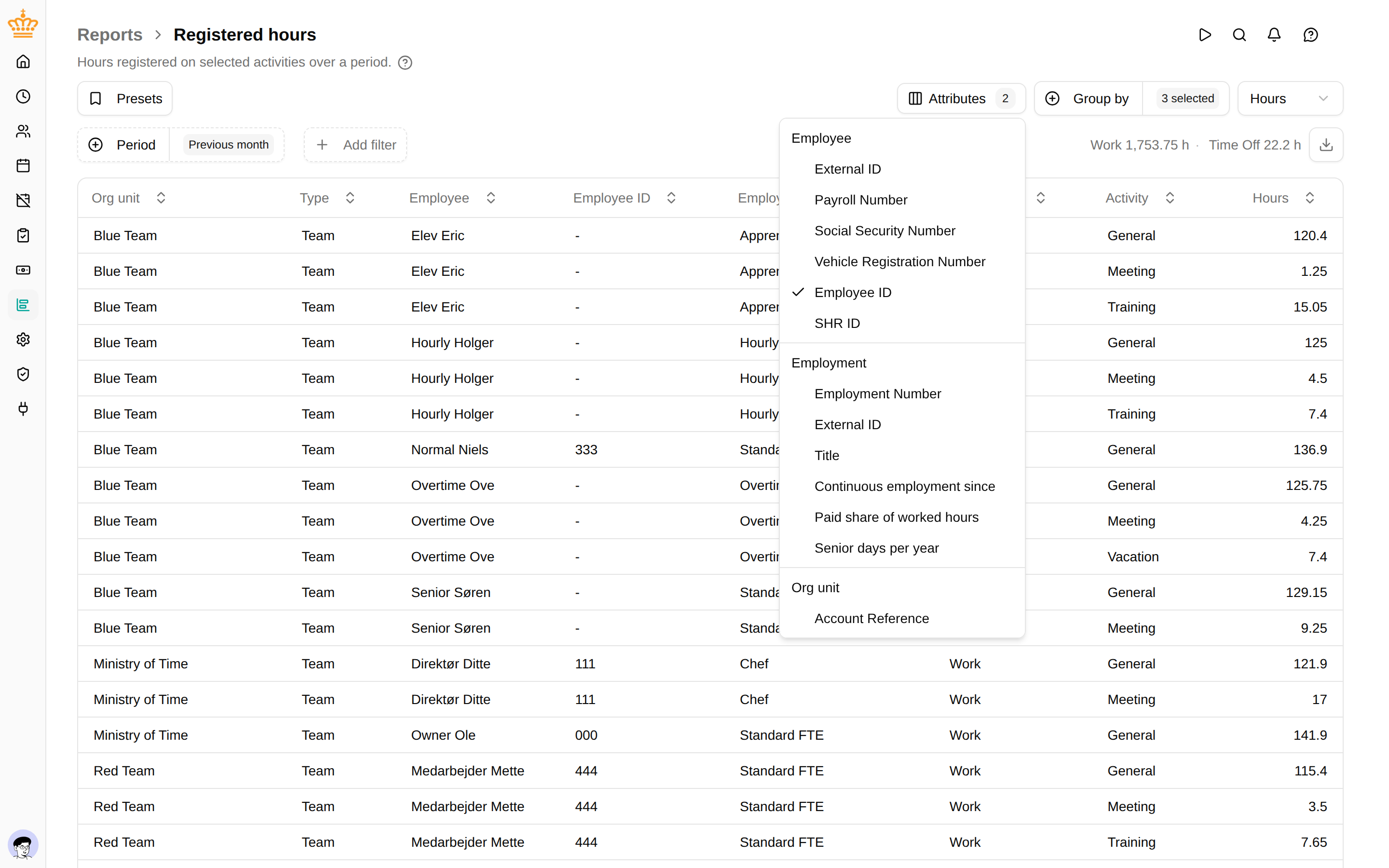
Gli attributi personalizzati contengono gli identificativi che la vostra organizzazione usa altrove: matricole paghe, codici paghe, centri di costo. Il pulsante Attributi sopra la tabella di un report li aggiunge come colonne. Il caso tipico è un sistema paghe con cui mTime non ha un’integrazione: l’export riporta su ogni riga i numeri di quel sistema e nessuno deve più cercarli a mano.
Nessuna colonna attributo viene mostrata finché non la scegliete.
Quali report, quali attributi
Un report offre gli attributi di ciò di cui parlano le sue righe:
| Report | Attributi di |
|---|---|
| Paghe | il dipendente, il suo rapporto di lavoro e la sua unità, e l’attività o il conto ore da cui proviene l’importo |
| Ore registrate | il dipendente e il suo rapporto di lavoro, l’unità, l’attività, il progetto |
| Panoramica assenze | il dipendente e il suo rapporto di lavoro, l’unità, l’attività |
| Movimenti del conto | il dipendente, il suo rapporto di lavoro e la sua unità, il conto ore |
| Saldi dei conti | il conto ore; il dipendente e il suo rapporto di lavoro; l’unità |
| Assenze SLS | il dipendente, il suo rapporto di lavoro e la sua unità, l’attività |
| Timbra ingresso/uscita, Conformità dell’orario di lavoro | il dipendente, il suo rapporto di lavoro e la sua unità |
| Assenze per malattia | il dipendente e il suo rapporto di lavoro, l’unità |
Su una riga delle paghe hanno un valore solo gli attributi della sua fonte: una riga di indennità mostra quelli dell’attività, una riga di pagamento quelli del conto ore.
Aggiungere colonne attributo
- Fate clic su Attributi sopra la tabella
- Spuntate gli attributi che vi servono. Sono raggruppati per ciò a cui appartengono: Dipendente , Rapporto di lavoro , Unità , Attività , Progetto , Conto ore
- Ogni attributo spuntato diventa una colonna subito dopo quella a cui appartiene: la matricola paghe dopo il dipendente, il codice dell’attività dopo l’attività
Il pulsante indica quante colonne attributo sono a schermo. Il file di Esporta in Excel contiene le stesse colonne nella stessa posizione.
La scelta viene conservata con i filtri del report: fa parte dell’indirizzo della pagina e di ogni preimpostazione che salvate. Salvate una volta una preimpostazione con i vostri attributi paghe e riapritela a ogni periodo.
Report raggruppati
Nei report che raggruppate con Raggruppa per , un attributo ha un valore solo quando la riga riguarda quell’unica cosa. Una riga che somma un’intera unità non ha un solo dipendente, quindi nemmeno una sola matricola paghe.
Finché un raggruppamento lascia fuori qualcosa, i suoi attributi sono in grigio nel menu. Un attributo spuntato resta spuntato e la sua colonna torna appena raggruppate di nuovo per esso. Raggruppare per Dipendente riporta gli attributi del dipendente e del rapporto di lavoro, per Unità quelli dell’unità, per Attività quelli dell’attività e per Progetto quelli del progetto.
Quale valore viene mostrato
- Dipendenti, rapporti di lavoro e unità cambiano nel tempo. Il report mostra il valore dell’ultimo giorno del suo periodo: un report di maggio mostra il numero valido a fine maggio, anche se nel frattempo è cambiato. Saldi dei conti riguarda oggi e mostra quindi il valore di oggi.
- Attività, progetti e conti ore hanno un solo valore, quello attuale, ed è quello che il report mostra.
- Un attributo a scelta mostra l’etichetta dell’opzione, e un attributo che rimanda ad altro (un’unità, per esempio) mostra il suo nome.
Gli attributi che contengono un elenco, un file o un indirizzo non possono essere colonne di un report.
Attributi sensibili
Un attributo contrassegnato come sensibile viene offerto solo a chi può vedere i dati sensibili di quel tipo: per gli attributi del dipendente i dati sensibili dei dipendenti, per quelli dell’unità i dati sensibili delle unità, per attività e conti ore i dati sensibili delle impostazioni. Un responsabile che può vedere i dati sensibili solo del proprio team li vede solo per il team; per gli altri la cella resta vuota. Il codice CPR è sempre trattato come sensibile.
Risoluzione dei problemi
| Problema | Soluzione |
|---|---|
| Un attributo è in grigio | Il raggruppamento attuale lascia fuori ciò a cui appartiene. Aggiungete quell’asse in Raggruppa per |
| Un attributo manca nel menu | È sensibile e non potete vederlo, oppure contiene un elenco, un file o un indirizzo |
| Una colonna è vuota in alcune righe | Quei dipendenti, attività o conti non hanno un valore per l’attributo nell’ultimo giorno del report |
| Un dipendente mostra un numero vecchio | Il report mostra il valore dell’ultimo giorno del periodo. Spostate il periodo per vedere quello attuale |