Panoramica assenze
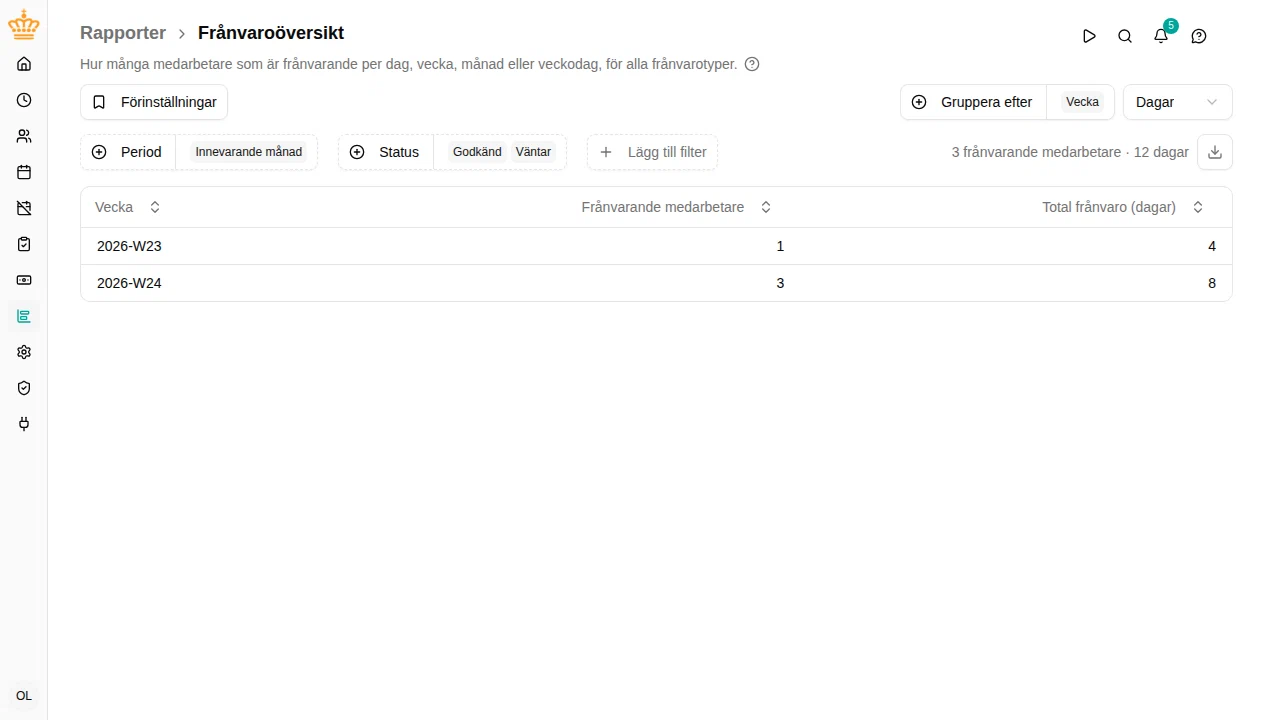
Visualizzare quanti dipendenti sono assenti in un determinato periodo — per giorno, settimana, mese o giorno della settimana — per tutti i tipi di assenza.

Se non puoi vedere le informazioni sensibili sulle assenze di un dipendente, le sue assenze per malattia sono escluse da questo report, totali compresi.
Panoramica
Il report Panoramica assenze risponde a domande su copertura e organico a cui gli altri report non possono rispondere, come:
- Quanti dipendenti sono assenti in ciascun giorno di un periodo?
- Quante persone sono in assenza questo mese, per reparto?
- Quali tipi di assenza rappresentano il maggior numero di giorni?
- Ci si assenta per malattia più spesso in certi giorni della settimana che in altri?
A differenza di Ore registrate (che somma il tempo registrato), questo report conta il numero di dipendenti distinti assenti in ogni gruppo, insieme alla durata totale dell’assenza. Un’assenza che si estende su più giorni viene conteggiata in ciascun giorno che copre.
Nella barra laterale, accedere a .
Filtri
Oltre ai filtri comuni (periodo, unità organizzativa, responsabile, condizioni di impiego), è possibile restringere i risultati per:
- Categoria — malattia, ferie, personale o altro (vuoto = tutte)
- Attività — una o più attività specifiche (vuoto = tutte)
- Stato — assenze Approvato e/o In attesa (entrambi per impostazione predefinita) Approvato comprende tutte le assenze già presenti nel foglio presenze — sia le richieste di assenza approvate sia il tempo registrato direttamente su un’attività di assenza.
Raggruppamento dei risultati
Il controllo Raggruppa per determina cosa rappresenta ogni riga. È possibile scegliere qualsiasi combinazione di:
- Unità organizzativa
- Dipendente (aggiunge anche una colonna con le condizioni di impiego)
- Paese (mostrato solo se il tuo spazio di lavoro usa i paesi di lavoro)
- Attività
- Mese , Settimana , Giorno della settimana o Giorno
Ogni riga rappresenta una combinazione dei raggruppamenti selezionati. Ad esempio, raggruppando per Giorno si ottiene una riga per ogni data con il numero di dipendenti assenti quel giorno, oppure per Mese per riepilogare un periodo più lungo per mese. Rimuovendo tutti i raggruppamenti si ottiene un unico totale complessivo.
Nelle righe per giorno il giorno della settimana precede la data (ad esempio ven 11 set 2026), così una ricorrenza salta all’occhio scorrendo la tabella.
Ogni riga mostra due valori: Dipendenti assenti (il numero distinto nel gruppo) e il totale delle assenze. Il numero nella riga del totale è il numero distinto di persone assenti nell’intero periodo, quindi una persona assente per più giorni viene conteggiata una sola volta.
Assenze per giorno della settimana
Raggruppando per Giorno della settimana , tutti i lunedì del periodo confluiscono in una riga, tutti i martedì nella successiva e così via, dal lunedì alla domenica. Impostando il filtro Categoria su malattia, si vede per tutta l’azienda se le assenze per malattia cadono più spesso di venerdì. Aggiungere Unità o Dipendente per un dettaglio maggiore.
I valori sono totali, non tassi. In un periodo, non tutti i giorni della settimana contano lo stesso numero di giorni lavorativi — i giorni festivi cadono più spesso di lunedì e di giovedì, e alcuni dipendenti part-time non lavorano mai il venerdì — quindi tenerne conto nel confrontare i giorni. Per esaminare le assenze per malattia di una singola persona a ridosso del fine settimana, usare invece la colonna A ridosso del weekend del report Assenze per malattia: esclude le malattie lunghe, che altrimenti peserebbero in egual misura su ogni giorno della settimana.
Mezze giornate e giornate parziali
Un dipendente viene conteggiato nel numero di Dipendenti assenti di un giorno se è assente anche solo per una parte di quel giorno. La sua durata parziale contribuisce comunque al totale delle assenze.
Giorni o ore
Utilizzare il selettore unità per passare la colonna del totale delle assenze tra Giorni e Ore . I giorni dividono il tempo di assenza di ciascun dipendente per la propria norma di lavoro giornaliera, in modo che i dipendenti a tempo parziale siano conteggiati in modo equo.
Esportazione
Fare clic sul pulsante di download all’estremità destra della barra dei filtri (Esporta in Excel
) per scaricare la visualizzazione corrente come file .xlsx. L’esportazione utilizza gli stessi filtri, raggruppamenti e unità della tabella visualizzata. Raggruppando per giorno, una colonna Giorno della settimana
accanto alla data permette di ordinare o creare una tabella pivot per giorno della settimana in Excel.